
16 avril 2026
Comment compresser un PDF aux dimensions d'un e-mail
Réduisez un PDF jusqu'à 80 % plus petit sans perdre en netteté. Tout se passe sur votre ordinateur — sans envoi, sans compte, sans Acrobat.
Les fichiers PDF ont la fâcheuse tendance d'être plus volumineux qu'ils ne le devraient. Documents numérisés, présentations exportées, formulaires avec images haute résolution — tout cela gonfle. Si vous avez atteint une limite de pièce jointe e-mail, si un portail a refusé votre PDF, ou si vous voulez juste un fichier plus léger avant de le poster sur une connexion lente, il vous faut le compresser. Voici la version en trois étapes, sur votre propre ordinateur, sans rien à installer et sans rien à payer.
Quelle compression espérer, vraiment ?
Tous les PDF ne se compressent pas avec le même rendement, et il vaut mieux ajuster ses attentes en amont pour éviter la déception quand les économies sont moindres qu'espéré. Une grille de lecture rapide selon ce que contient le fichier :
- Un document numérisé ou une présentation pleine de photos — comptez 60 à 80 % en moins. Un contrat scanné de 25 Mo descend généralement sous les 5 Mo. La majorité du poids est de l'image, et il y a beaucoup à recompresser.
- Un rapport ou une brochure riche en photos — comptez 40 à 60 % en moins. Le texte et les graphiques vectoriels ne bougent pas, mais les photos intégrées, oui.
- Un PDF purement textuel (un Word exporté, un article scientifique, une facture) — comptez 5 à 15 %. Le texte est déjà extrêmement compact dans un PDF, et il y a peu à gratter.
- Un PDF déjà compressé une fois — comptez 0 à 5 %. Compresser deux fois le même fichier n'apporte rien ; le premier passage a déjà retiré le mou.
Donc si votre fichier de 80 Mo passe à 78 Mo, vous n'avez pas un outil cassé. Vous avez un fichier qui était déjà efficace.
Ce que veulent vraiment dire « Écran / Recommandé / Impression »
Les trois préréglages ciblent chacun une résolution d'image différente. Les PDF stockent les images à la résolution à laquelle elles ont été intégrées ; le compresseur les rééchantillonne.
- Écran — images rééchantillonnées à environ 72–96 DPI. Net en plein écran sur téléphone ou portable, visiblement flou si vous zoomez ou imprimez. À utiliser pour les fichiers qui seront uniquement consultés à l'écran.
- Recommandé — images à environ 150 DPI. Indistinguable de l'original à l'écran et acceptable pour de l'impression occasionnelle. C'est la valeur par défaut, et c'est le bon choix dans environ 80 % des cas.
- Impression — images à 300 DPI (ou conservées telles quelles si elles étaient déjà plus basses). Qualité effectivement identique à l'original pour de l'impression à toute taille raisonnable. Économies les plus faibles, mais aucune perte visible.
Si vous envoyez le PDF pour une lecture à l'écran, choisissez Écran sans hésiter. Si vous l'envoyez à un imprimeur, choisissez Impression ou ne compressez pas du tout. Recommandé couvre tout le reste.
Comment ça marche
Étape 1 : Ouvrez l'outil
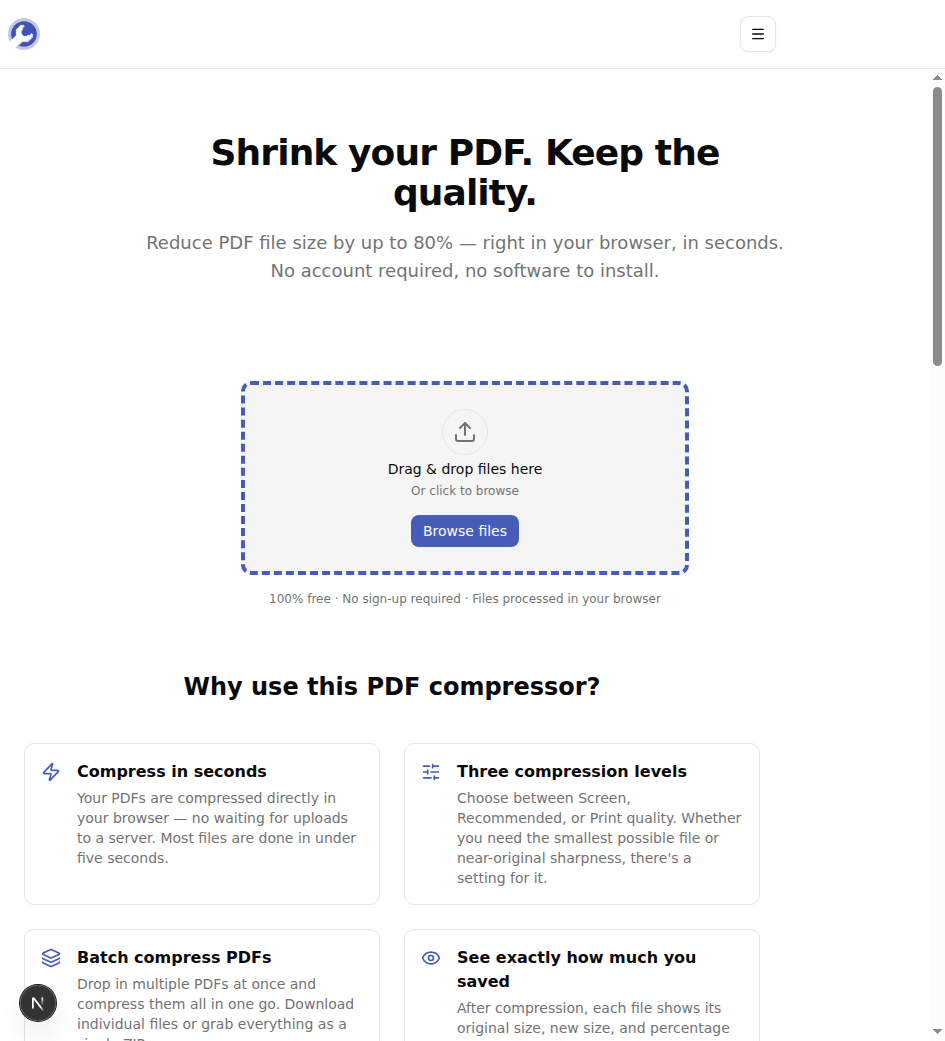
Ouvrez MyTools — Compresseur PDF dans n'importe quel navigateur récent. La page se charge comme une page web classique — il n'y a aucun écran de connexion entre vous et la zone de dépôt.
Étape 2 : Téléversez votre PDF
Faites glisser votre fichier PDF dans la zone de téléchargement, ou cliquez sur Parcourir les fichiers et sélectionnez-le depuis votre appareil. Vous pouvez ajouter plusieurs fichiers en même temps si vous avez besoin de compresser un lot.
Étape 3 : Choisissez un niveau
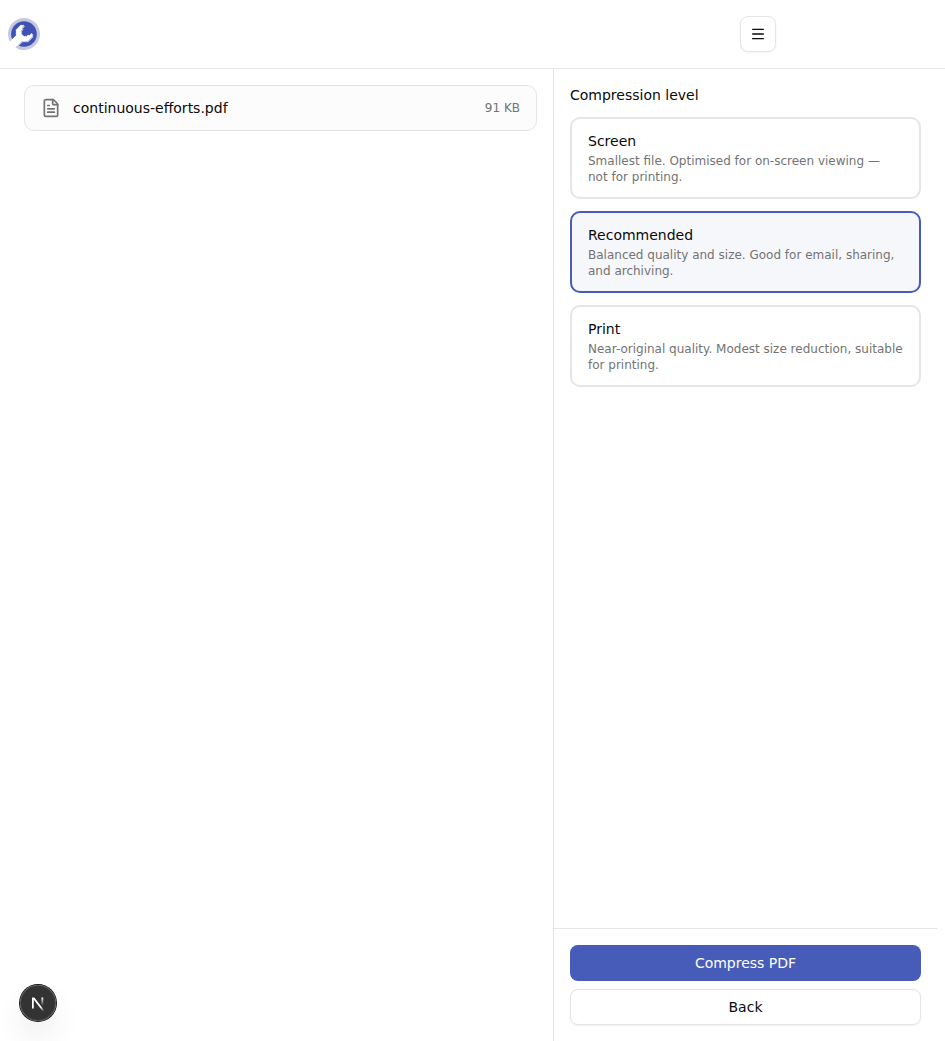
Une fois votre fichier chargé, choisissez Écran, Recommandé ou Impression selon l'usage prévu (voir la section précédente). Laissez sur Recommandé dans le doute. Cliquez sur Comprimer le PDF.
Étape 4 : Téléchargez
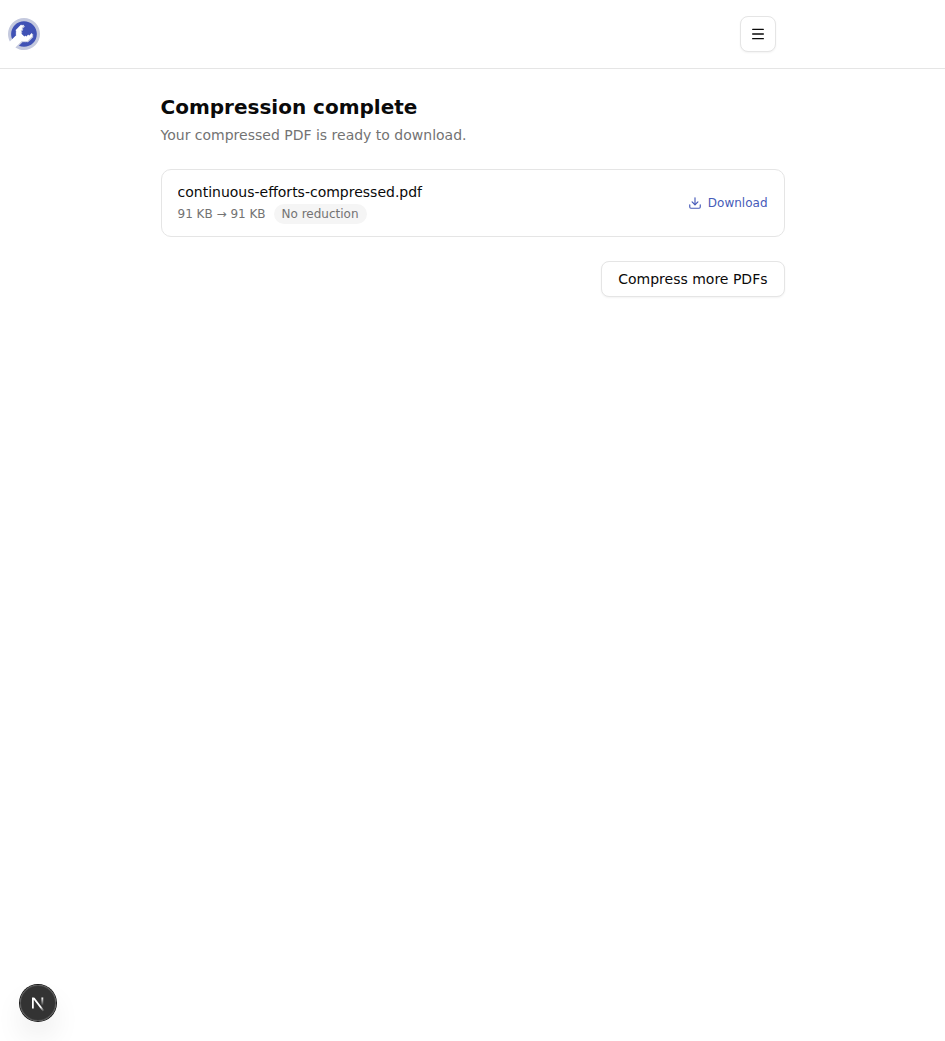
Une fois le traitement terminé, l'écran affiche la taille originale, la nouvelle taille et le pourcentage d'économie — vous voyez immédiatement si vous devez relancer avec un niveau plus agressif. Cliquez sur Télécharger pour récupérer le fichier compressé. Avec plusieurs fichiers, une option Télécharger tout en ZIP apparaît.
Quand la compression ne sert à rien (ou pire)
Quelques cas où l'outil n'est pas la bonne réponse :
- PDF entièrement vectoriels — plans techniques, graphiques exportés depuis des outils de données, tout ce qui n'est que lignes et texte. Les vecteurs ne se rééchantillonnent pas ; les économies seront proches de zéro. Si le fichier reste trop gros, le goulot d'étranglement vient probablement des polices intégrées, pas des images.
- PDF déjà compressés — repasser un fichier déjà passé par « Réduire la taille » d'Acrobat ou un autre compresseur est en grande partie peine perdue. Les flux d'image sont déjà à basse DPI.
- Fichiers où la recherche textuelle compte mais dont la source est un scan — le compresseur préserve la couche de texte existante, mais un PDF purement scanné n'en a pas. Si vous compressez et avez ensuite besoin de la recherche, il faudra de l'OCR au préalable (ce que cet outil ne fait pas).
- PDF chiffrés — la sortie ne conservera pas de mot de passe. Si votre fichier est protégé, déchiffrez-le d'abord.
Astuces et dépannage
Quelques cas fréquents :
Le fichier n'a presque pas diminué. Vérifiez ce qu'il contient. Si c'est un Word exporté en PDF, vous avez déjà touché le plancher — il n'y a plus rien à retirer.
Vous devez rester sous un plafond e-mail précis. Commencez par Recommandé. Si vous êtes encore au-dessus, repassez en Écran. Si vous êtes toujours au-dessus, le fichier est anormalement lourd pour son contenu et un autre outil (le découper en plusieurs morceaux, ou le partager via un lien) a plus de sens.
Vous devez aussi fusionner plusieurs PDF en un seul. Utilisez d'abord le fusionneur de PDF, puis compressez le résultat. Compresser une fois le fichier fusionné est plus efficace que compresser chaque entrée séparément.
Conclusion
Comprimer un PDF ne devrait pas demander un compte, un téléversement ou une application payante. Choisissez le niveau qui correspond à l'usage prévu, lancez-le localement, expédiez le fichier plus léger. Essayez le compresseur PDF gratuitement →