
19 aprile 2026
Come unire file PDF senza Adobe Acrobat
Combina fino a 20 PDF in un unico documento pulito. Riordina con trascinamento e rilascio, osserva l'aggiornamento del numero di pagine in tempo reale, salva quando hai finito.
Hai un contratto in tre parti, un report suddiviso in quattro esportazioni o una pila di pagine scansionate che dovrebbero stare in un unico file. Acrobat non è lo strumento giusto per un lavoro occasionale come questo. Lo strumento MyTools Unisci PDF gestisce fino a 20 file, ti permette di trascinarli nell'ordine desiderato e produce un unico documento — senza chiederti un indirizzo email. Di seguito: il flusso di lavoro, oltre a ciò che sopravvive all'unione (segnalibri, campi modulo, dimensioni delle pagine) e ciò che non sopravvive.
Cosa ti servirà
- Un browser moderno (Chrome, Firefox, Safari, Edge — desktop o mobile)
- Da 2 a 20 file PDF, ciascuno sotto i 50 MB
- L'ordine che desideri (puoi riordinarli prima di unirli)
Quando serve davvero unire i file
Unire non è sempre lo strumento giusto. Un rapido controllo prima di iniziare:
- Contratti multiparte o NDA — quando un cliente invia "Parte 1", "Parte 2", "Allegato A" come file PDF separati e devi archiviarli come un unico documento. Il classico caso d'uso dell'unione.
- Batch di scansioni — quando lo scanner produce un PDF per pagina o per foglio a causa di un limite dell'alimentatore. Unisci per assemblare l'intero documento.
- Report ricomposti da più fonti — esportazioni da uno strumento di analisi, screenshot da una presentazione, un'appendice da uno strumento diverso. Unisci una volta, condividi un unico link.
- Pacchetti di invio — domande universitarie, domande di borse di studio, documenti per il visto. Il revisore vuole un solo PDF; tu ne hai quattro.
Quando non unire:
- Ti servono solo alcune pagine da ciascuna fonte. Usa prima Dividi PDF su ogni input per estrarre solo le pagine che vuoi, poi uniscile.
- Le pagine vanno riordinate all'interno di un unico file. Lo strumento riordina i file, non le pagine. Per riordinare pagina per pagina, dividi prima la fonte, poi unisci i file nel nuovo ordine.
Cosa sopravvive a un'unione
L'unione preserva esattamente il contenuto visivo di ogni input — il testo rimane selezionabile, le immagini restano nitide, i caratteri restano incorporati. Ci sono però alcuni dettagli più sottili da conoscere:
- Dimensioni delle pagine — mantenute in base alla fonte. Se unisci un foglio A4 con un contratto in formato US Letter, l'output alternerà le due dimensioni. La maggior parte dei lettori gestisce la cosa senza problemi, ma alcuni driver di stampa potrebbero ridimensionare in modo inaspettato. Se ti serve una dimensione uniforme, normalizza prima gli input (esportali tutti allo stesso formato carta dall'app di origine).
- Orientamento delle pagine — mantenuto in base alla fonte. Una pagina orizzontale nell'input #2 resterà orizzontale nell'output. Se un file di origine ha pagine già ruotate di lato, lo strumento non le corregge; sistema la cosa nel PDF di origine.
- Segnalibri (il riquadro con l'indice in Acrobat) — generalmente persi. Lo strumento non riporta i segnalibri di ciascun input, quindi il file combinato non avrà un indice. Se i segnalibri sono importanti, ti servirà uno strumento desktop.
- Campi modulo — conservati se i campi di ogni file di input hanno nomi univoci. Se due input hanno entrambi un campo chiamato "Firma", nell'output entreranno in conflitto. Rinomina i campi nelle app di origine, oppure appiattisci i moduli prima di unirli (la maggior parte dei visualizzatori PDF può farlo con "Stampa su PDF").
- Crittografia / password — non mantenute. Gli input devono essere privi di crittografia; anche l'output sarà privo di crittografia. Se ti serve una password sul file combinato, applicala come passaggio separato dopo l'unione.
- Firme digitali — invalidate dall'unione. Un PDF firmato crittograficamente si basa sul suo esatto contenuto in byte; combinarlo con un altro documento ne cambia i byte e invalida la firma.
Come funziona
Passo 1: Apri lo strumento
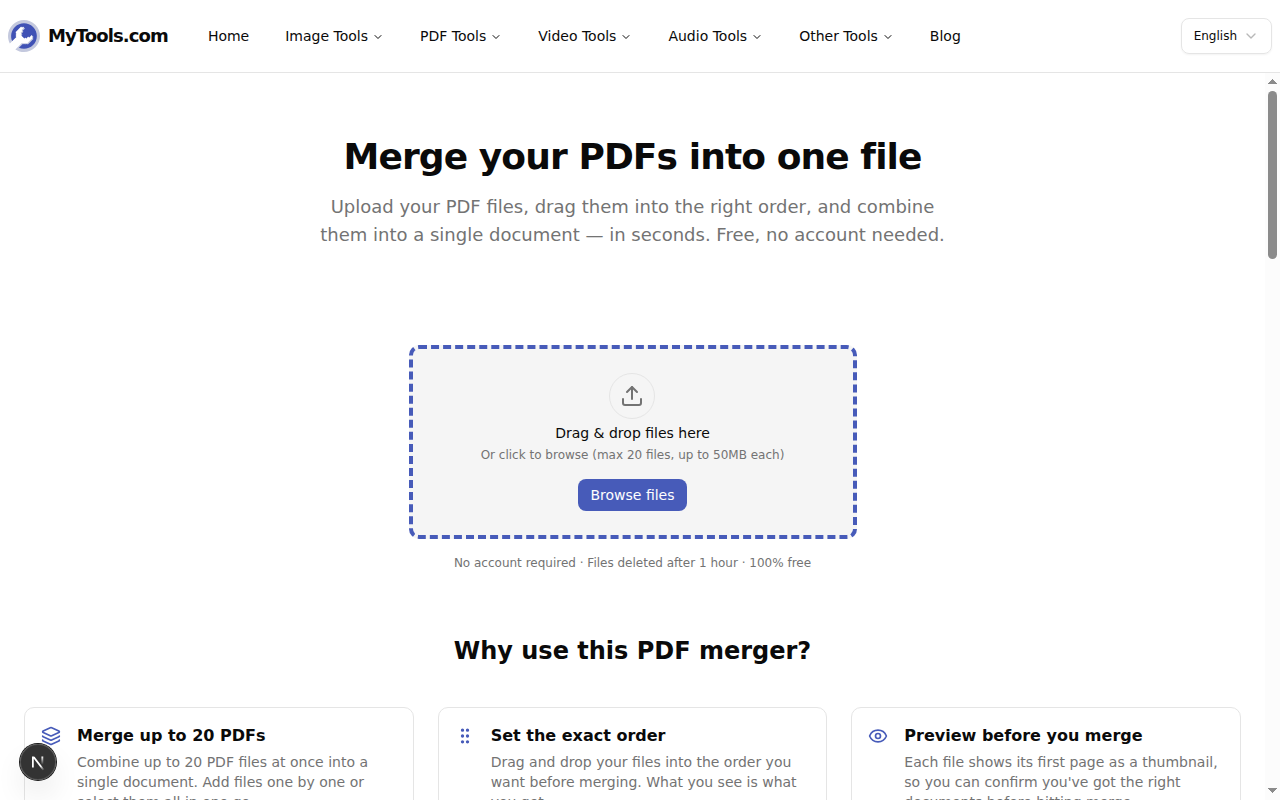
Apri MyTools — Unisci PDF — nessuna registrazione, niente da installare, solo la pagina stessa.
Passo 2: Carica i tuoi PDF
Trascina i tuoi file PDF nell'area di caricamento oppure clicca su Sfoglia i file per selezionarli dal tuo dispositivo. Fino a 20 file per volta. Tutto ciò che non è un PDF o supera i 50 MB viene rifiutato con un messaggio chiaro.
Passo 3: Imposta l'ordine
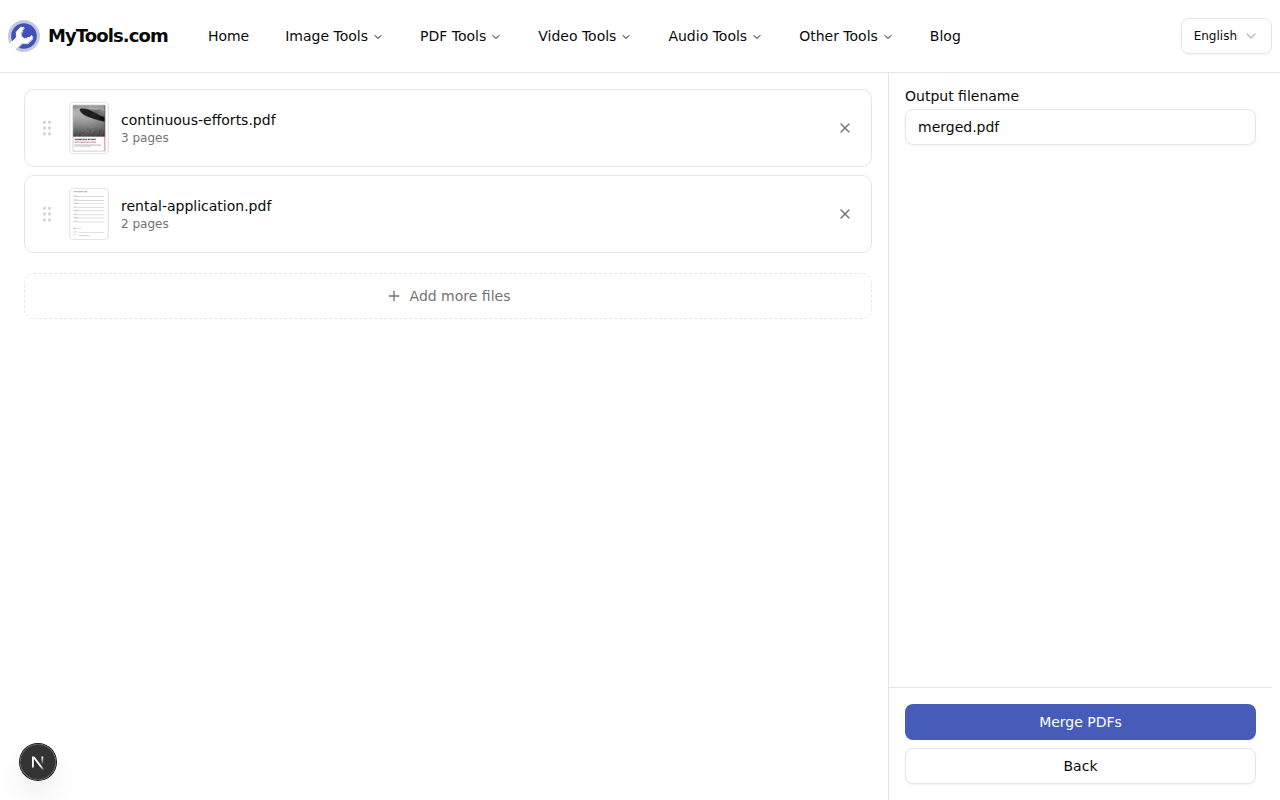
Ogni PDF appare come una scheda con il nome del file, il numero di pagine e una miniatura della prima pagina. Trascina le schede nell'ordine che desideri: dall'alto verso il basso nell'elenco corrisponde dalla prima all'ultima posizione nel file unito. Su mobile (e come alternativa su desktop), usa i pulsanti freccia su/giù.
Se la terza pagina del PDF combinato deve essere la lettera di presentazione, assicurati che sia al terzo posto nell'elenco. Puoi anche rinominare il file di output prima di unire; il nome predefinito è merged.pdf.
Passo 4: Unisci e scarica
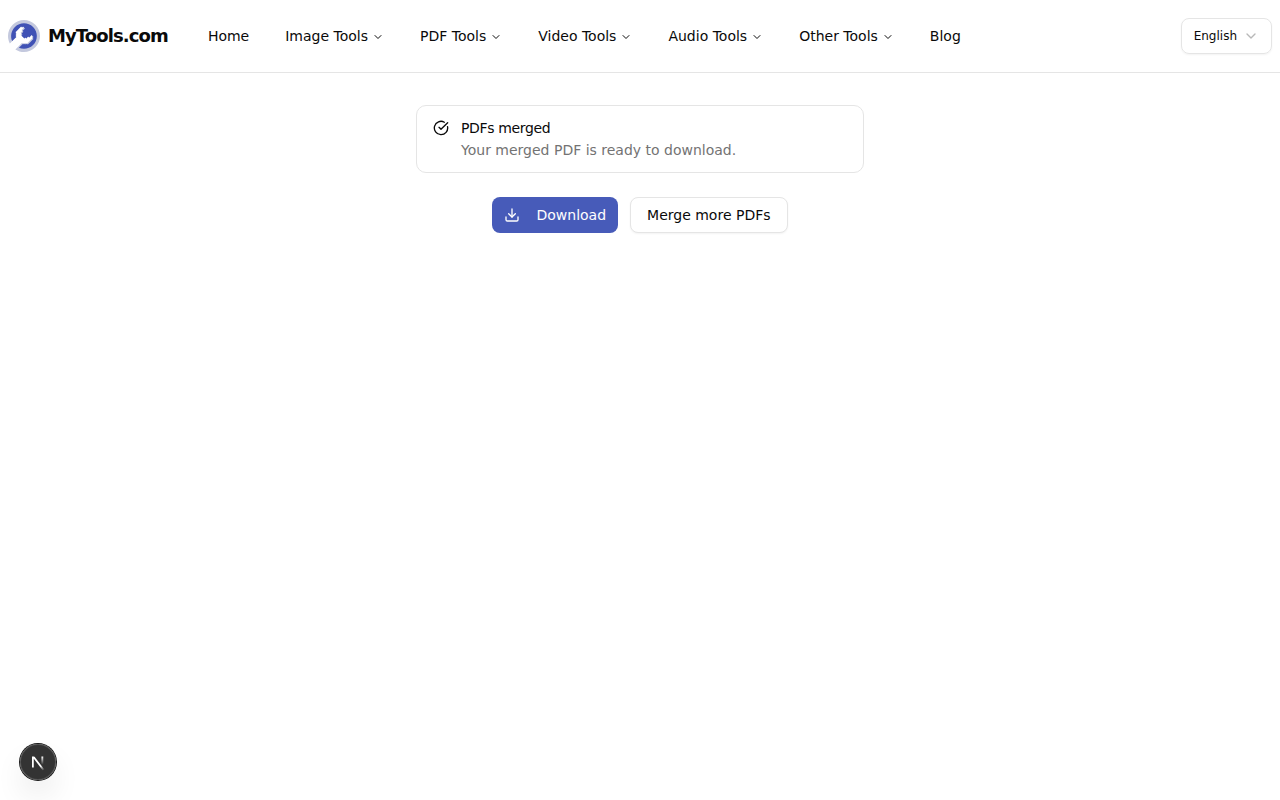
Clicca su Unisci PDF. La maggior parte dei batch termina in pochi secondi. Il pulsante di download si attiva al termine.
Consigli e risoluzione dei problemi
Alcune situazioni che si presentano:
Uno dei tuoi file supera i 50 MB. Ogni singolo PDF deve restare sotto la soglia. Se uno è troppo grande, passalo prima nel compressore PDF — i PDF scansionati di solito perdono il 60-80% del peso senza perdita di qualità visibile — poi torna qui e uniscili.
Il tuo PDF è protetto da password. Gli input devono essere sbloccati. Rimuovi prima la password nel tuo lettore PDF abituale, salva una copia, quindi unisci la versione non protetta.
Devi unire più di 20 file. Unisci i primi 20, poi unisci quel risultato con il gruppo successivo. Lo strumento tratta un file già unito come qualsiasi altro input.
Fatto
Ciò che in Acrobat richiede dieci clic e una licenza a pagamento, qui richiede tre azioni: trascina i file, ordinali, salva. Nulla lascia il tuo computer, quindi non c'è niente da eliminare in seguito su un server. Prova gratis lo strumento Unisci PDF →