
28 aprile 2026
Come unire file audio senza Audacity
Unisci MP3, WAV, OGG, M4A e altri in un unico brano. Trascina per riordinare, imposta una dissolvenza incrociata, premi Unisci audio - funziona interamente sul tuo dispositivo.
Hai una manciata di file audio e devi unirli in uno solo. Una playlist per un amico, un'introduzione cucita insieme da tre messaggi vocali, un demo per un'audizione. Il modo più veloce per farlo è trascinare i file su una singola pagina, riordinarli come desideri e scaricare la traccia unita. Nessun Audacity, nessuna riga di comando, nessun caricamento su un server sconosciuto. Di seguito: il flusso di lavoro vero e proprio, quando ricorrere alle dissolvenze incrociate, cosa accade quando si mescolano i formati e la differenza tra vera concatenazione e ricodifica.
Cosa ti servirà
- Due o più file audio in formato MP3, WAV, OGG, M4A, FLAC o AAC
- Qualsiasi browser moderno (Chrome, Firefox, Safari, Edge)
- È tutto qui - nessuna registrazione, nessuna app complementare, nessun plugin da caricare in un DAW
Guida rapida al crossfade — quando usare 1s, 2s o 3s
La durata della dissolvenza incrociata controlla quanto a lungo il volume del brano precedente sfuma mentre quello successivo entra gradualmente. Non esiste una risposta universalmente "giusta"; dipende da ciò che stai unendo:
- Disattivata (concatenazione semplice) — usala quando ogni traccia ha già la propria dissolvenza in apertura e in chiusura ben fatta, o quando le giunzioni sono intenzionali (segmenti parlati separati, capitoli distinti di un audiolibro). Le giunzioni sono accurate al campione, byte per byte.
- 1 secondo — naturale per l'audio parlato (intro di podcast, unione di appunti vocali). Quanto basta per nascondere la giunzione senza che l'ascoltatore noti la fusione.
- 2 secondi — il compromesso ideale per le playlist musicali. Abbastanza lunga da attenuare i cambi di tempo e di tonalità tra un brano e l'altro senza risultare pesante.
- 3 secondi — usala per musica ambient, classica o da yoga, in cui le tracce condividono un'energia simile e vuoi che fluiscano di continuo. Troppo lunga per le playlist ritmate; durante la sovrapposizione l'energia cala.
Un errore comune è aumentare la dissolvenza incrociata al massimo "per sicurezza". Le dissolvenze lunghe sulla musica ritmata annullano l'impatto dell'intro di ogni brano - la cassa si sovrappone all'outro del brano precedente e nessuno dei due suona come dovrebbe.
Formati misti e cosa significa il formato di output
Lo strumento di unione accetta senza problemi i formati MP3, WAV, OGG, M4A, FLAC e AAC nello stesso gruppo. Ma l'output è un unico file in un unico formato, quindi lo strumento deve sceglierne uno. Le impostazioni predefinite sono sensate:
- Tutti gli input condividono un formato → l'output mantiene quel formato. Tre MP3 in ingresso, un MP3 in uscita.
- Gli input sono misti → l'output usa come impostazione predefinita MP3, il formato più universalmente riproducibile. La pagina mostra un banner che spiega quale formato ha scelto e ti consente di cambiarlo con il menu a discesa.
Se i tuoi input sono tutti WAV o FLAC e vuoi mantenere la qualità senza perdita, imposta esplicitamente il formato di output su WAV o FLAC - lo strumento manterrà la qualità lossless. Se sono tutti MP3 con lo stesso bitrate, l'output è di fatto una copia; non si perde alcuna qualità udibile.
L'unico caso in cui non puoi evitare un costo in termini di qualità è quando mescoli formati lossy e lossless con una dissolvenza incrociata o una dissolvenza semplice attive. Gli input lossless vengono ricodificati nel formato di output scelto, e questo è un viaggio a senso unico.
Come funziona
Passo 1: Apri lo strumento di unione e trascina i tuoi file
Apri MyTools — Unisci audio e vedrai un'unica zona di rilascio con i formati supportati elencati sotto.
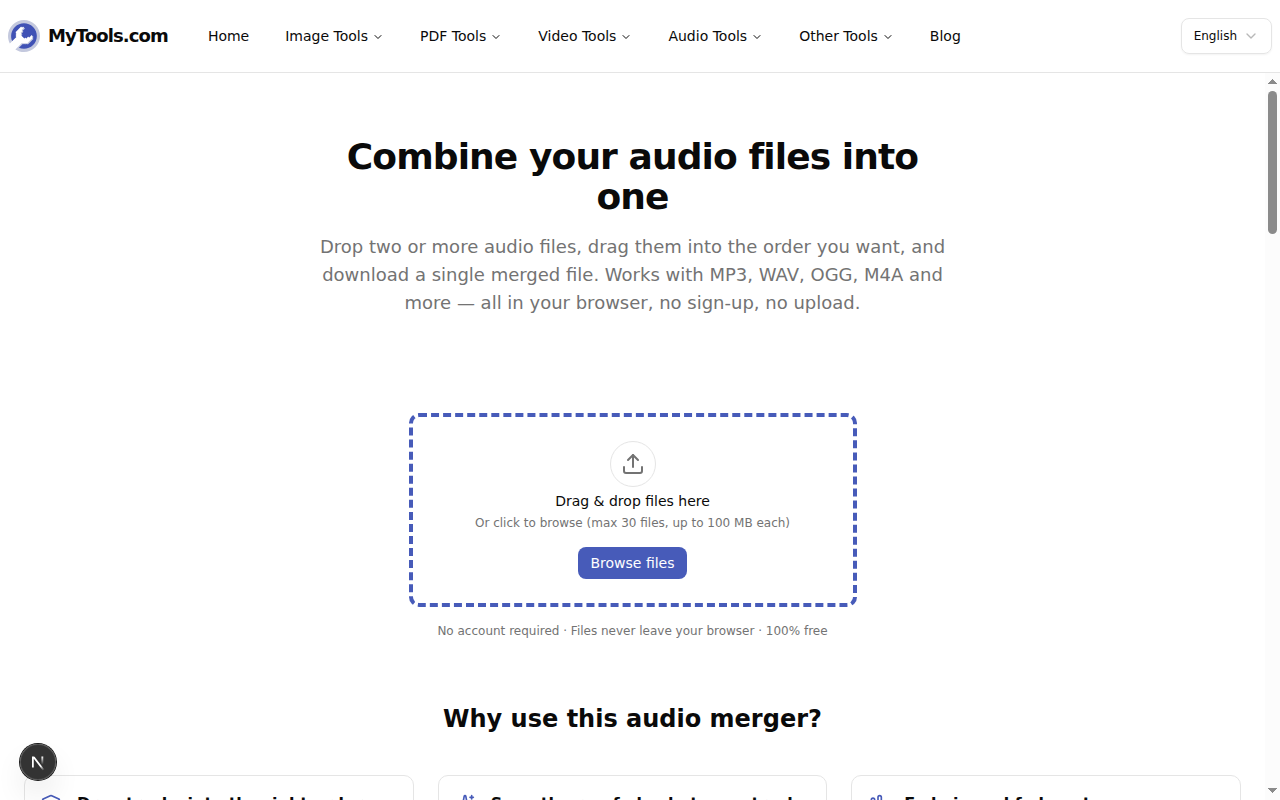
Trascina due o più file audio contemporaneamente. Il selettore accetta qualsiasi formato comune — da MP3 a FLAC — e puoi mescolare liberamente i formati se necessario.
Passo 2: Riordina, poi scegli le impostazioni
La pagina passa a una vista dell'area di lavoro. Ogni file appare come una riga numerata che mostra il nome del file, la durata e le dimensioni. Una barra laterale a destra mostra le impostazioni di unione.
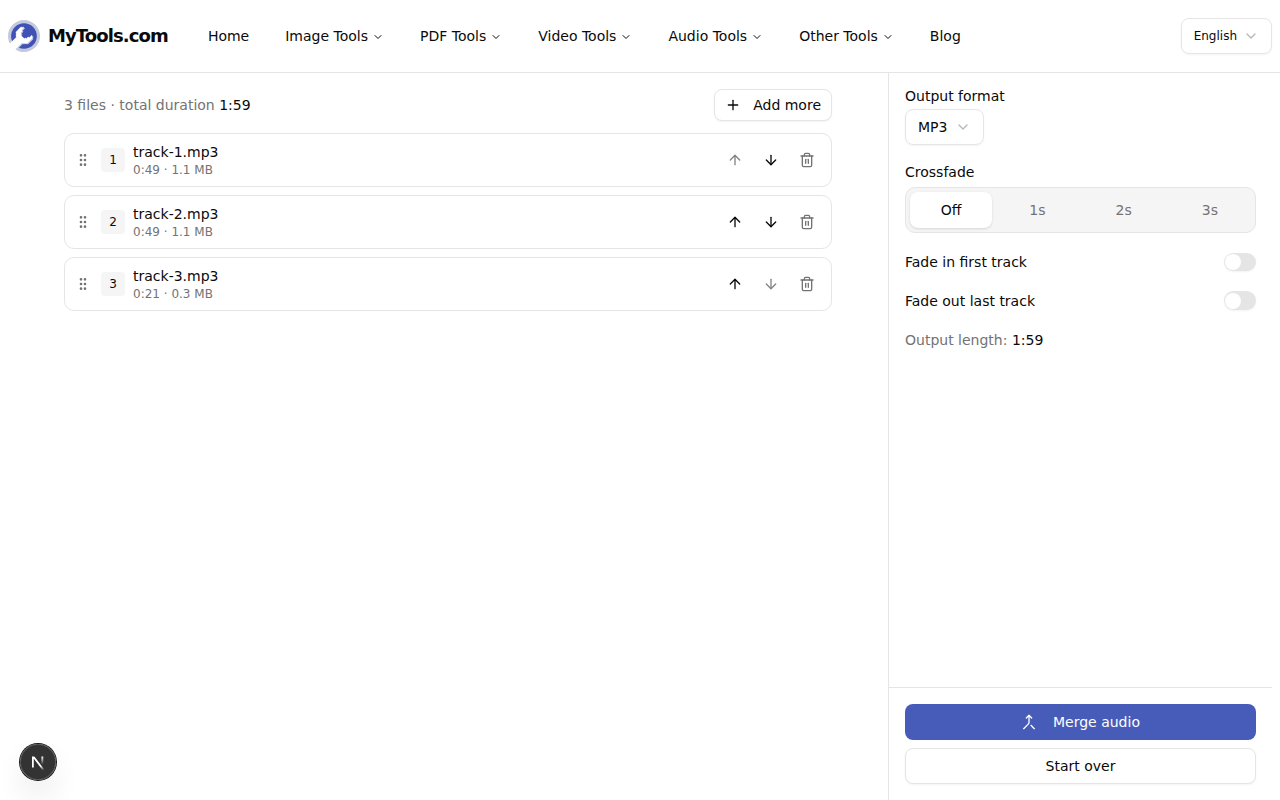
Usa i pulsanti su e giù per riordinare le tracce, oppure trascinale con la maniglia a sinistra. Il prefisso numerato si aggiorna all'istante, così sai sempre esattamente quale sarà l'ordine finale. Fai clic sull'icona del cestino per rimuovere una traccia, oppure premi Aggiungi altri per aggiungere altri file.
Nella barra laterale, scegli Formato di output, Dissolvenza incrociata (vedi la guida rapida qui sopra) e attiva Dissolvenza in apertura sulla prima traccia / Dissolvenza in chiusura sull'ultima traccia per eliminare eventuali clic o schiocchi alle estremità. La riga "Durata dell'output" si aggiorna man mano che modifichi la dissolvenza incrociata, così conosci la durata finale prima di confermare.
Passo 3: Unisci e scarica
Fai clic su Unisci audio. La pagina decodifica i file uno alla volta (vedrai un indicatore che dice "Decodifica 1 di 3…"), poi codifica l'output. Per pochi minuti di audio il processo richiede ben meno di un minuto su un normale laptop.
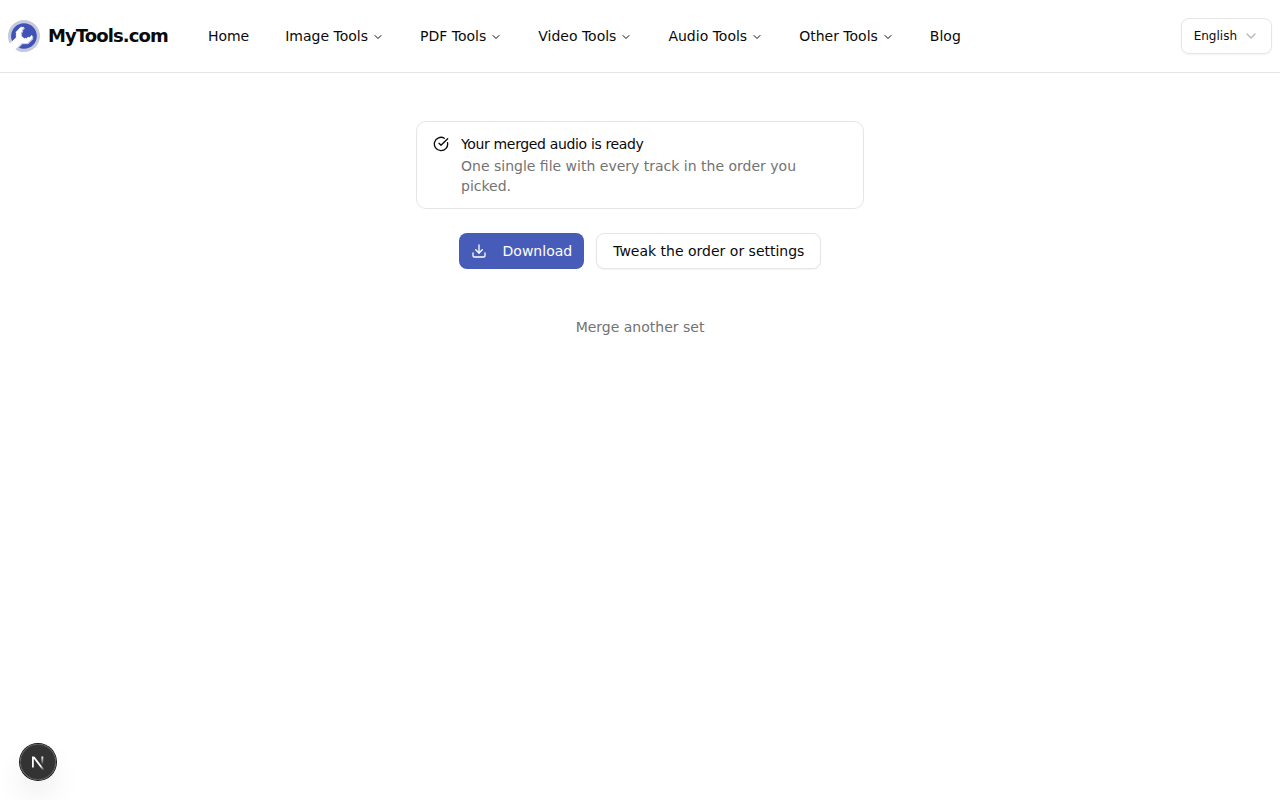
Fai clic su Scarica per salvarlo. Se vuoi modificare l'ordine o cambiare un'impostazione, fai clic su Modifica l'ordine o le impostazioni per tornare all'area di lavoro con tutti i file ancora caricati - senza ricaricare.
Consigli e risoluzione dei problemi
Alcune cose che possono capitare:
L'output suona spezzato nei punti di giunzione. Attiva una dissolvenza incrociata di 1 o 2 secondi. La concatenazione semplice funziona in modo pulito solo quando ogni traccia ha già la propria dissolvenza.
Un file non è stato decodificato. Si presenta con un bordo rosso e viene saltato automaticamente — puoi continuare a unire il resto, oppure rimuoverlo e provare a esportarlo di nuovo dal registratore originale.
Ti serve solo una parte di uno di questi file prima di unirli. Usa prima Taglia audio per ridurre ogni file alla parte che ti interessa, poi trascina i clip tagliati nello strumento di unione.
Fatto
Questa è l'intera procedura. Trascina i file, riordina, scegli una dissolvenza incrociata, premi Unisci audio, scarica. Nessuno dei tuoi file audio tocca un server: ogni byte rimane sul tuo portatile dall'inizio alla fine del download. Prova Unisci audio gratuitamente →