
15 ottobre 2026
Come trasformare una foto in bianco e nero (in blocco, gratis)
Trasforma una foto in bianco e nero senza perdere dettagli, o convertine 30 insieme. Vedi ogni risultato prima di salvare, mantieni dimensioni e formato e non carichi nulla.
Il filtro Mono del telefono funziona solo sulle foto della sua galleria, una alla volta. Un programma di fotoritocco va bene, ma significa aprire ogni file, trovare il menu giusto e salvarli di nuovo uno per uno. Quando hai una cartella di immagini per un programma di sala stampato o per un sito web, ti serve trasformare una foto in bianco e nero in fretta, e vedere il risultato prima di decidere.
Questa guida ti mostra come convertire in bianco e nero un'immagine singola o un gruppo fino a 30, conservando ogni sfumatura di grigio. Spiega anche perché il file convertito può risultare più pesante dell'originale e cosa controllare prima di stampare.
Prima di iniziare
- Formati: JPG, PNG, WebP, AVIF, GIF o BMP. JPG, PNG e WebP mantengono il loro formato. AVIF, GIF e BMP vengono restituiti in PNG.
- Limiti: fino a 50 MB e 16.000 pixel per lato per ogni immagine, e 30 immagini per gruppo. Una tipica foto da 48 megapixel scattata con il telefono è larga circa 8.000 pixel, ben dentro il limite.
- Una copia degli originali a colori. Lo strumento non modifica mai i tuoi file, ma conserva comunque le versioni a colori. Da una foto a colori puoi sempre ricavare una copia in scala di grigi, ma da una in scala di grigi non puoi recuperare il colore.
Converti le tue foto in quattro passaggi
Passaggio 1: apri il convertitore
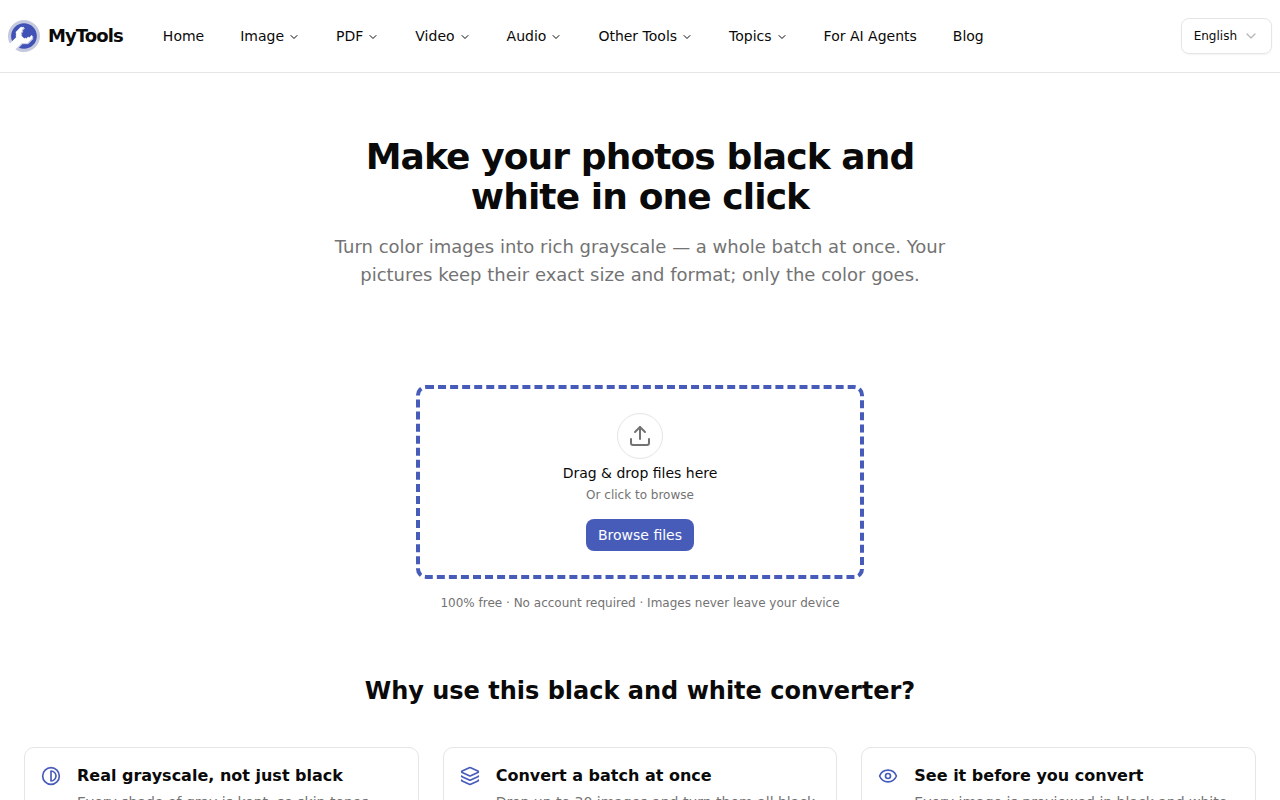
Apri Immagine in bianco e nero su un portatile, un tablet o uno smartphone. La zona di caricamento è la prima cosa che trovi nella pagina, senza nessuna schermata di accesso davanti.
Passaggio 2: aggiungi le immagini
Trascina le foto nel riquadro tratteggiato, oppure clicca su Sfoglia i file e selezionane diverse insieme. Sullo smartphone, il pulsante apre la galleria delle foto. Nulla viene inviato da nessuna parte: le immagini vengono lette dal browser e restano sul tuo dispositivo.
Passaggio 3: controlla l'anteprima
Ogni immagine compare subito in scala di grigi, con dimensioni e peso del file indicati sotto. Passa il mouse su una miniatura, o tienila premuta sullo smartphone, per vederla nei suoi colori originali. Per vedere l'intero gruppo a colori, usa il selettore Bianco e nero / Originale a destra.
Se una foto non rende in grigio, eliminala con la piccola × nel suo angolo. Il pulsante in basso si aggiorna di conseguenza, per esempio Converti 4 immagini.
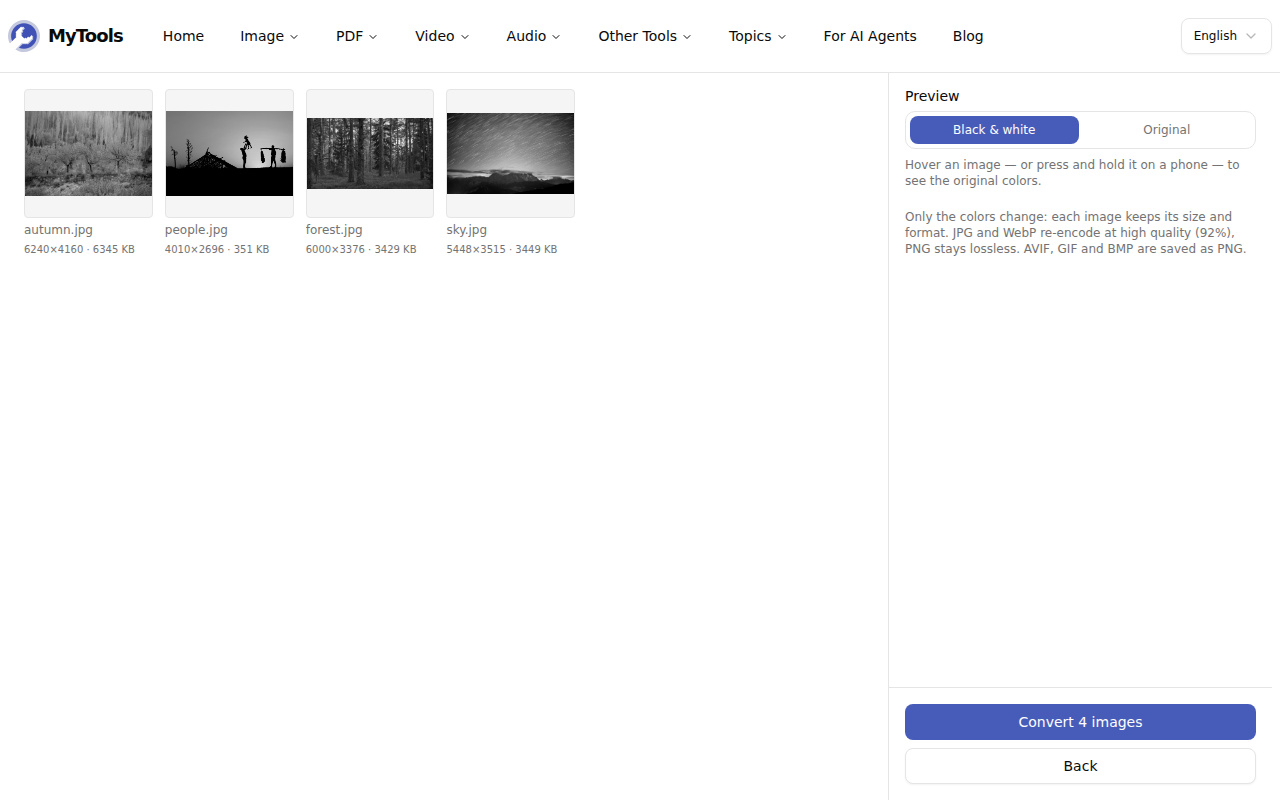
Passaggio 4: converti e salva
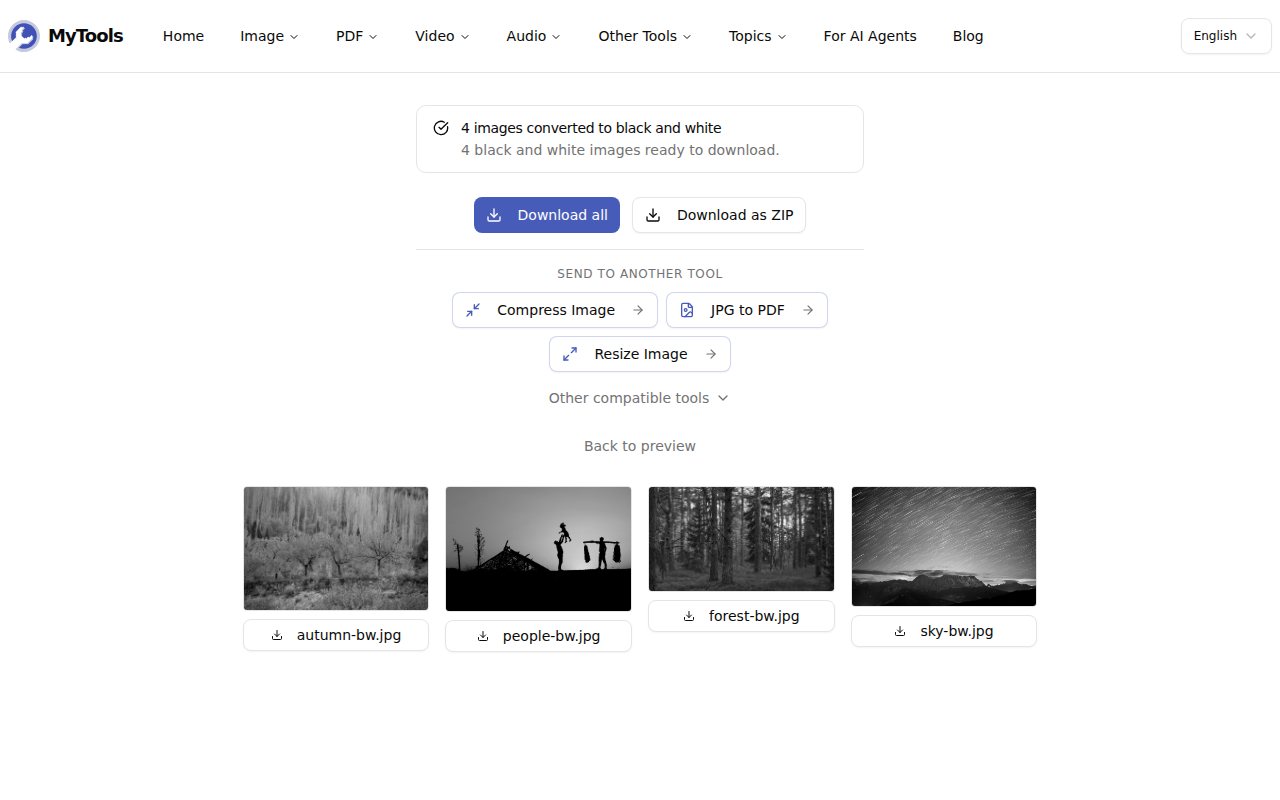
Clicca sul pulsante di conversione. Un contatore mostra l'avanzamento del gruppo, e le foto grandi richiedono un secondo o due ciascuna. Al termine, salva ogni file separatamente, clicca su Scarica tutto oppure prendi l'intero gruppo in un unico ZIP con Scarica come ZIP. Ogni file mantiene il suo nome, con l'aggiunta di -bw: autumn.jpg diventa autumn-bw.jpg.
Cosa fa il convertitore alla tua foto
Il convertitore sostituisce il colore di ogni pixel con un grigio della stessa luminosità, e non cambia nient'altro. Larghezza e altezza restano uguali, nulla viene ritagliato e le aree trasparenti di un PNG o di un WebP restano trasparenti. Quest'ultimo punto conta per i loghi e i prodotti scontornati che si appoggiano su una pagina colorata.
Non tutti i grigi sono ugualmente fedeli. Fare la media di rosso, verde e blu rende i cieli azzurri troppo chiari e i gialli troppo scuri. Il convertitore invece pesa ogni colore in base a quanto appare luminoso all'occhio, usando la formula standard per gli schermi, così un cielo azzurro resta più scuro di una nuvola bianca. L'anteprima usa la stessa formula, quindi il file che scarichi è identico all'anteprima che hai controllato. La spiegazione su scala di grigi e bianco e nero approfondisce la teoria, se sei curioso.
Tre cose che sorprendono
Il file in bianco e nero pesa più di quello a colori. In un gruppo di prova, un JPG a colori da 6,3 MB è diventato un JPG in scala di grigi da 8,1 MB. Togliere il colore, di per sé, non rende il file più leggero. JPG e WebP vengono salvati di nuovo con qualità al 92%, spesso più alta dell'impostazione usata dalla fotocamera o da un sito web per l'originale. Così si proteggono le sottili sfumature di grigio di cieli e pelle, che tendono a mostrare bande quando vengono salvate a bassa qualità. Se ti serve un file leggero per un'email o un modulo online, passa poi i risultati in Comprimi immagine. Puoi inviarli lì direttamente dalla schermata di download.
Due colori sono diventati lo stesso grigio. Un rosso e un verde di luminosità simile possono finire nello stesso grigio, perché la scala di grigi conserva la luminosità e nient'altro. Un grafico rosso e verde, o una volpe davanti all'erba verde, possono diventare una macchia grigia uniforme. Non è un difetto della conversione. Guarda l'anteprima e, se un'immagine perde il suo soggetto, sostituiscila con una in cui il soggetto è più chiaro o più scuro dello sfondo.
I dati della fotocamera sono spariti. Il file convertito è una nuova immagine ricavata dai pixel dell'originale. Non conserva i metadati che il telefono ha salvato con la foto: modello della fotocamera, data dello scatto o posizione GPS. È un vantaggio quando stai per condividere una foto di casa tua o dei tuoi figli. È uno svantaggio se ordini il tuo archivio per data di scatto, quindi per quello conserva i file originali.
Un ultimo limite. Una GIF animata diventa un unico PNG statico del suo primo fotogramma, perché il convertitore lavora su immagini fisse.
Controlli prima di stampare
Gli schermi mostrano più sfumature di grigio della carta. Una stampante laser da ufficio o una fotocopiatrice tende a fondere i grigi più scuri in un nero pieno. Prima di stampare una dispensa per la classe o il programma di un concerto, ingrandisci le ombre nell'anteprima: se una giacca o dei capelli sono già quasi neri sullo schermo, verranno stampati come una forma piena. In quel caso, scegli una foto scattata con più luce. Se stampi in copisteria, invia i file a dimensione piena contenuti nello ZIP. Il convertitore mantiene la risoluzione originale, quindi una foto abbastanza nitida da stampare a colori lo è altrettanto in scala di grigi.
In breve
Aggiungi le foto, controlla l'anteprima in scala di grigi, elimina quelle che non rendono e scarica il gruppo. Ottieni immagini a dimensione piena con ogni sfumatura di grigio, nel loro formato originale, e nulla lascia il tuo dispositivo.
Hai una cartella di foto a colori da convertire? Trasforma le tue foto in bianco e nero gratis →