
15 maggio 2026
Come tagliare un video (senza watermark)
Ritaglia un video in formato 9:16, 1:1 o di qualsiasi dimensione per Reels, TikTok o YouTube - trascina un rettangolo, seleziona un rapporto, salva un MP4 pulito. Nessun upload, senza watermark.
Un clip orizzontale non riempirà un feed verticale. Una registrazione dello schermo mostra l'intero desktop quando volevi solo una finestra. Il video è 4:3 e il montaggio che tutti gli altri hanno tagliato è 16:9. Tre diverse seccature, una soluzione: ritagliare il video fino alla parte importante e buttare via il resto. Questa guida ti accompagna nel fare esattamente questo con il MyTools video cropper - i clic necessari, più la parte che la maggior parte delle guide omette: quale rapporto di aspetto scegliere e perché ritagliare non è lo stesso che ridimensionare.
Cosa fa effettivamente il ritaglio (e cosa non fa)
Il cropping esclude tutti i pixel al di fuori di un rettangolo. Niente viene ridimensionato, compresso o aggiunto come barre nere; l'output è semplicemente il rettangolo che hai disegnato. Ciò lo rende diverso da due cose spesso confuse con esso:
- Ridimensionamento: mantiene l'intero frame ma cambia le sue dimensioni. Se si forza un video 16:9 in una cornice 1:1, questo può risultare distorto o con bordi superiori e inferiori.
- Letterboxing/Pillarboxing: mantiene tutto e aggiunge barre per riempire la differenza.
Se l'argomento è già presente in un fotogramma e si desidera riempire una nuova forma senza barre, si tratta di un taglio. Se invece è necessario avere l'intera immagine, semplicemente ridimensionata, allora si parla di ridimensionamento.
Una conseguenza da conoscere prima di iniziare: non puoi ottenere più pixel tagliando l'immagine. Un clip registrato a 1280x720 non può produrre un'immagine nitida da 1080x1920 verticalmente; il rettangolo più alto che puoi disegnare è di 720 px, quindi l'esportazione si ferma intorno a 405x720. Taglia per incorniciare; considera ottenere una risoluzione finale esatta come una questione separata.
Tagliare un video in tre passaggi
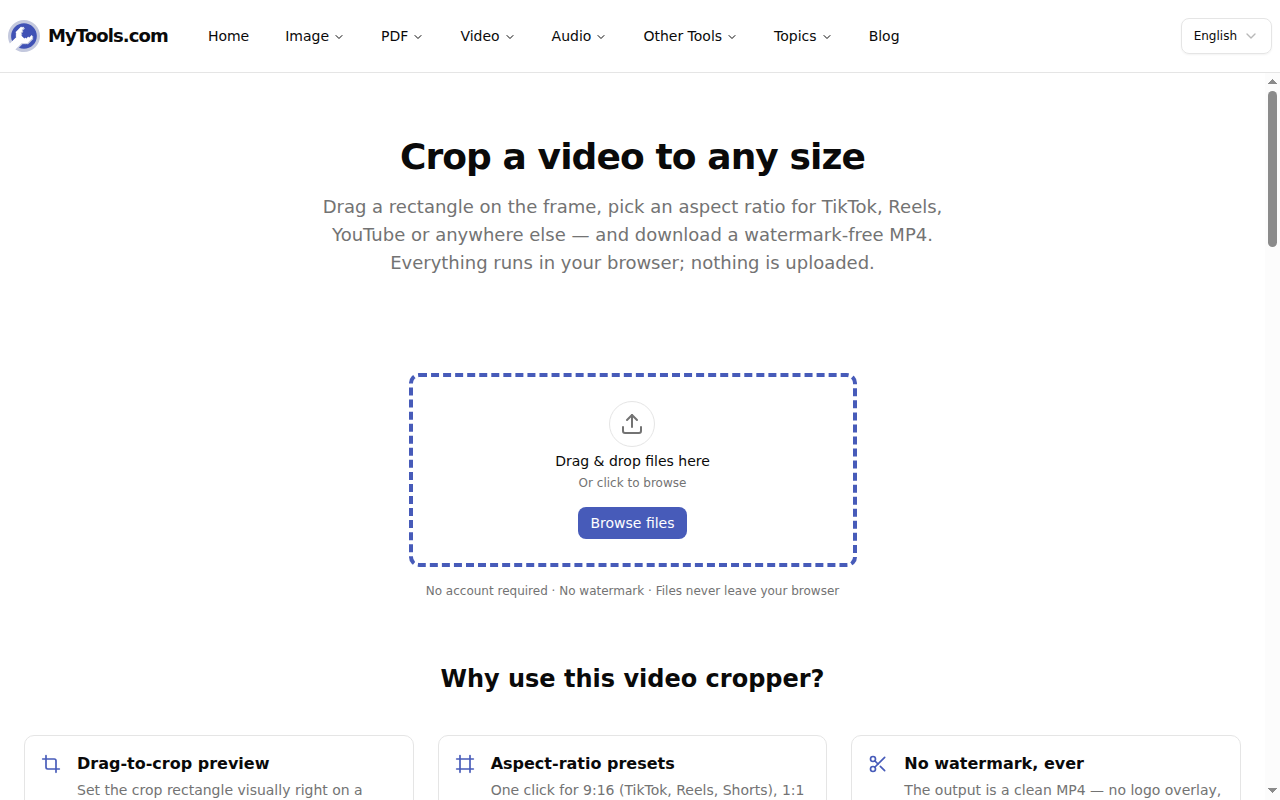
1. Apri il tagliapagine e trascina il tuo file all'interno
Carica il tagliatore video — la zona di caricamento è la prima cosa sulla pagina. Accetta MP4, MOV e WebM fino a 500 MB, un file alla volta. Trascina il file nella casella con i punti tracciati o clicca su Sfoglia file.
2. Incorniciare la parte che si desidera conservare
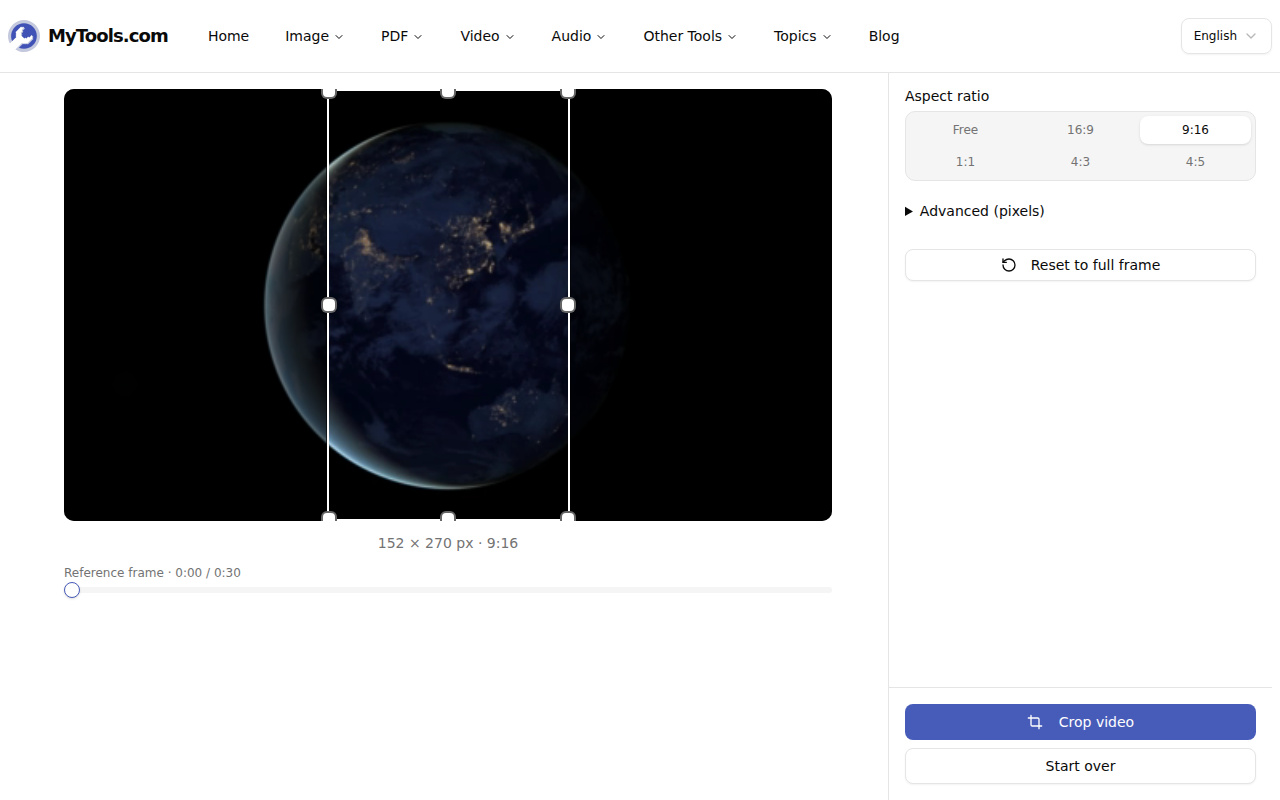
L'editor si apre su un fotogramma fermo con un rettangolo di ritaglio sopra. Impostalo in due modi:
- Scegli un preset. 9:16 per TikTok, Reels e Shorts; 1:1 per un post feed quadrato; 4:5 per Instagram in modalità ritratto; 16:9 per YouTube; 4:3 per i lettori più vecchi; o Libero per qualsiasi altra cosa. Il rettangolo si blocca a quel rapporto, quindi non puoi spostarlo accidentalmente fuori forma.
- Trascinalo. Prendi un angolo per ridimensionare, prendi il centro per riposizionarlo. L'area esterna al rettangolo si oscura, in modo da vedere con precisione cosa rimane.
Due dettagli che impediscono di rifare: se il fotogramma iniziale è nero o una cartella titolo, spostate la manopola del Fotogramma di riferimento verso un fotogramma che mostra effettivamente il vostro soggetto; cambia solo ciò che state osservando mentre mirate, ma l'intero clip rimane ritagliato. E se avete bisogno di numeri precisi, aprite Avanzato (pixel) e inserite direttamente X, Y, larghezza e altezza.
3. Ritaglia e salva
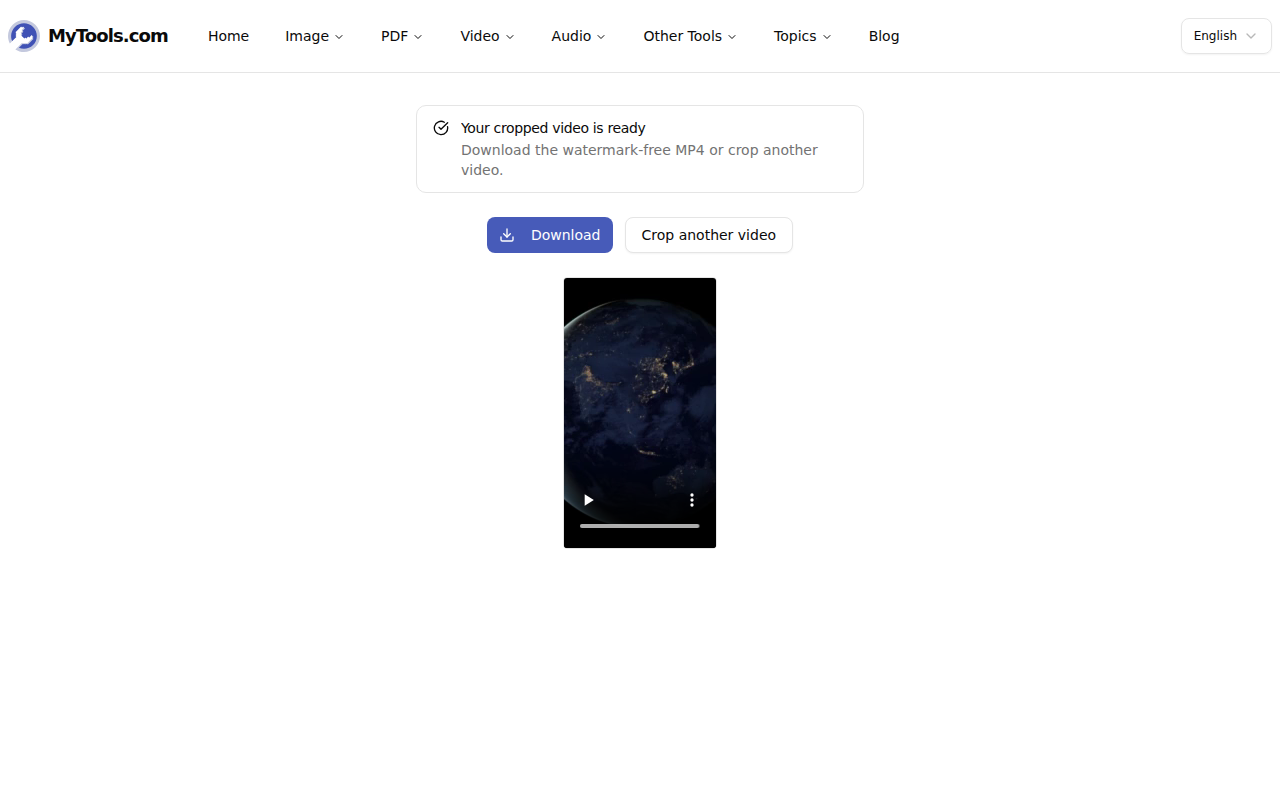
Clicca su Ritaglia video. Il lavoro viene eseguito sulla tua macchina - il file non viene mai inviato da nessuna parte - quindi la prima esecuzione richiede alcuni secondi per caricare il motore video integrato nel browser prima di elaborarlo. Quello che ottieni è un MP4 pulito: senza overlay di loghi, banner in basso o timbri "prova gratuita".
Quale rapporto per quale piattaforma?
La scelta del preset è la decisione che conta davvero. Ecco a cosa serve ciascuno di essi, con la risoluzione che le piattaforme si aspettano se la tua fonte è abbastanza ampia da fornirla:
- 9:16 - 1080 x 1920. TikTok, Instagram Reels, YouTube Shorts, Snapchat. Il formato verticale a schermo intero.
- 4:5 - 1080 x 1350. Video in feed su Instagram e Facebook. Più alto di un quadrato, quindi occupa più spazio sullo schermo mentre gli utenti scorrono, senza diventare completamente verticale.
- 1:1 - 1080 x 1080. Post quadrati per i feed e molti posizionamenti pubblicitari. La scelta sicura quando non si sa dove finirà il clip.
- 16:9 - 1920 x 1080. YouTube, Vimeo, qualsiasi cosa mostrata su un televisore o all'interno di una presentazione.
- 4:3 - 1440 x 1080. Proiettori più vecchi, alcuni player incorporati, edizioni retro deliberate.
Se la tua fonte è più piccola di questi obiettivi, otterrai il giusto rapporto a una risoluzione inferiore - ancora corretto per la piattaforma, ma non altrettanto nitido.
Quando il file non collabora
È di oltre 500 MB o dura diversi minuti. Il browser elabora il video in memoria e file molto grandi possono esaurirla, soprattutto sui telefoni. Taglialo solo alla sezione necessaria con il tagliavideo oppure riduci l'intero file con il comprimervideo; entrambi ti aiuteranno a scendere sotto la soglia e renderanno più veloce il taglio.
L'output appare leggermente più morbido. Il cropping riscrive il file, quindi c'è un piccolo costo di ricodifica. A dimensioni di visualizzazione normali è praticamente invisibile; si nota solo se si estrae una piccola regione da un clip a bassa risoluzione e poi lo si ingrandisce.
Ho incorniciato la zona sbagliata. Niente è stato eliminato dal tuo dispositivo e il file originale è intatto - seleziona "Ritaglia un altro video", riutilizza lo stesso file e ridisegna il rettangolo.
Il cropping è la scelta giusta quando il soggetto è già nella ripresa e ciò di cui si ha bisogno è eliminare tutto il resto — ridimensionare un clip paesaggistico per una feed verticale, rimuovere una finestra da una registrazione dello schermo, adattare un clip fuori posto alla forma di un montaggio. Quando invece è necessario l'intero frame a una dimensione diversa, è compito di un resizer, non di un cropper. Per tutto nel primo gruppo: