
30 luglio 2026
Come tagliare un video senza perdere qualità
Taglia un video in qualsiasi browser: trascina la timeline o digita i timestamp esatti, poi scegli Rapida per una copia intatta o Precisa per un taglio preciso al fotogramma. Gratis.
Quasi ogni registrazione ha un inizio di cui nessuno ha bisogno. I cinque secondi in cui la telecamera si assesta. Il minuto di trambusto prima che qualcuno parli. I dodici minuti di attesa prima della cosa che volevi davvero filmare. Tagliare un video significa tenerne un unico tratto continuo e buttare via il resto — e a differenza della maggior parte delle modifiche, non deve toccare nemmeno un pixel di ciò che tieni. Qui sotto trovi come farlo con il taglia video di MyTools, seguito dall'unica impostazione che decide se il taglio cade esattamente dove hai chiesto oppure se la qualità resta intatta. Raramente ottieni entrambe le cose.
Tagliare una clip, dall'inizio alla fine
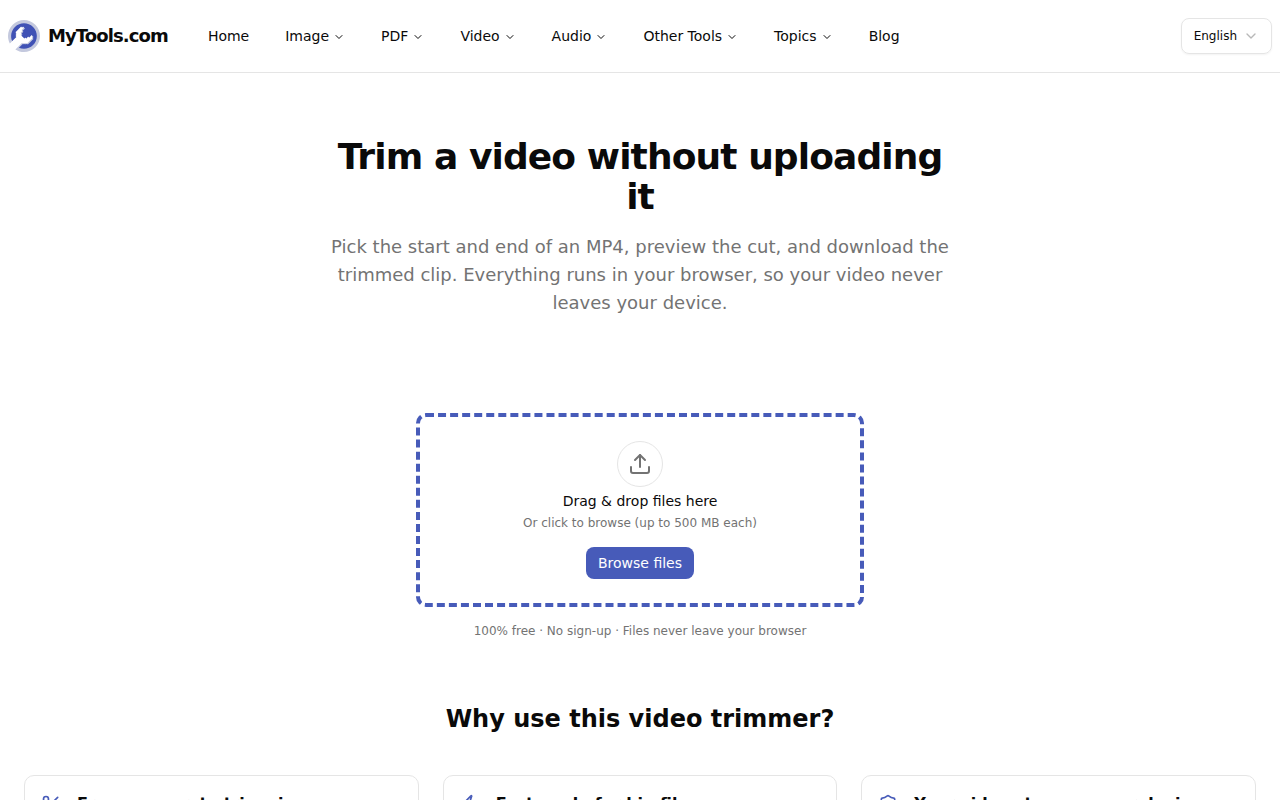
1. Trascina dentro il video
Lo strumento si apre su una zona di rilascio che accetta un file alla volta, fino a 500 MB. Qui l'MP4 è il formato nativo; si caricano anche MOV, WebM e MKV, purché il tuo browser sia in grado di riprodurli.
2. Segna l'inizio e la fine
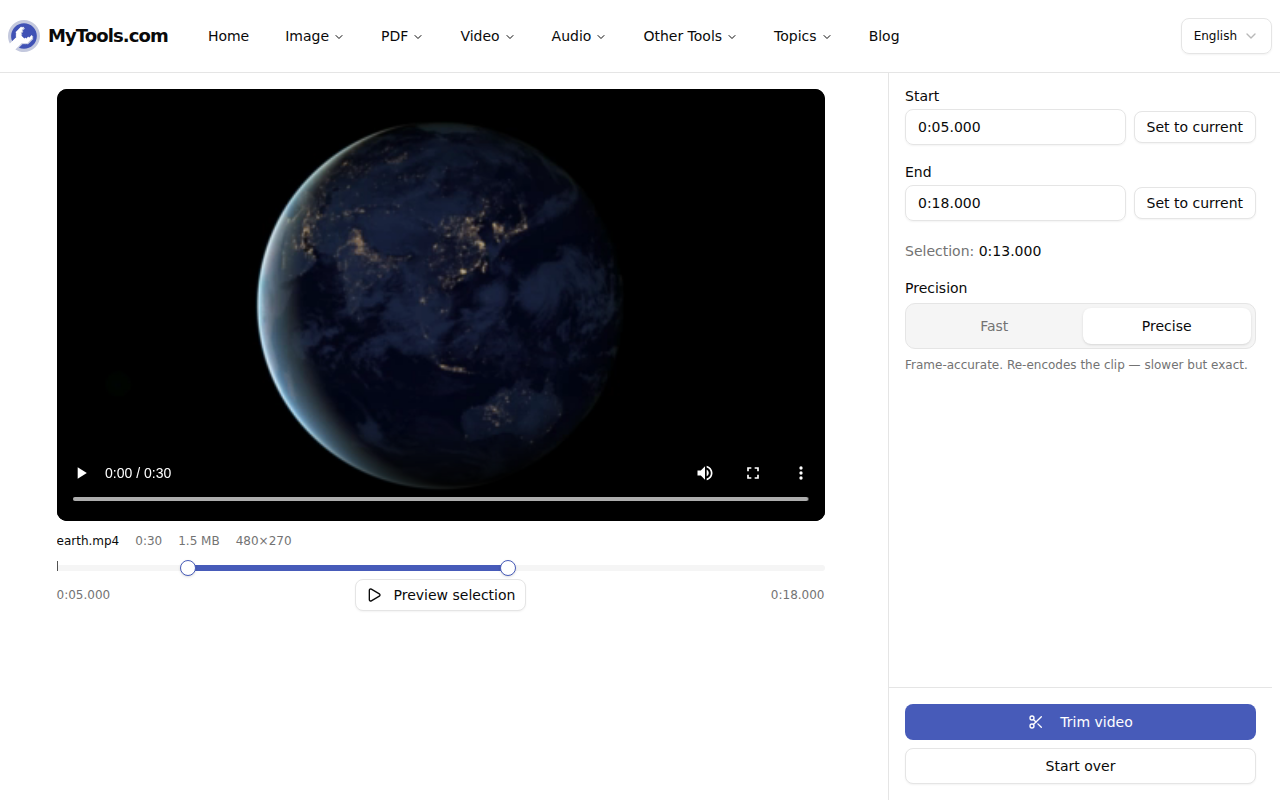
L'editor ti mette a disposizione il player, una timeline con due maniglie sotto di esso e una colonna di impostazioni sulla destra. Tre modi per definire il tuo intervallo, e puoi combinarli:
- Trascina le maniglie. Quella di sinistra è l'inizio, quella di destra la fine. Le letture sotto la timeline si aggiornano al millisecondo mentre le muovi.
- Digita i timestamp. I campi Inizio e Fine accettano
1:24.500,0:07,1:02:30, oppure semplicemente95per novantacinque secondi. Premi Invio per confermare. - Riproduci e segna. Porta il player esattamente sul fotogramma che vuoi, poi clicca su Imposta sull'attuale accanto a Inizio o Fine. La maniglia salta a quel timecode.
Anteprima selezione riproduce soltanto ciò che stai tenendo e si ferma di colpo sul punto finale: il modo più rapido per accorgersi di un taglio che mangia la prima parola di una frase. La sottile linea verticale che attraversa la timeline è la testina di riproduzione, così vedi a che punto si trova la riproduzione rispetto al tuo intervallo.
3. Scegli una modalità di precisione, poi taglia
Sotto Precisione, scegli Rapida o Precisa — la sezione successiva è dedicata interamente a questa scelta — e clicca su Taglia video. La prima esecuzione impiega qualche secondo per caricare il motore video che fa il lavoro sulla tua macchina; dopodiché passa direttamente all'elaborazione.
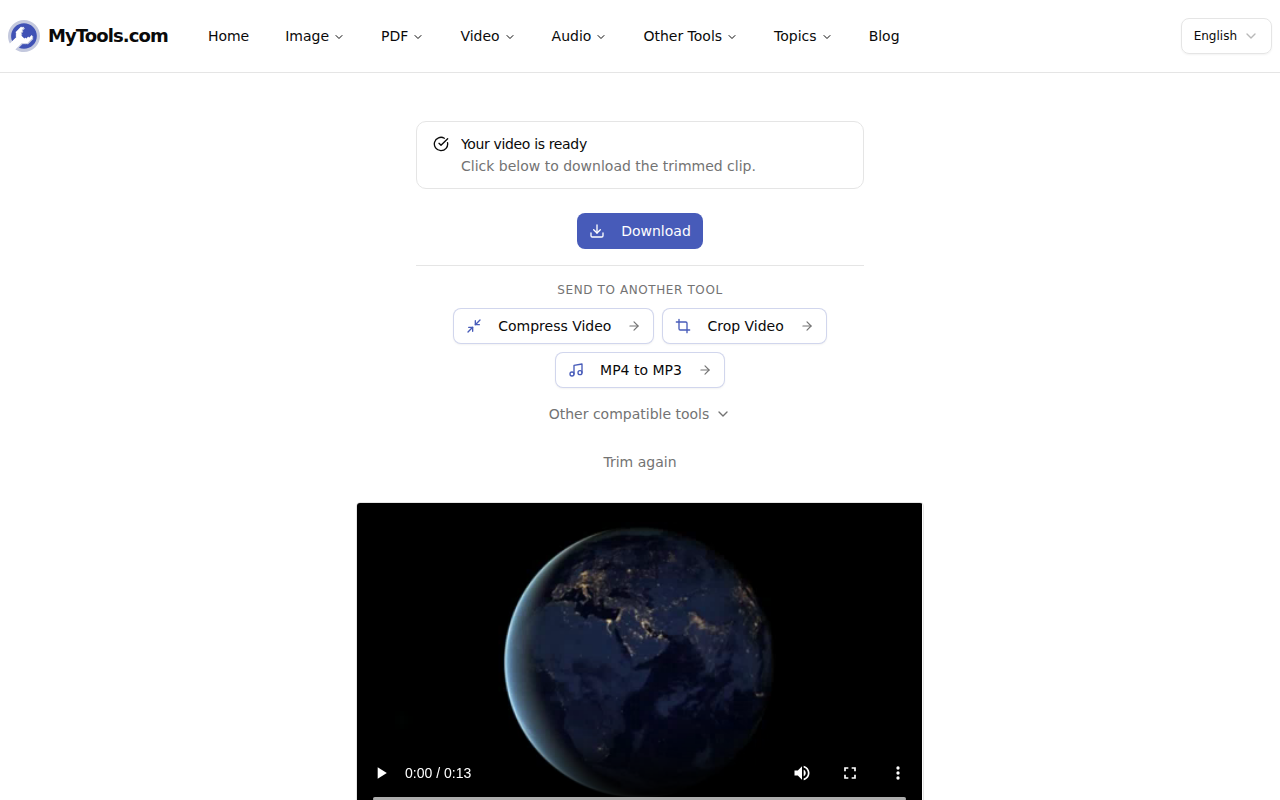
4. Scarica
Il risultato arriva come tuofile-trimmed.mp4, con l'anteprima alla sua nuova durata. Nessun logo nell'angolo, nessuna schermata finale, nessun tag nei metadati.
Rapida o Precisa: l'impostazione che decide tutto
Rapida copia il flusso video esistente così com'è, senza ricodificarlo. Il risultato è identico byte per byte alla sorgente e si conclude più o meno nel tempo necessario a leggere il file.
Il problema sono i fotogrammi chiave. Un video compresso memorizza fotogrammi completi solo ogni tanto — di norma uno ogni uno-quattro secondi — e ogni fotogramma intermedio è memorizzato come descrizione di quanto differisce dall'ultimo fotogramma completo. Una copia del flusso deve iniziare da un fotogramma completo, quindi Rapida arretra il tuo punto di inizio a quello più vicino. Chiedi 1:24.500 e potresti ottenere 1:23.000.
Precisa ricodifica la tua selezione in video H.264 con audio AAC, il che permette al taglio di partire da qualsiasi fotogramma indichi. Questo costa tempo — su hardware tipico, metti in conto all'incirca la durata di riproduzione della parte che stai tenendo — e produce una nuova codifica anziché una copia. Alla qualità che usa, la differenza è impercettibile all'occhio; semplicemente non sono gli stessi byte.
Quale usare:
- Registrazione lunga, tempi morti a entrambe le estremità — Rapida. Un secondo di scarto su una lezione di 40 minuti è invisibile.
- Il taglio deve cadere su una parola, un tempo o un tocco preciso — Precisa.
- La clip che stai tenendo dura meno di dieci secondi — Precisa. Uno scarto di due secondi verso il fotogramma chiave è un quinto di una clip di dieci secondi.
Azzeccare l'intervallo al primo colpo
Tagliare è il modo più economico per rimpicciolire un file. Il bitrate resta costante, quindi la dimensione del file segue la durata in modo quasi lineare: una clip 1080p di 3 minuti che pesa 90 MB scende vicino ai 10 MB se ne tieni 20 secondi. Se qualcosa supera un limite di caricamento e per la maggior parte è riempitivo, taglia prima di comprimere: stai togliendo tempo invece di degradare l'immagine.
Lascia mezzo secondo di respiro. I tagli che cadono sulla sillaba esatta suonano mozzati. Imposta l'inizio un attimo prima della prima parola e la fine un attimo dopo l'ultima.
Solo un intervallo continuo. Lo strumento tiene un unico tratto, quindi se la parte che vuoi eliminare sta nel mezzo, eseguilo due volte — una per la sezione precedente, una per quella successiva — e ricuci i due risultati con l'unisci video.
Se il pulsante resta grigio, c'è un motivo. Se la fine coincide con l'inizio o lo precede, oppure se la tua selezione è ancora il video intero, non c'è nulla da tagliare, e la barra laterale ti dice quale dei due casi sia.
Quando non collabora
Il file è troppo grande, oppure la scheda esaurisce la memoria. Il tetto è 500 MB, e i telefoni raggiungono il loro limite reale ben prima. Qui la modalità da usare è Rapida: non decodifica mai il video, quindi regge file che fanno crollare la modalità Precisa. Se resti comunque bloccato, riduci prima la sorgente con il comprimi video.
Il taglio è caduto un secondo prima. È la modalità Rapida che ha trovato un fotogramma chiave. Clicca su Taglia di nuovo nella schermata del risultato per tornare subito all'editor con lo stesso file caricato — senza ricaricarlo — imposta di nuovo il tuo intervallo e passa a Precisa.
È entrato un MOV ed è uscito un MP4. È previsto: l'output è sempre MP4, il formato che si riproduce ovunque senza discutere.
Tagliare è lo strumento giusto quando quello che vuoi è un pezzo ininterrotto di una registrazione più lunga. Smette di esserlo nel momento in cui ti servono più clip unite, una transizione tra di esse o una colonna sonora sovrapposta: quello è territorio da software di montaggio. Per il caso comune, che è la maggior parte delle volte: