
29 settembre 2026
Come sfocare i volti in una foto (senza caricarla online)
Sfoca volti, targhe o numeri di documento in una foto trascinandoci sopra un riquadro. Scegli sfocatura, pixelatura o barra nera e tieni la foto sul tuo dispositivo.
Hai scattato una bella foto alla festa della scuola, alla festa di quartiere o all'offsite del team, e tre delle persone ritratte non hanno mai acconsentito a finire online. Oppure è uno screenshot con il nome di un cliente in un angolo, o la foto di un'auto per un annuncio di vendita con la targa in bella vista. Vuoi sfocare i volti nella foto, o sfocare quella sola striscia di testo, e lasciare il resto nitido. Questa guida ti mostra come farlo, come scegliere tra sfocatura, pixelatura e barra piena, e gli errori che rendono un volto "sfocato" più riconoscibile di quanto immagineresti.
Cosa ti serve
- Un'immagine JPG, PNG o WebP, fino a 30 MB e 8192 × 8192 pixel. Le foto HEIC dell'iPhone vanno prima convertite. Il convertitore da Immagine a JPG se ne occupa in un solo passaggio.
- Un mouse, un trackpad o un dito. Le aree le segni tu; nessun rilevamento automatico dei volti, quindi niente ti sfugge senza che tu te ne accorga.
Sfocare i volti in quattro passaggi
Passaggio 1: apri lo strumento di sfocatura
Apri MyTools — Sfoca immagine. La pagina si apre direttamente su una zona di rilascio: nessun modulo di registrazione, nessuna richiesta di email. L'elaborazione avviene con la Canvas API del browser, sul tuo computer, quindi la foto non viene mai inviata a un server.
Passaggio 2: aggiungi la foto e passa a "Solo aree"
Trascina l'immagine sulla pagina o clicca su Sfoglia i file. Lo strumento si apre in modalità Immagine intera, che sfoca tutto. Quella modalità serve per sfondi e immagini teaser, non per nascondere volti. Clicca su Solo aree nel selettore in alto.
Passaggio 3: trascina un riquadro su ogni volto
Premi e trascina sopra ogni volto che vuoi nascondere. Ogni riquadro mostra un'anteprima in tempo reale dell'effetto appena rilasci. Una piccola × nell'angolo rimuove un riquadro, Annulla elimina l'ultimo e Cancella tutto fa ripartire l'immagine da zero.
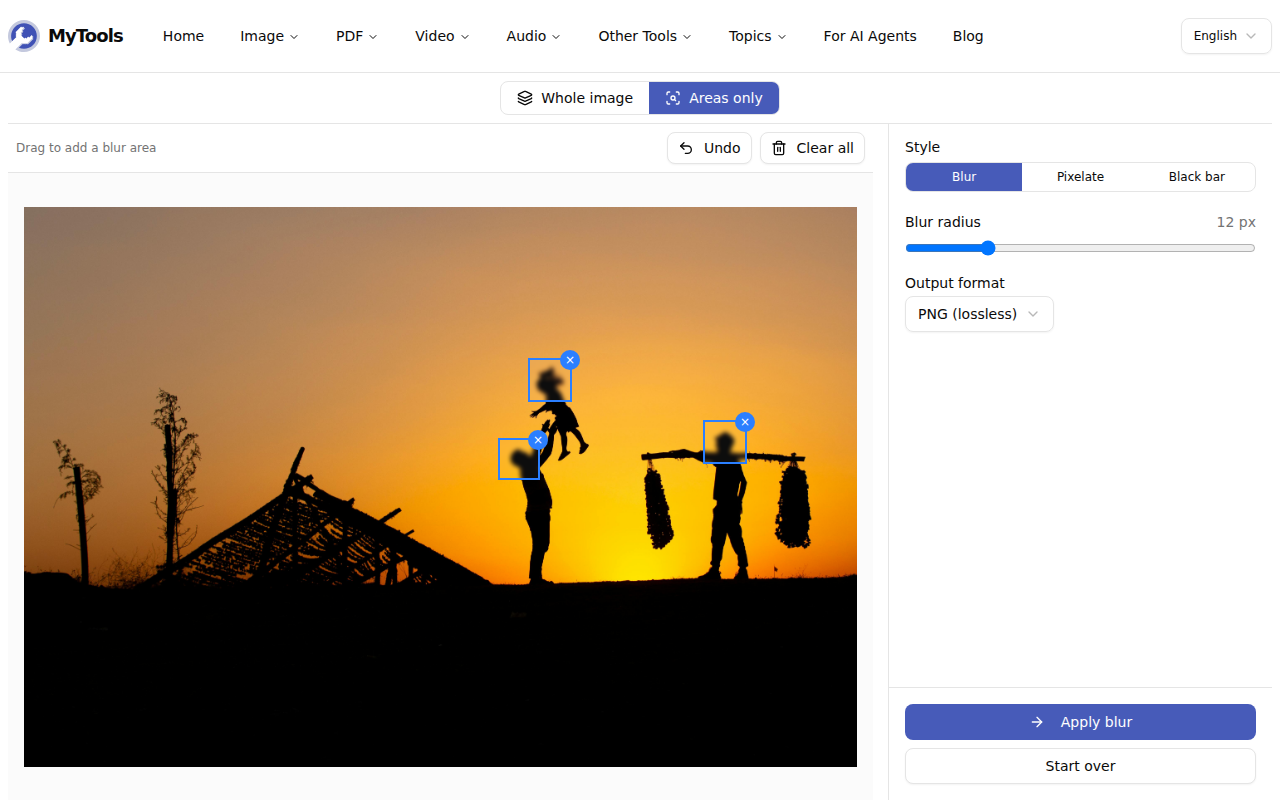
A destra, scegli uno Stile:
- Sfocatura: una sfocatura gaussiana, raggio 1–50 px (predefinito 12).
- Pixelatura: blocchi quadrati, 4–40 px ciascuno (predefinito 16).
- Barra nera: un riempimento pieno che non lascia nulla dietro di sé.
Poi scegli il Formato di output. PNG è il formato predefinito ed è senza perdita, quindi le parti che non hai toccato restano identiche all'originale. WebP produce un file più piccolo. JPG viene salvato a una qualità di circa il 92%.
Passaggio 4: applica e scarica
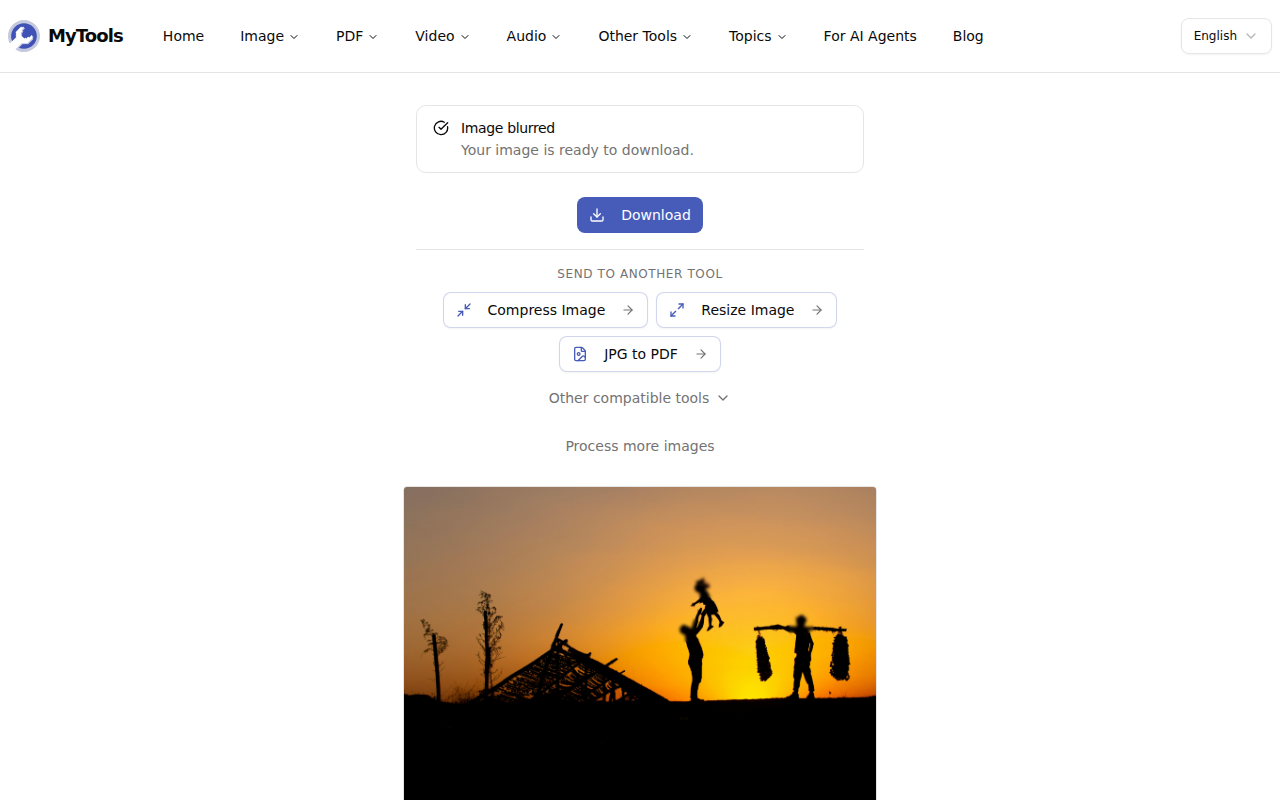
Clicca su Applica sfocatura. Il risultato compare con un pulsante Scarica, e il file viene salvato con -blurred aggiunto al nome originale, così non sovrascrivi l'originale per sbaglio.
Sfocatura, pixelatura o barra nera: quale nasconde davvero un volto?
I tre stili sembrano simili sullo schermo, ma non proteggono allo stesso modo.
Sfocatura è lo stile più naturale in una foto, ed è per questo che è quello predefinito. Una sfocatura forte su un volto in una foto di gruppo basta per la maggior parte delle condivisioni. Una debole (sotto gli 8 px circa su un volto grande) conserva la forma generale del viso, l'attaccatura dei capelli e il colore della pelle, e chi conosce la persona spesso la riconosce comunque.
Pixelatura dà l'idea di una censura voluta, come al telegiornale. I blocchi grandi nascondono più di quelli piccoli. Come regola di massima, un volto non dovrebbe risultare largo più di circa sei blocchi. Su un volto largo 120 pixel, significa una dimensione dei pixel di 20 o più.
Barra nera è l'unico stile che elimina del tutto l'informazione. Per targhe, numeri di documento, firme, coordinate bancarie e qualsiasi altra cosa fatta di testo, usa questa. I ricercatori hanno dimostrato più di una volta che un testo leggermente sfocato o pixelato finemente può essere ricostruito, perché un campo di testo ha solo un insieme limitato di caratteri possibili, e un software può provarli tutti finché uno non corrisponde. Una barra piena non dà a quel software nulla con cui fare il confronto.
Errori che annullano la sfocatura
Disegnare il riquadro troppo stretto. La sfocatura viene calcolata solo dai pixel all'interno del riquadro, quindi il bordo esterno di un'area sfocata sfuma di nuovo verso l'originale. Se il riquadro aderisce esattamente al volto, mascella e orecchie restano più nitide di quanto vorresti. Lascia attorno al volto un margine pari più o meno al raggio di sfocatura. A 20 px, trascina circa 20 px oltre il mento e i capelli.
Dimenticare il resto della persona. Una giacca particolare, un tatuaggio, un badge con il nome o un riflesso in una finestra possono identificare qualcuno con la stessa certezza del volto. Prima di applicare la sfocatura, guarda l'intera inquadratura, non solo i volti.
Condividere l'originale per sbaglio. Il risultato è un nuovo file. L'originale resta intatto sul disco, proprio accanto. Rinomina o sposta la copia -blurred prima di allegarla a qualsiasi cosa.
Consigli e risoluzione dei problemi
La stessa folla compare in 20 foto. La modalità Solo aree accetta un lotto, e ogni immagine conserva i propri riquadri. Devi comunque segnare ogni foto a mano, perché i volti si spostano da uno scatto all'altro. Le immagini senza riquadri vengono escluse dal risultato invece di essere copiate senza modifiche. Lo stile e il formato che scegli valgono per l'intero lotto.
E i dati di posizione nel file? Il file sfocato viene ricodificato a partire dal canvas, e questo processo non riporta i metadati EXIF dell'originale. Coordinate GPS, modello della fotocamera e ora dello scatto vengono tutti eliminati. È utile saperlo se sfochi proprio per evitare di rivelare dove vive qualcuno.
"Immagine troppo grande." Lo strumento si ferma a 8192 pixel su ciascun lato. Le foto degli smartphone recenti sono ben al di sotto, ma i panorami uniti possono superarlo. Riduci l'immagine con lo strumento Ridimensiona immagine, poi torna qui.
Se ti serve solo una schermatura solida su una parte della foto, la barra nera è la scelta migliore. Quando l'immagine deve continuare a sembrare una foto, scegli una sfocatura generosa e un riquadro generoso.
Pronto a nascondere i volti che non dovrebbero essere nello scatto? Apri Sfoca immagine gratis →