
8 maggio 2026
Come ruotare un'immagine - Un file o cento
Ruota una singola foto o ruotane centinaia in una volta sola. Correggi gli scatti storti fatti col telefono, capovolgi i selfie specchiati e fissa il flag EXIF nei pixel una volta per tutte.
Dopo le vacanze, metà del tuo rullino è coricata su un fianco: scatti fatti col telefono in verticale, riversati su un laptop che ignora il flag di rotazione EXIF. Oppure hai scansionato una pila di stampe di famiglia e lo scanner ne ha digitalizzate la metà capovolte. Il MyTools Image Rotator gestisce entrambi i casi - un solo file o una cartella con un centinaio di immagini - e scrive la rotazione nei pixel veri e propri, non solo nei metadati.
Questo articolo illustra il flusso di lavoro, per poi approfondire due aspetti in cui lo strumento eccelle in silenzio: il flag di orientamento EXIF (e perché fissarlo nei pixel è importante) e la rotazione a 90° senza perdita di qualità su PNG e WebP.
Cosa ti servirà
- Un browser moderno (Chrome, Firefox, Safari, Edge)
- L'immagine (o le immagini) che vuoi ruotare — nei formati JPG, PNG, WebP, GIF o BMP, fino a 50 MB ciascuna, fino a 100 per lotto
- Nient'altro. L'elaborazione avviene localmente sulla tua macchina tramite l'API Canvas.
Perché le foto scattate con il telefono appaiono di lato su un laptop?
Quasi tutte le fotocamere degli smartphone salvano le foto con un unico orientamento fisso del sensore — di solito orizzontale — indipendentemente da come tieni il dispositivo. Il telefono legge l'accelerometro nell'istante in cui scatti e imprime nel file un piccolo flag di orientamento EXIF: "ruota di 90° in senso orario in fase di visualizzazione".
Le app moderne rispettano quel flag. L'app Foto, il tuo client di messaggistica, qualsiasi browser: tutti mostrano l'immagine con il verso giusto. Alcune app no. Le vecchie versioni di PowerPoint, certi uploader di CMS, i visualizzatori di immagini basilari e la maggior parte delle pipeline automatizzate (generatori di miniature, generatori di immagini OG, pre-processori ML) leggono i pixel grezzi in orientamento orizzontale e non controllano mai il flag. Il risultato: il tuo scatto verticale appare all'improvviso coricato su un fianco.
La soluzione è ruotare i pixel sottostanti e reimpostare il flag, che è esattamente ciò che fa il rotatore in fase di esportazione. Dopo l'elaborazione, l'immagine viene visualizzata correttamente ovunque, non solo nelle app che rispettano i metadati.
Ruota un'immagine in tre passi
Passo 1: Apri lo strumento
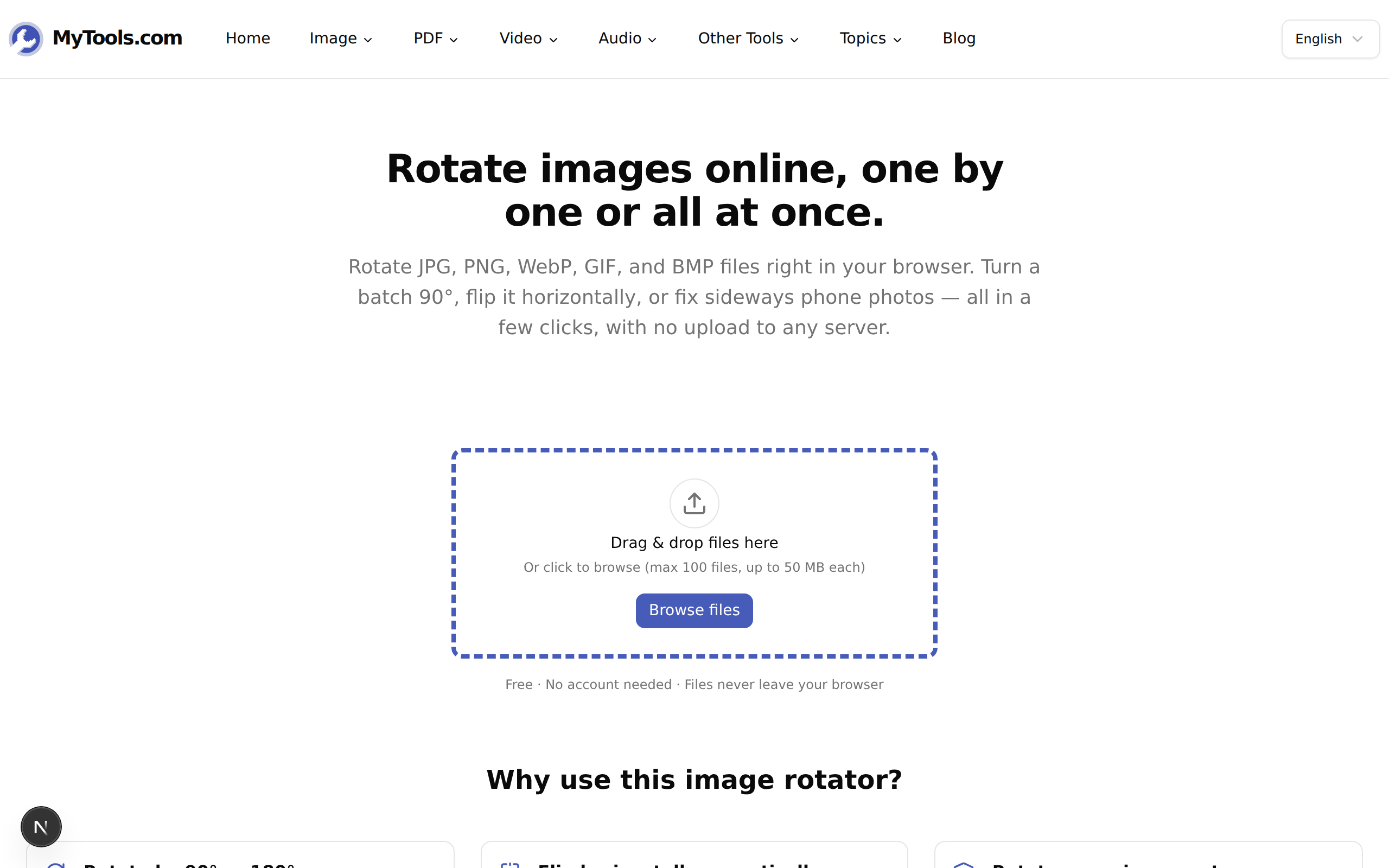
Apri MyTools — Rotatore di immagini in qualsiasi browser moderno. La pagina è semplice HTML con una zona di trascinamento — niente email obbligatoria, niente conto alla rovescia, niente schermata di registrazione.
Passo 2: Trascina le tue immagini
Trascina un singolo file, una selezione fatta con Cmd/Ctrl+clic o un'intera cartella sulla pagina. Sono ben accetti i formati JPG, PNG, WebP, GIF e BMP, ciascuno fino a 50 MB. Una volta caricate, subentra il passaggio di configurazione, che mostra una griglia di miniature.
Passo 3: Ruota, poi esporta
Usa i pulsanti sulla destra per ruotare a sinistra, a destra, di 180° o per capovolgere in orizzontale/verticale. La trasformazione si applica a ogni miniatura visibile. Se il tuo lotto mescola orientamenti diversi, imposta l'ambito Applica a su Verticali o Orizzontali: verranno modificati solo gli scatti corrispondenti. I controlli per singola immagine (passa il mouse sulla miniatura) ti permettono di correggere le singole eccezioni.
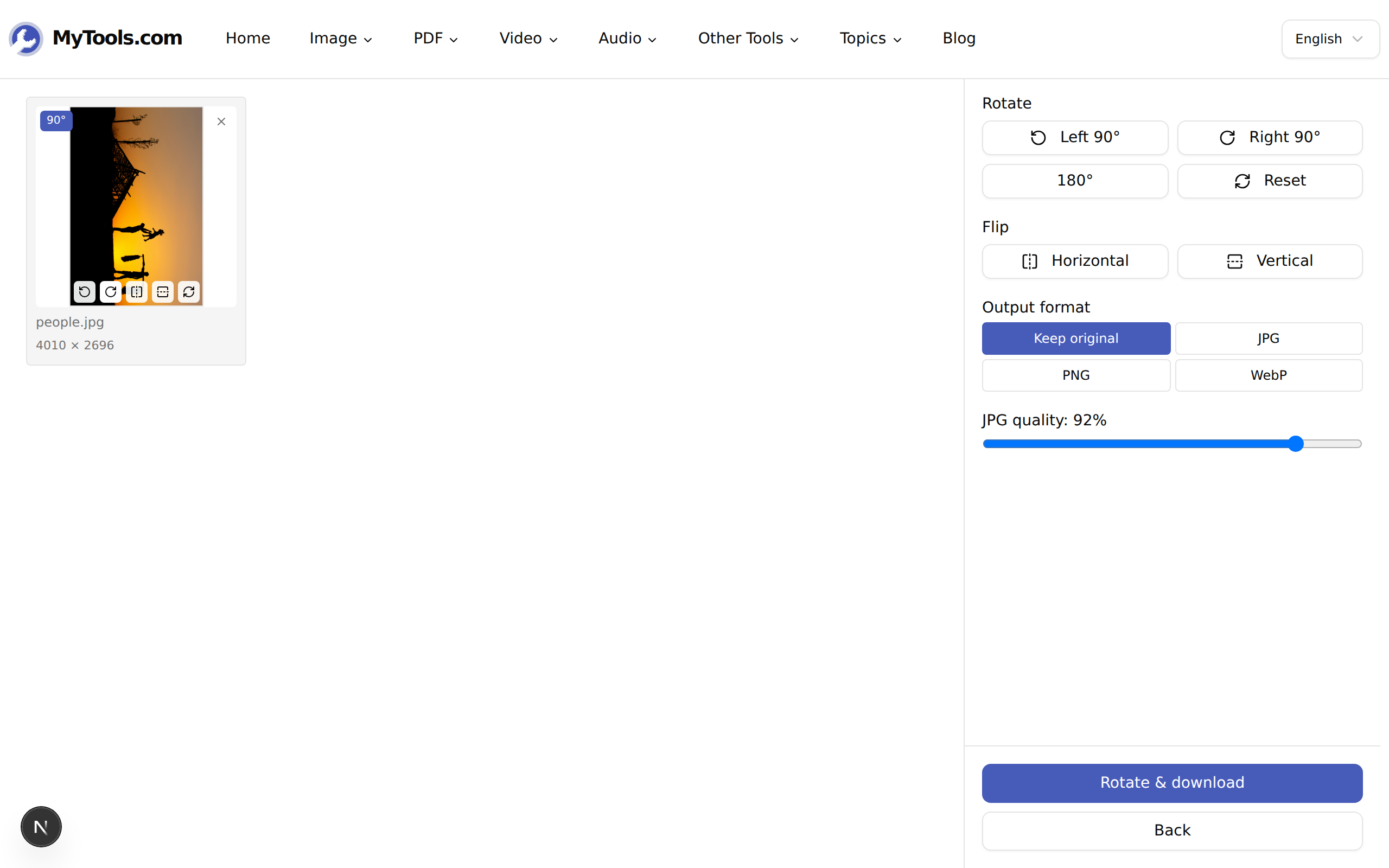
Quando sei soddisfatto, premi Ruota e scarica. Una singola immagine viene scaricata da sola; più file tornano in un archivio ZIP.
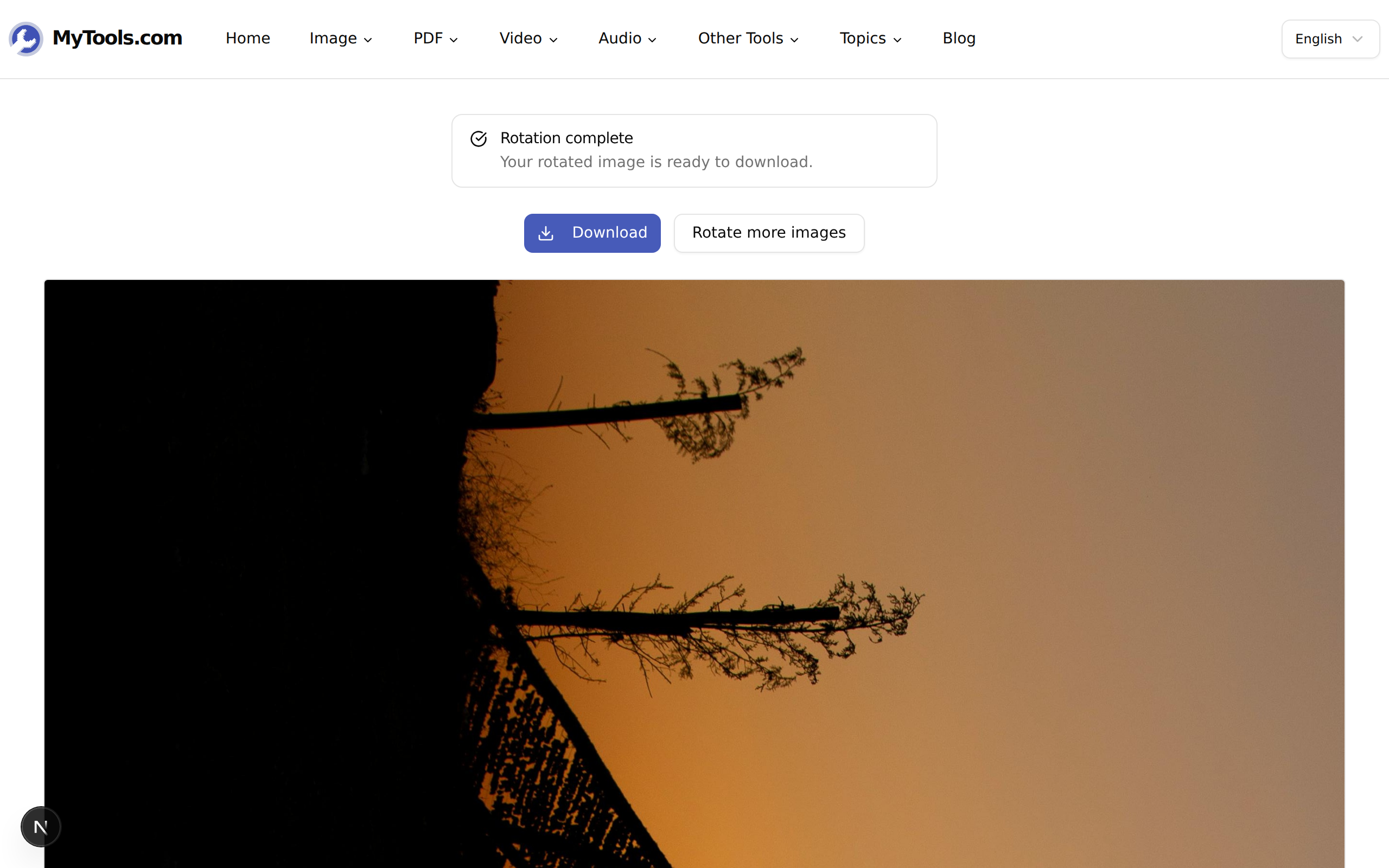
<originale>-rotated.<estensione>, così l'originale non viene mai sovrascritto.
Rotazione senza perdita — e quando non lo è
Le rotazioni di 90°, 180° e 270° sono matematicamente prive di perdite a livello di pixel. I pixel si limitano a spostarsi; non viene interpolato nulla, non viene calcolata alcuna media. Lo stesso vale per i capovolgimenti orizzontali e verticali. Quindi, se mantieni il formato, il file ruotato è fedele all'originale quanto lo consente un semplice riordino dei pixel.
L'insidia sta in ciò che accade a livello di encoder. Due casi:
- Origine PNG o WebP (senza perdita), formato mantenuto. Identico bit per bit. Il file ruotato ha la stessa qualità d'immagine dell'originale, punto e basta.
- Origine JPG, formato mantenuto. I file JPG vanno ricodificati dopo la rotazione, e ogni ricodifica comporta una piccola perdita di qualità. L'impostazione predefinita del rotatore è una qualità JPG di 92, visivamente trasparente per le foto. Spingi il cursore fino a 100 se vuoi essere prudente; sotto 80 inizierai a notare artefatti sulle sfumature uniformi.
Se vuoi un percorso davvero senza perdite per i JPG a 90°, 180° o 270°, ti servirebbe uno strumento che lavora nativamente sul formato JPEG e ruota i macroblocchi direttamente, senza ricodificare. È un'operazione di nicchia che introduce dipendenze. Per tutto ciò che finisce sul web - Instagram, una presentazione, un CMS - una qualità 92 è più che sufficiente.
Consigli ed errori comuni
L'immagine ruotata continua a sembrare sbagliata in alcune app ma non in altre. È il flag EXIF che fa i capricci. Quando reimporti un file corretto in uno strumento che controlla a sua volta il flag EXIF, può verificarsi una doppia rotazione. Il rotatore rimuove e reimposta il flag in fase di esportazione proprio per evitarlo — ma se stai concatenando più strumenti, verifica l'orientamento nel visualizzatore finale prima di dare per scontato che il flusso di lavoro sia rotto.
A un lotto è stato applicato l'ambito sbagliato. Il filtro Applica a resta attivo da un'azione all'altra. Se hai ruotato le immagini verticali di 90° e ora vuoi capovolgere solo quelle orizzontali, cambia prima l'ambito, altrimenti capovolgerai anche le verticali. Le miniature attenuate mostrano sempre ciò che al momento è fuori ambito.
Hai scelto l'output PNG per un'origine JPG e il file è diventato molto più grande. Il PNG è senza perdita, quindi una foto ad alta fedeltà codificata come PNG è spesso 5-10× più grande dell'originale JPG. Resta su Mantieni originale a meno che tu non abbia bisogno della trasparenza o di una ricodifica senza perdita perfetta al pixel.
Se la mossa successiva è ritagliare o rifilare le immagini ruotate, lo strumento Ritaglia immagine è il naturale passo seguente.
La versione breve
Trascina i tuoi file, scegli un angolo, seleziona un ambito se il lotto è misto e scarica. La rotazione avviene localmente sulla tua macchina, il flag EXIF viene reimpostato in fase di esportazione e l'output è nominato in modo da non sovrascrivere mai l'originale. Prova gratis il Rotatore di immagini →