
11 giugno 2026
Come ruotare un video (orizzontalmente o verticalmente)
Capovolgi un video orizzontalmente o verticalmente con una anteprima in tempo reale - correggi il testo di un selfie specchiato o interrompi la riproduzione continua del materiale di supporto, senza watermark e senza registrazione.
Hai registrato qualcosa con la fotocamera frontale del tuo telefono, l'hai riproducibile e il testo appare al contrario. L'etichetta sulla bottiglia, le parole sulla lavagna, il logo sulla tua maglietta — tutto al contrario, perché le fotocamere dei selfie invertono ciò che catturano. Il video è perfetto in ogni altro modo, e non vuoi girarlo di nuovo. Un semplice clic per capovolgere il video è sufficiente, e questa guida ti spiega esattamente come capovolgere un video senza installare nulla o pagare per un editor.
Capovolgi un Video in Tre Passi
Passo 1: Apri lo strumento di capovolgimento
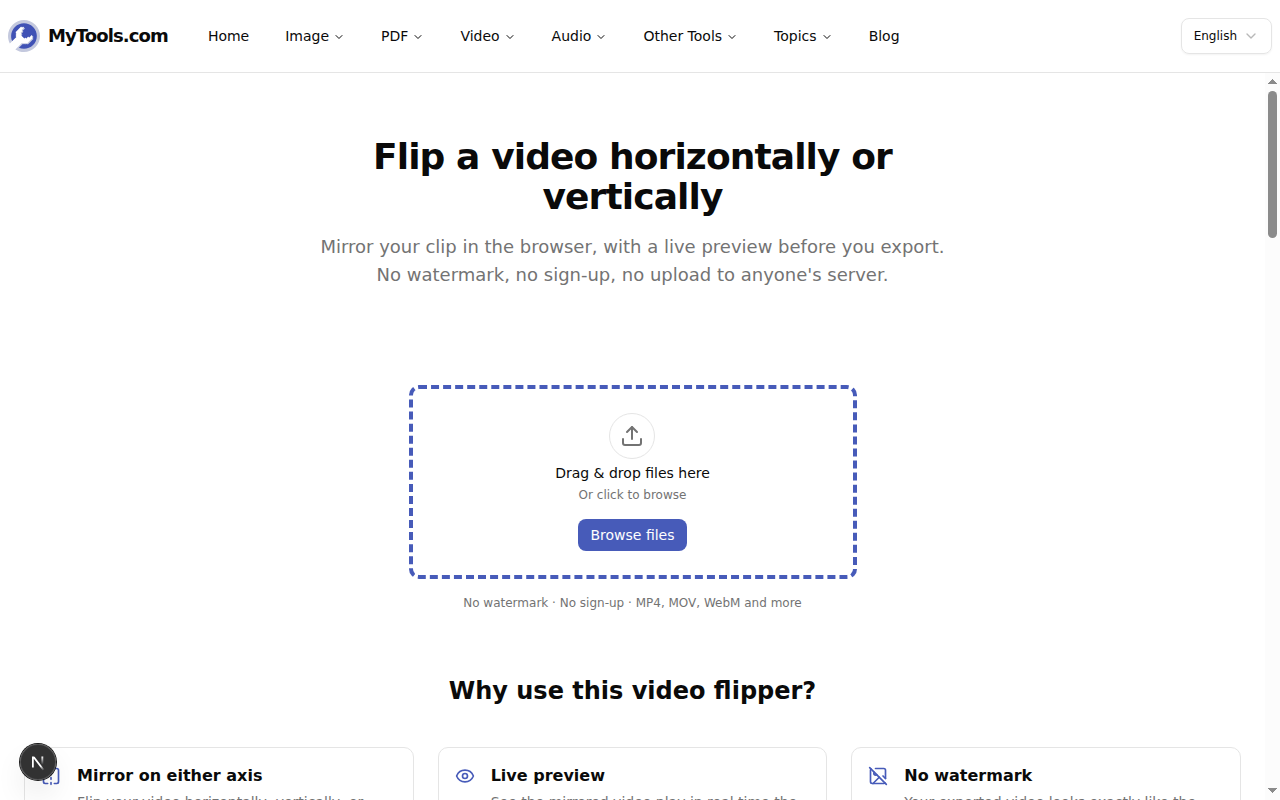
Apri il MyTools video flipper in qualsiasi browser moderno — Chrome, Safari, Firefox, o il browser del tuo telefono. La pagina è composta solo da una zona di rilascio e un titolo; non ci sono barriere di accesso o indicatori di caricamento, poiché nulla lascia il tuo dispositivo.
Passo 2: Scegli una direzione di capovolgimento
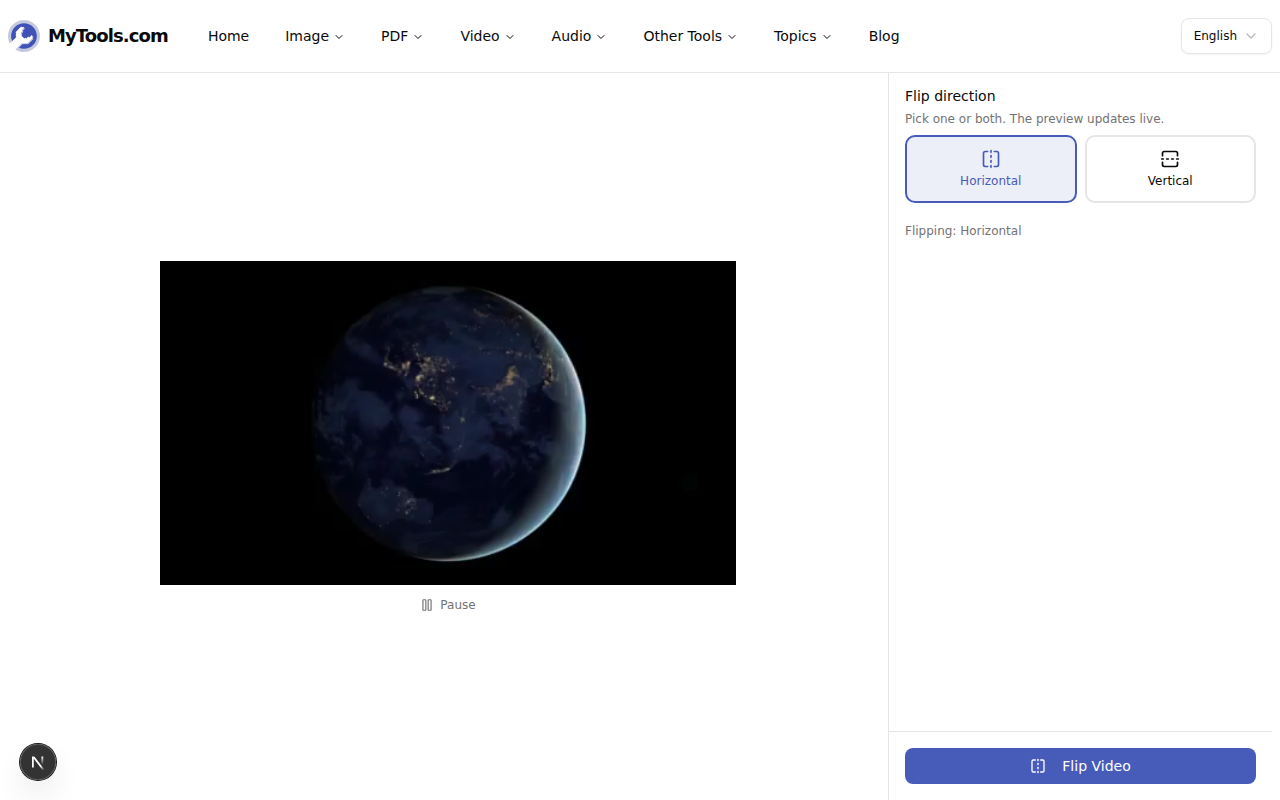
Carica il tuo clip sulla pagina (MP4, MOV, WebM, AVI, MKV - fino a 500 MB). Lo strumento passa immediatamente in modalità anteprima con due interruttori: Orizzontale e Verticale. Tocca uno di questi e l'anteprima si riflette istantaneamente, permettendoti di confermare il risultato prima di procedere. Orizzontale scambia sinistra e destra - la soluzione per il testo al contrario nelle selfie. Verticale scambia alto e basso, una funzionalità che hai bisogno molto meno spesso (ne parleremo più sotto).
Passo 3: Esporta e scarica
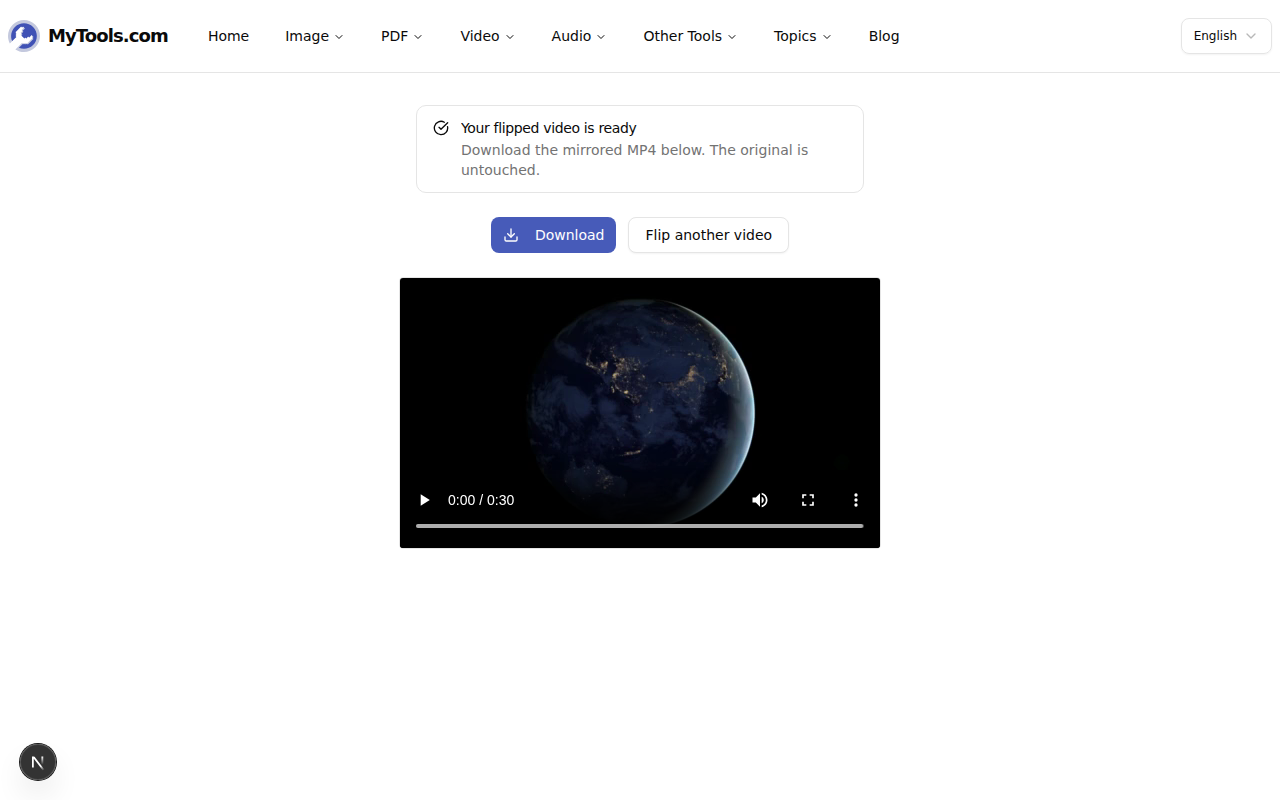
Quando la anteprima appare corretta, clicca su Capovolgi video. Lo strumento ricodifica un MP4 pulito con il riflesso incorporato e lo restituisce con un pulsante di download. Il tuo file originale non viene modificato.
Capovolgere vs. ruotare vs. specchiare — quale hai davvero bisogno?
Questi tre vengono costantemente confusi e scegliere quello sbagliato fa perdere tempo in un nuovo codifica.
- Flip (specchio) riflette l'immagine attraverso un asse, come uno specchio. Il flip orizzontale trasforma una mano destra in una sinistra. Larghezza e altezza del frame rimangono invariate.
- Rotazione ruota l'intero frame di 90° o 180°. Questo è ciò che si desidera per un video girato lateralmente che deve essere riprodotto a lato - si consiglia di utilizzare lo strumento ruota video anziché questo.
- Un "flip orizzontale" e una "rotazione di 180°" appaiono identici solo su un frame perfettamente simmetrico. Su riprese reali sono diversi: il flip mantiene il testo in posizione ma al contrario; la rotazione lo capovolge.
Regola generale: se il problema è "legge al contrario" vuoi un capovolgimento orizzontale. Se il problema è "è storto" vuoi una rotazione.
Quando ogni direzione guadagna il suo mantenimento
Orizzontale è il lavoro di punta. Oltre a correggere il testo specchiato nei selfie, gli editori lo utilizzano per riciclare un clip: se hai solo sei secondi di B-roll per un taglio di otto secondi, capovolgere una seconda copia orizzontalmente fa sembrare un'inquadratura diversa, rendendo così il loop invisibile. È anche utile quando si desidera che un soggetto guardi nella direzione opposta per allinearsi con la linea degli occhi dell'editing.
Verticale è più raro ma reale. È occasionalmente necessario per le riprese da un rig specchio o un gimbal drone che ha montato la fotocamera al contrario, dove l'immagine è riflessa dal alto in basso piuttosto che semplicemente ruotata. Se si attiva e la anteprima sembra sbagliata, probabilmente avete bisogno di una rotazione, non di un capovolgimento verticale.
È possibile abilitare sia l'interruttore orizzontale che quello verticale contemporaneamente per un effetto specchio 180° - utile per le riprese al contrario e capovolte prodotte da alcune telecamere d'azione quando montate all'indietro.
Consigli e risoluzione dei problemi
Il testo è ancora leggibile ma il mio viso sembra "sbagliato". Questo è normale e non è un bug. Siamo abituati a vedere la nostra immagine riflessa (è ciò che mostra uno specchio), quindi un video autentico e non capovolto del nostro volto può sembrare leggermente strano anche se è corretto per gli altri. Fidati del testo, non del tuo viso, quando decidi se capovolgere o meno.
La capovolgimento danneggerà la qualità? Un capovolgimento è una trasformazione geometrica pulita — nessun pixel viene allungato o risampolato. Il re-codifica necessario per scrivere il nuovo file MP4 è visivamente senza perdita per qualsiasi clip normale; non noterai alcuna differenza.
Il mio clip supera i 500 MB. Ridimensionalo prima - nella maggior parte dei casi hai bisogno solo di una porzione del video. Taglia la parte necessaria con lo strumento taglia video, poi ribalta il clip più breve.
Funziona su uno smartphone? Sì. Scegli un clip dalla tua libreria fotografica, capovolgilo e salva il risultato nelle tue foto - la pagina si comporta allo stesso modo su mobile come su un computer portatile.
Capovolgere un video è una di quelle modifiche che sembra richiedere un software professionale e in realtà ne richiede solo uno clic. Basta inserire il clip, decidere se il problema è "al contrario" o "laterale", attivare l'asse destro e scaricare. La prossima volta che una registrazione della telecamera frontale appare specchiata, è una soluzione rapida di trenta secondi invece di un nuovo scatto.
Pronto a sistemare quel clip al contrario? Prova il convertitore di video gratuitamente →