
16 agosto 2026
Come ruotare un PDF (e farlo restare dritto)
Ruota una pagina, un PDF intero o venti file in una volta sola — e salvalo così che anche chi lo riceve lo veda dritto. Niente viene ricodificato, niente viene caricato.
Qualcuno ha scansionato un documento con il foglio girato nel verso sbagliato, e ora ogni pagina arriva coricata su un fianco. Pieghi la testa, leggi e pensi a come sistemarla — solo che la soluzione ovvia, il pulsante di rotazione del tuo lettore PDF, di norma la ruota soltanto per te. Inoltra quello stesso file e anche il destinatario piegherà la testa.
Ruotare un PDF come si deve significa scrivere il nuovo orientamento dentro il file stesso. È quello che fa il ruota PDF di MyTools, per una singola pagina o per venti documenti in un colpo solo. Qui sotto trovi il procedimento, e poi la parte che quasi tutte le guide saltano: perché la rotazione non ti costa nulla, e perché la prima cosa che hai provato non ha funzionato.
Raddrizzare una scansione coricata
1. Trascina dentro il file
La pagina si apre su una zona di rilascio che accetta soltanto PDF — fino a 50 MB ciascuno, fino a 20 alla volta. Non c'è nessuna email da lasciare né una coda in cui aspettare il proprio turno, perché il file viene consegnato alla pagina, non a un server.
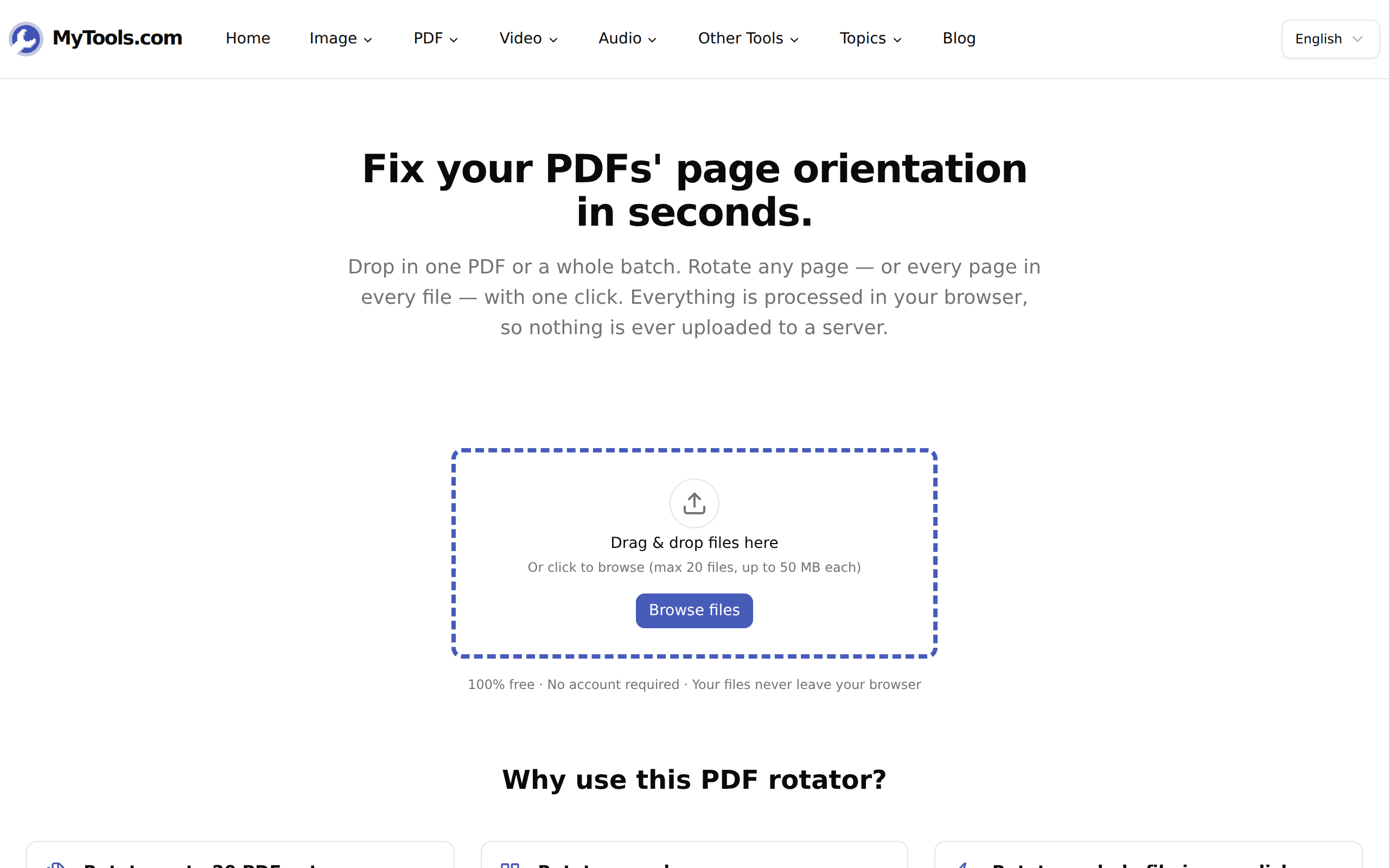
2. Gira le pagine che ti servono
Ogni pagina viene mostrata come miniatura con la propria coppia di pulsanti di rotazione sotto — antiorario a sinistra, orario a destra. Ogni clic gira quella pagina di 90° e la miniatura si aggiorna all'istante, così non devi mai indovinare il risultato.
Tre livelli d'azione, a seconda di quanto è messo male il file:
- Una pagina. I pulsanti sotto una qualsiasi miniatura. Usali quando lo scanner ha preso un singolo foglio di traverso.
- Un intero file. La piccola coppia di pulsanti nella riga di intestazione del file, accanto al nome. Tutte le pagine di quel documento girano insieme.
- Tutto quanto. Sinistra e Destra nel pannello di destra, che agiscono su ogni pagina di ogni file che hai trascinato dentro.
Il pannello tiene il conto in tempo reale — "3 pagine ruotate" — e un link Reimposta tutto compare non appena qualcosa si è mosso, per riportare ogni pagina com'era arrivata.
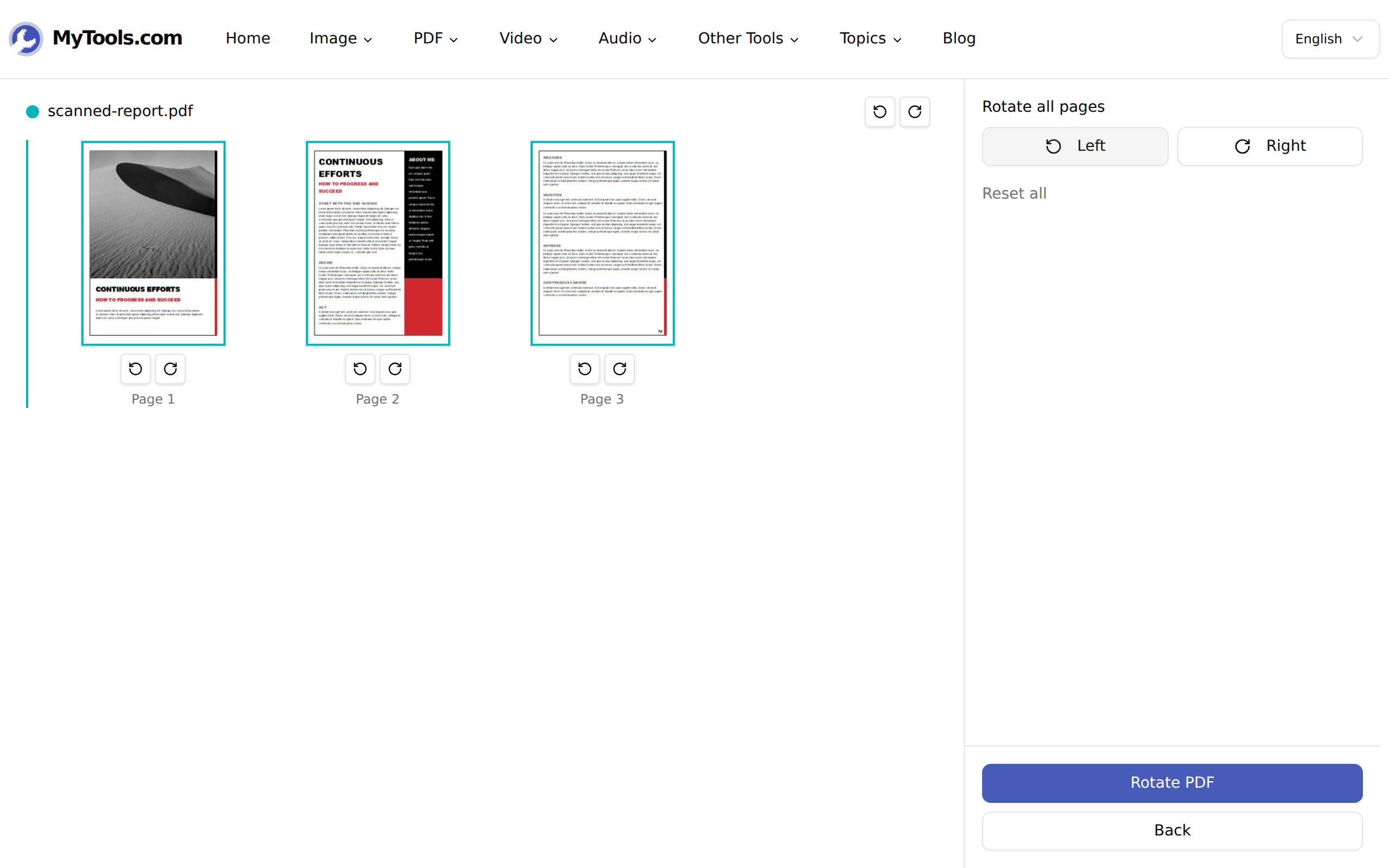
3. Salva
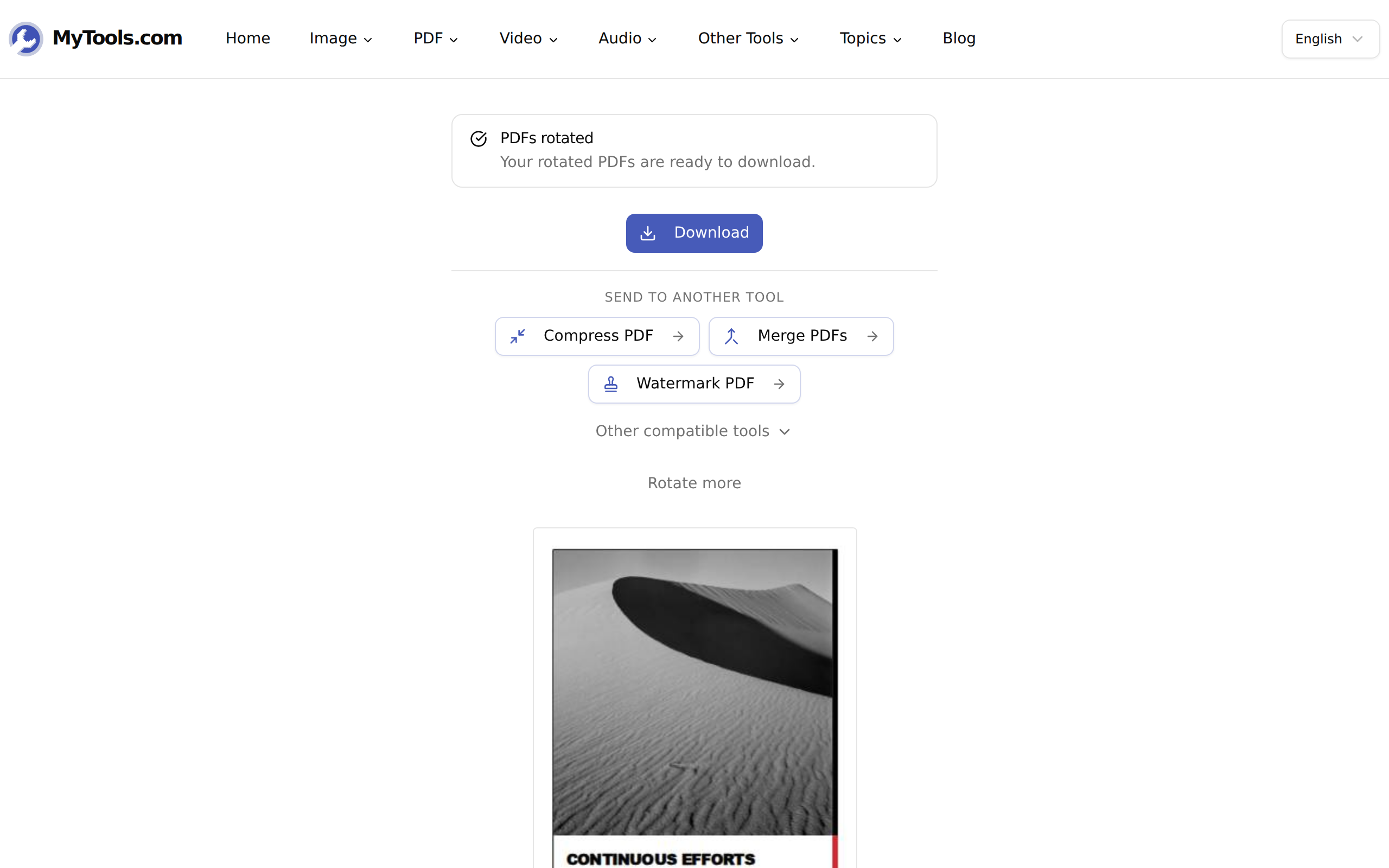
Clicca su Ruota PDF e il file corretto torna indietro come yourfile-rotated.pdf, lasciando intatto l'originale. Trascinane diversi e il pulsante li conta — "Ruota 6 PDF" — con i risultati che arrivano tutti insieme in rotated-pdfs.zip.
La rotazione è un numero, non un nuovo rendering
Questa è la parte che vale la pena conoscere, perché è il motivo per cui ruotare un PDF è sicuro in un modo in cui la maggior parte delle operazioni sui PDF non lo è.
Ogni pagina di un PDF porta con sé una voce /Rotate nel proprio dizionario di pagina: un numero intero che dice a qualsiasi lettore di quanto girare la pagina prima di disegnarla. La specifica ammette i multipli di 90 e nient'altro — ed è per questo che nello strumento non trovi da nessuna parte un comando tipo "ruota di 5° per raddrizzare". Ruotare una pagina cambia quell'unico numero. Gli oggetti di testo, i font incorporati, le immagini scansionate: nulla di tutto ciò viene toccato, decodificato o riscritto.
Le conseguenze pratiche:
- Nessuna perdita di qualità, a qualsiasi angolo. Non viene ricampionato nulla, quindi una scansione ruotata quattro volte è nitida quanto l'originale, byte per byte.
- La dimensione del file quasi non si muove. Una scansione da 12 MB torna indietro a circa 12 MB. Se speravi che la rotazione la rimpicciolisse, quello è semmai un lavoro per il compressore.
- Il testo resta testo. Selezionabile, ricercabile e ancora leggibile da qualunque cosa lo elabori a valle. La rotazione non appiattisce mai una pagina in un'immagine.
- La rotazione già presente viene rispettata. Se una pagina portava già un valore di 90°, un clic in senso orario la porta a 180 anziché azzerarla: lo strumento somma a quello che c'è, così l'anteprima corrisponde sempre alla realtà.
Perché il pulsante di rotazione del tuo lettore non ha risolto niente
La maggior parte dei lettori PDF — Preview su macOS, il lettore integrato di Chrome, parecchie app per smartphone — mette nella barra degli strumenti un comando di rotazione che cambia soltanto la visualizzazione. È un'impostazione di visualizzazione, a volte memorizzata per te e solo su quella macchina. Il valore /Rotate nel file non cambia mai, quindi nel momento in cui lo mandi per email il destinatario apre il file esattamente com'era.
L'indizio è che la data di modifica del file non è mai cambiata. Se hai ruotato senza salvare, non hai ruotato il documento: hai ruotato la finestra da cui lo guardi.
Vale la pena nominare un equivoco affine: ruotare non è raddrizzare. Una scansione che pende di 3° perché la carta è slittata nell'alimentatore non è un problema di rotazione, e nessun giro da 90°, per quanti se ne facciano, la metterà in squadra. Lì serve una correzione dell'inclinazione nel software di scansione, che la pagina la rielabora davvero. La rotazione gestisce i quattro angoli retti e niente di ciò che sta in mezzo — ed è anche il motivo per cui può permettersi di promettere che non toccherà i tuoi pixel.
Quando non fila liscio
"Questi PDF sono protetti da password." Un file cifrato non può essere aperto per la modifica finché la password non viene tolta. Passalo prima dallo sblocca PDF, poi riportalo qui. Un lotto misto non fallisce in blocco: i file bloccati vengono ignorati e tutto il resto torna comunque ruotato, quindi controlla il conteggio nel download prima di dare per scontato di averli presi tutti.
Il file supera i 50 MB. Di solito il colpevole sono le scansioni lunghe. Taglialo in parti con il dividi PDF, ruota le parti e rimettile insieme. Conviene però prima verificare se è davvero troppo grande o soltanto lento: un documento di 300 pagine ha 300 miniature da elaborare prima che compaia la griglia, e su un portatile modesto quella è un'attesa vera, non un blocco.
Metà pagine in verticale e metà in orizzontale. Non ricorrere ai pulsanti globali Sinistra e Destra: sistemeranno una metà e rovineranno l'altra. Procedi pagina per pagina, oppure ruota tutto in un verso e poi riporta indietro la minoranza. Il conteggio in tempo reale nel pannello ti dice quante pagine hai effettivamente mosso, ed è il modo più rapido per accorgerti di essere andato oltre prima di salvare.
Una pagina si vede dritta ma esce di traverso in stampa. Controlla la finestra di stampa, non il file. "Adatta alla pagina" e le impostazioni di orientamento automatico scavalcano allegramente un valore /Rotate corretto.
Ruotare un PDF è quella rara modifica che non costa nulla: nessuna ricodifica, nessun compromesso sulla qualità, nessuna decisione di cui pentirsi. L'unica cosa che conta è salvare il risultato invece di inclinare il monitor.