
11 aprile 2026
Come ritagliare un'immagine a una dimensione esatta in pixel
Ritaglia una foto alle dimensioni esatte di cui hai bisogno — avatar, carte OG, stampe — senza aprire Photoshop o iscriverti a qualcosa.
Hai una foto che è quasi perfetta, ma l'inquadratura è sbagliata — troppo sfondo, il rapporto d'aspetto errato o un soggetto da centrare. Photoshop è eccessivo per un ritaglio occasionale. MyTools Image Cropper se ne occupa sul tuo dispositivo, senza che l'immagine originale lasci mai la tua macchina. La parte lenta non è il ritaglio in sé; è determinare le dimensioni corrette per ciò che farai con il file.
Dimensioni di ritaglio comuni (e quando servono)
Un rapido riferimento alle dimensioni verso cui le persone ritagliano più spesso. Scegline una prima di iniziare a trascinare le maniglie: ti risparmierà il continuo avanti e indietro tra "sembra a posto, ma ci sta?".
- Avatar/foto del profilo — da 200x200 a 400x400 pixel, quadrato. La maggior parte delle piattaforme ridimensiona a circa 80x80 nell'interfaccia, ma accetta fino a 400 pixel. Andare molto oltre spreca semplicemente banda di caricamento.
- Scheda Open Graph — 1200x630 pixel (rapporto 1,91:1). È ciò che Facebook, LinkedIn e Slack mostrano quando qualcuno incolla il tuo link. Se sbagli le dimensioni, l'anteprima taglia il titolo o aggiunge bande nere all'immagine.
- Post Instagram — 1080x1080 per il quadrato, 1080x1350 per il verticale, 1080x566 per l'orizzontale. Instagram schiaccia silenziosamente qualsiasi elemento al di fuori di questi formati.
- Miniatura YouTube — 1280x720 pixel, 16:9.
- Stampa a 300 DPI — moltiplica i pollici per 300. Una stampa 4x6 pollici richiede almeno 1200x1800 pixel; una stampa A4 a pagina intera a 300 DPI è 2480x3508.
- Immagine hero per il web — tra 1600x900 e 1920x1080 pixel. Più grande di così e la pagina si carica più lentamente del necessario.
Una volta che conosci il target, inserisci i numeri nei campi Larghezza e Altezza prima di inquadrare la selezione. La casella di ritaglio si adatta a quel rapporto e non ti permette di discostartene.
Ritagliare vs. Ridimensionare vs. Scalare
Queste tre operazioni sembrano simili ma fanno cose diverse, e scegliere la sbagliata è l'errore più comune nell'editing delle immagini:
- Ritaglio: mantiene ogni pixel all'interno della tua selezione alla risoluzione completa ed elimina tutto ciò che si trova al di fuori. L'output avrà dimensioni minori, ma i pixel conservati saranno esattamente quelli originali. Nessuna perdita di qualità nell'area conservata.
- Ridimensionamento: conserva l'intera immagine e riduce (o ingrandisce) ogni pixel proporzionalmente. Lo stesso contenuto, con meno o più pixel. Usa il Ridimensionatore di Immagini quando desideri ridurre una foto da 4000x3000 a 1200x900 senza perdere nulla dell'inquadratura.
- Scalatura: è ciò che il browser o il documento Word fanno quando visualizzano un'immagine di 1000 pixel a 200 pixel sullo schermo — i pixel originali sono ancora presenti nel file, semplicemente resi più piccoli. Le dimensioni del file su disco non cambiano.
Il ritaglio è ciò che ti serve quando l'inquadratura è sbagliata. Il ridimensionamento è ciò che ti serve quando il file è troppo pesante ma l'inquadratura è corretta. La scalatura è ciò che la pagina fa automaticamente e non è una vera modifica.
Come Funziona
Passo 1: Apri lo strumento
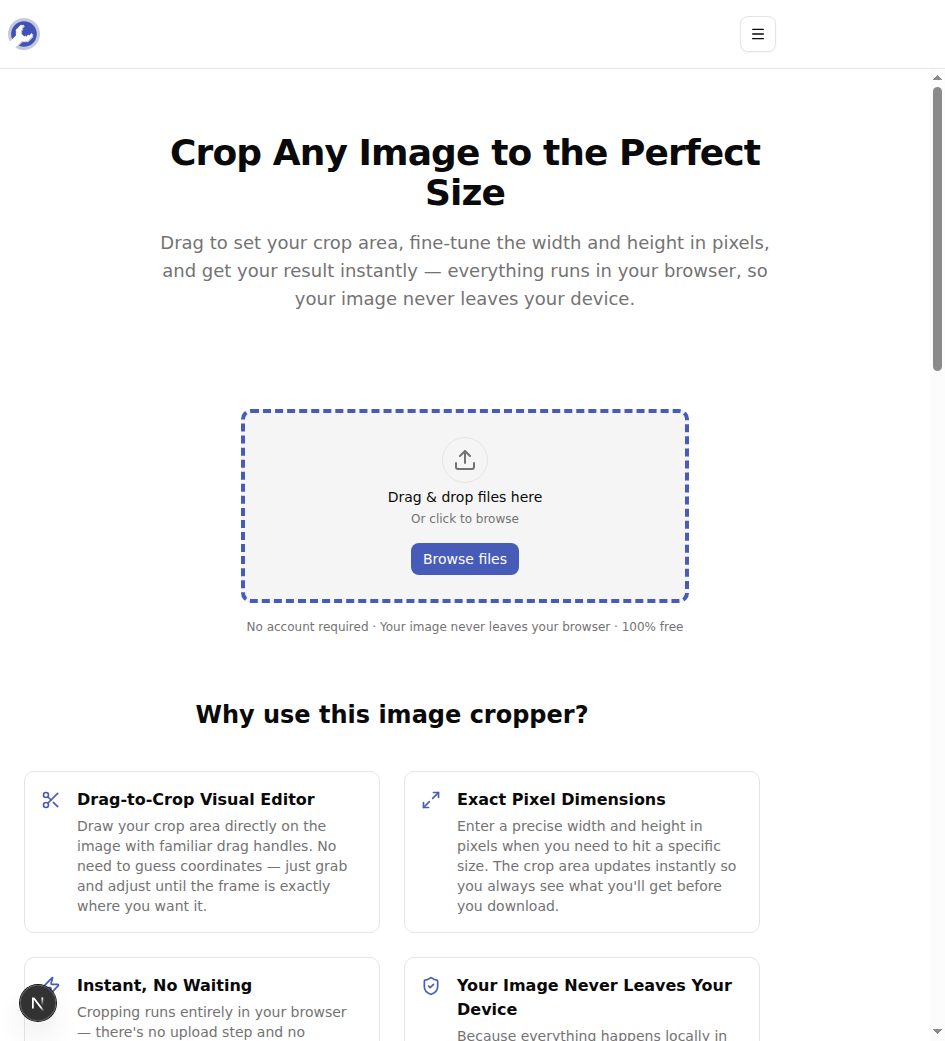
Apri MyTools — Image Cropper. È una semplice pagina web — nessun accesso, nessun programma di installazione, nulla da scaricare.
Passo 2: Carica la tua immagine
Trascina l'immagine nell'area di caricamento o clicca su Sfoglia file per selezionarne una dal tuo dispositivo. Formati supportati: PNG, JPG, WebP e GIF. L'immagine si carica istantaneamente — nulla viene inviato a nessun server.
Passo 3: Imposta l'area di ritaglio
Una volta caricata l'immagine, appare sopra di essa una cornice tratteggiata. Trascina le maniglie degli angoli e dei lati per inquadrare la parte che desideri conservare.
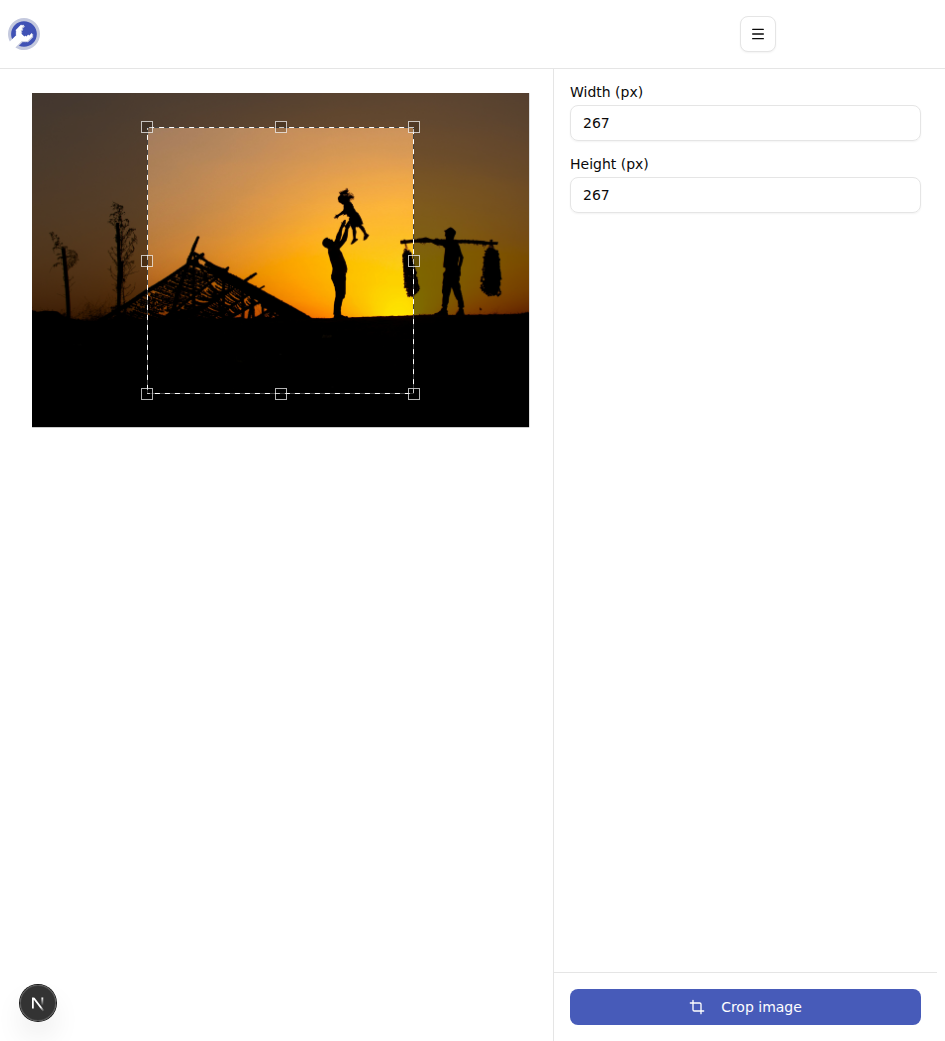
Se hai bisogno di una dimensione esatta — ad esempio 400x400 pixel per una foto del profilo, o 1200x630 per una scheda OG — inserisci direttamente i valori nei campi Larghezza (px) e Altezza (px) a destra. La cornice di ritaglio si aggiorna immediatamente.
Passo 4: Ritaglia e scarica
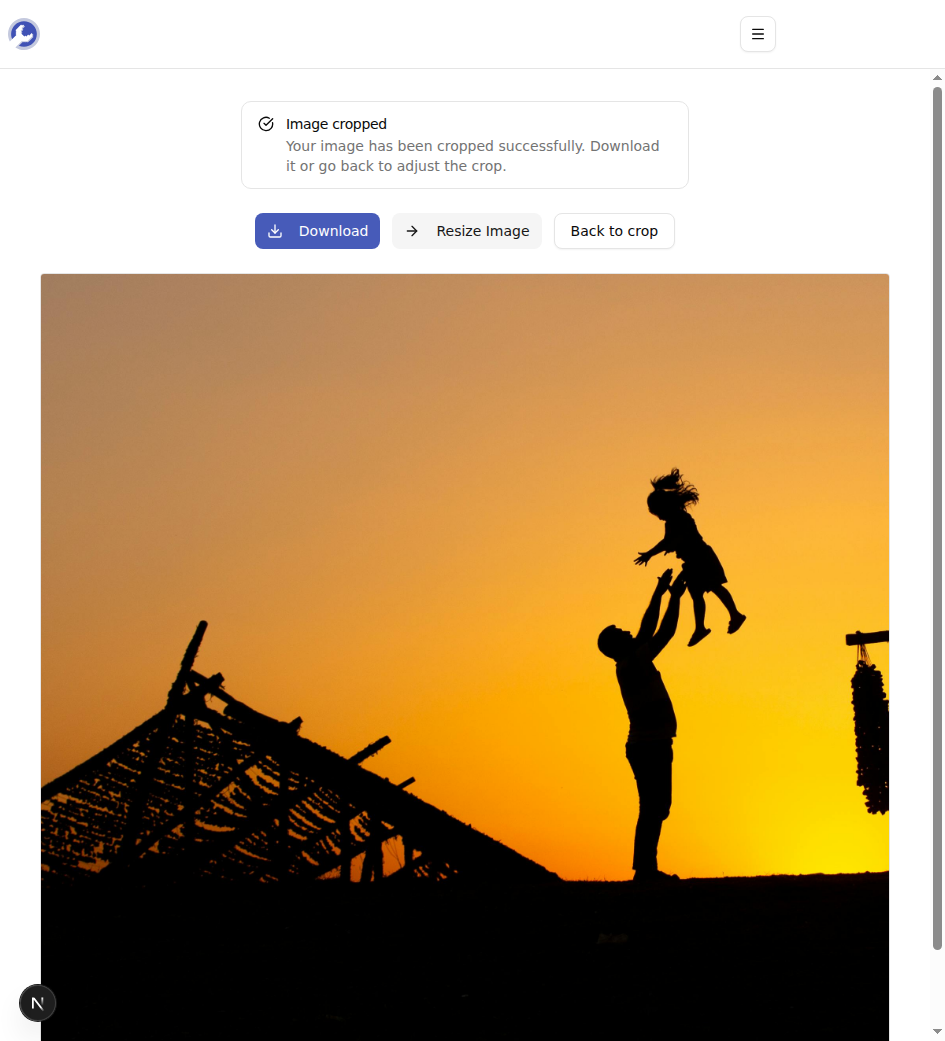
Clicca sul pulsante Ritaglia immagine. Il risultato sarà pronto immediatamente. Clicca su Scarica per salvarlo.
Perché l'output è sempre in formato PNG?
Indipendentemente da ciò che si carica, l'output ritagliato viene sempre salvato come PNG. C'è una ragione per questo: il formato PNG è senza perdita di dati. Al contrario, il JPEG ricodifica il file ogni volta che viene salvato, e ogni iterazione introduce piccoli artefatti visivi — rumore di compressione lungo i bordi netti, lievi spostamenti di colore nelle sfumature. Per un ritaglio unico, questi artefatti sono solitamente invisibili. Ma se si ritaglia, poi si ritaglia di nuovo, e infine si ritaglia per la terza volta come file JPEG, iniziano a sommarsi.
Salvare come PNG significa che i pixel ritagliati sono identici in byte alla corrispondente regione dell'input. Ritagliare nuovamente la stessa immagine cinque volte produce lo stesso output del ritaglio una volta sola.
Il compromesso: i file PNG sono più grandi rispetto ai corrispondenti JPEG, specialmente per le foto. Se il tuo CMS accetta solo caricamenti JPG, apri il PNG ritagliato con qualsiasi visualizzatore di immagini e esportalo come JPEG una volta sola. La regola generale: esegui tutte le modifiche in formato PNG, convertendo in JPEG solo alla fine.
Consigli e risoluzione dei problemi
Alcune cose che emergono:
La tua immagine è più grande di ~50 MB e la pagina sembra lenta. Le immagini molto grandi impiegano un momento per caricarsi nel canvas del browser. Ridimensiona prima con il Ridimensionatore di Immagini, poi ritaglia.
La tua selezione non supera i bordi dell'immagine. È intenzionale — lo strumento di ritaglio non ti permette di selezionare pixel che non esistono. Se hai bisogno di aggiungere tela (centrando un piccolo logo all'interno di un quadrato trasparente, per esempio), uno strumento di ritaglio non è quello giusto; serve un'app di disegno.
Vuoi un soggetto perfettamente centrato. Trascina il file, inserisci le dimensioni di destinazione, quindi trascina l'intera casella di ritaglio (non le maniglie) per posizionarla. La casella mantiene la dimensione che hai impostato; cambia solo la sua posizione.
Fatto
Un ritaglio è un'attività di trenta secondi una volta conosciute le dimensioni target. Scegli la dimensione dalla tabella sopra, inseriscila nei campi Larghezza e Altezza, inquadra la selezione e salva. L'immagine originale rimane sul tuo dispositivo per tutto il tempo.
Pronto a ritagliare il tuo? Prova l'Image Cropper gratuitamente →