
15 maggio 2026
Come ritagliare un video (senza watermark)
Ritaglia un video in formato 9:16, 1:1 o di qualsiasi dimensione per Reels, TikTok o YouTube - trascina un rettangolo, seleziona un rapporto, salva un MP4 pulito. Nessun upload, senza watermark.
Un clip orizzontale non riempirà un feed verticale. Una registrazione dello schermo mostra l'intero desktop quando volevi solo una finestra. Il video è 4:3 e il montaggio che tutti gli altri hanno fatto è 16:9. Tre diverse seccature, una sola soluzione: ritagli il video fino alla parte che conta e butti via il resto. Questa guida ti accompagna passo dopo passo con il ritaglia video di MyTools - i clic necessari, più la parte che la maggior parte delle guide omette: quale rapporto d'aspetto scegliere e perché ritagliare non è la stessa cosa che ridimensionare.
Cosa fa davvero il ritaglio (e cosa non fa)
Il ritaglio elimina tutti i pixel al di fuori di un rettangolo. Nulla viene scalato, nulla viene schiacciato, non vengono aggiunte barre nere: l'output è semplicemente il rettangolo che hai disegnato. Questo lo rende diverso da due operazioni con cui viene spesso confuso:
- Ridimensionamento: mantiene l'intero fotogramma ma ne cambia le dimensioni. Se forzi un video 16:9 in una cornice 1:1 in questo modo, il risultato o si distorce o viene racchiuso tra le barre.
- Letterboxing/Pillarboxing: mantiene anch'esso tutto e riempie la differenza con delle barre.
Se il soggetto è già da qualche parte nel fotogramma e vuoi che riempia una nuova forma senza barre, allora è un ritaglio. Se invece ti serve l'intera immagine, solo più piccola, allora è un ridimensionamento.
Una conseguenza da conoscere prima di iniziare: non puoi ottenere più pixel ritagliando. Un clip registrato a 1280x720 non può produrre un video verticale nitido a 1080x1920: il rettangolo più alto che puoi disegnare è di 720 px, quindi l'esportazione si ferma intorno a 405x720. Ritaglia per inquadrare; considera il raggiungimento di una risoluzione finale esatta come una questione a parte.
Ritagliare un video in tre passaggi
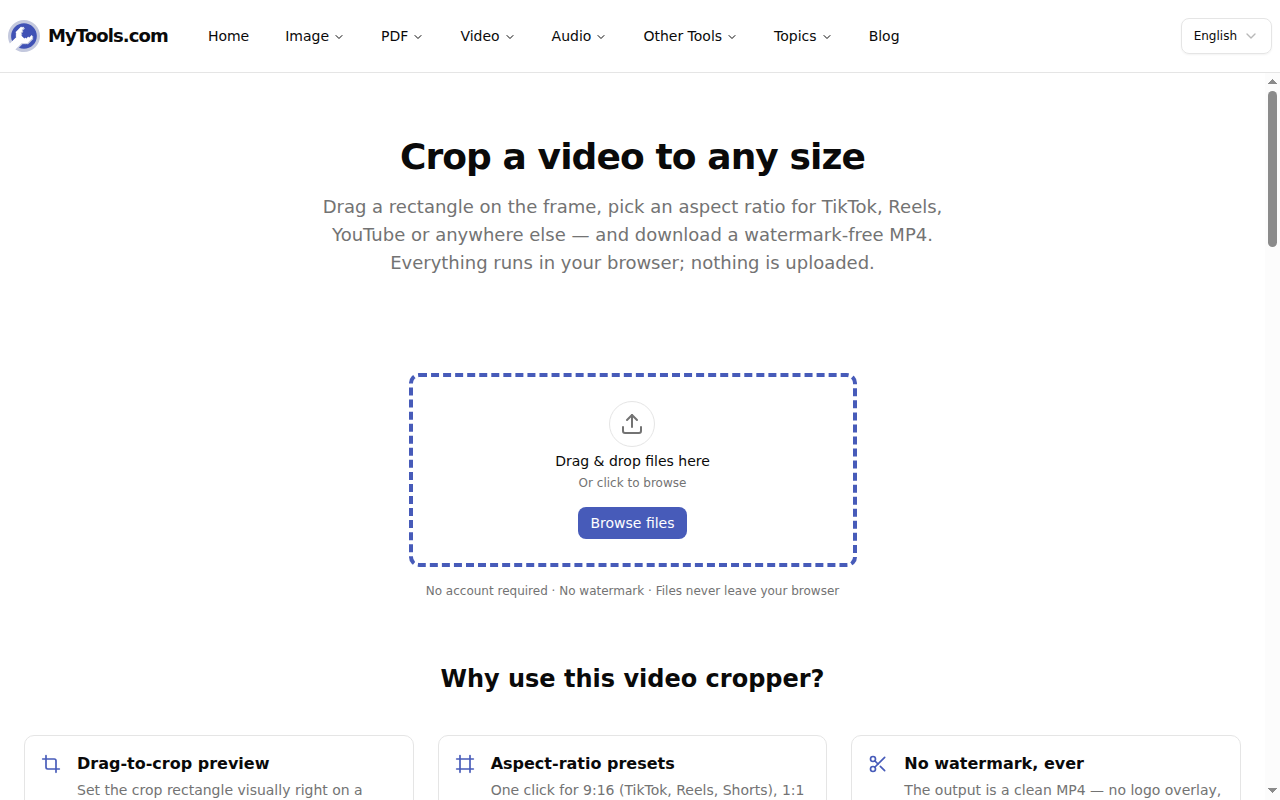
1. Apri lo strumento di ritaglio e trascina il tuo file
Apri il ritaglia video — la zona di caricamento è la prima cosa che trovi nella pagina. Accetta MP4, MOV e WebM fino a 500 MB, un file alla volta. Trascina il file nel riquadro tratteggiato oppure clicca su Sfoglia file.
2. Inquadra la parte che vuoi mantenere
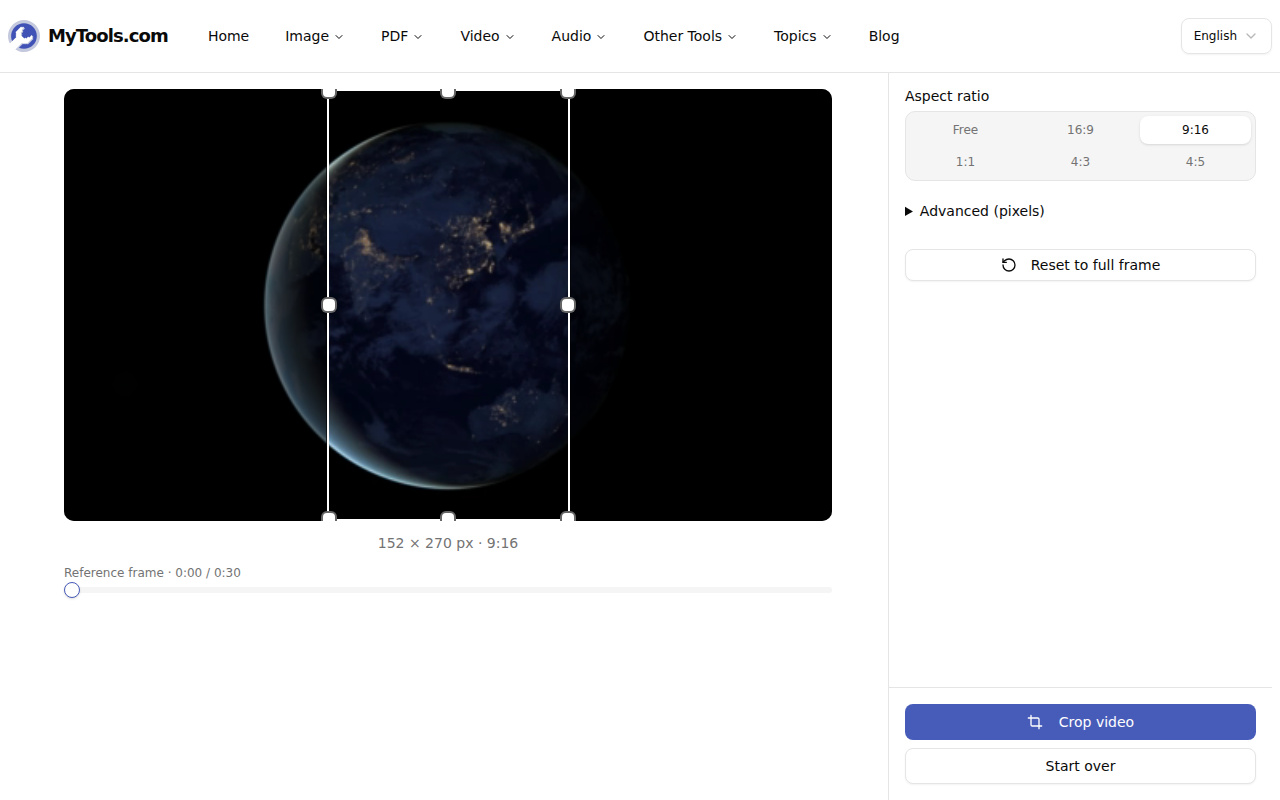
L'editor si apre su un fotogramma fermo con un rettangolo di ritaglio sopra. Impostalo in due modi:
- Scegli un preset. 9:16 per TikTok, Reels e Shorts; 1:1 per un post quadrato nel feed; 4:5 per un ritratto Instagram; 16:9 per YouTube; 4:3 per i lettori più vecchi; oppure Libero per tutto il resto. Il rettangolo si blocca su quel rapporto, così non puoi trascinarlo fuori forma per sbaglio.
- Trascinalo. Prendi un angolo per ridimensionarlo, prendi il centro per riposizionarlo. L'area esterna al rettangolo si oscura, così vedi con precisione cosa resta.
Due dettagli che evitano di dover rifare tutto. Se il fotogramma iniziale è nero o una schermata di titolo, trascina il cursore del Fotogramma di riferimento verso un fotogramma che mostri effettivamente il tuo soggetto: cambia solo ciò che stai guardando mentre miri, ma l'intero clip viene comunque ritagliato. E se hai bisogno di numeri precisi, apri Avanzato (pixel) e inserisci direttamente X, Y, larghezza e altezza.
3. Ritaglia e salva
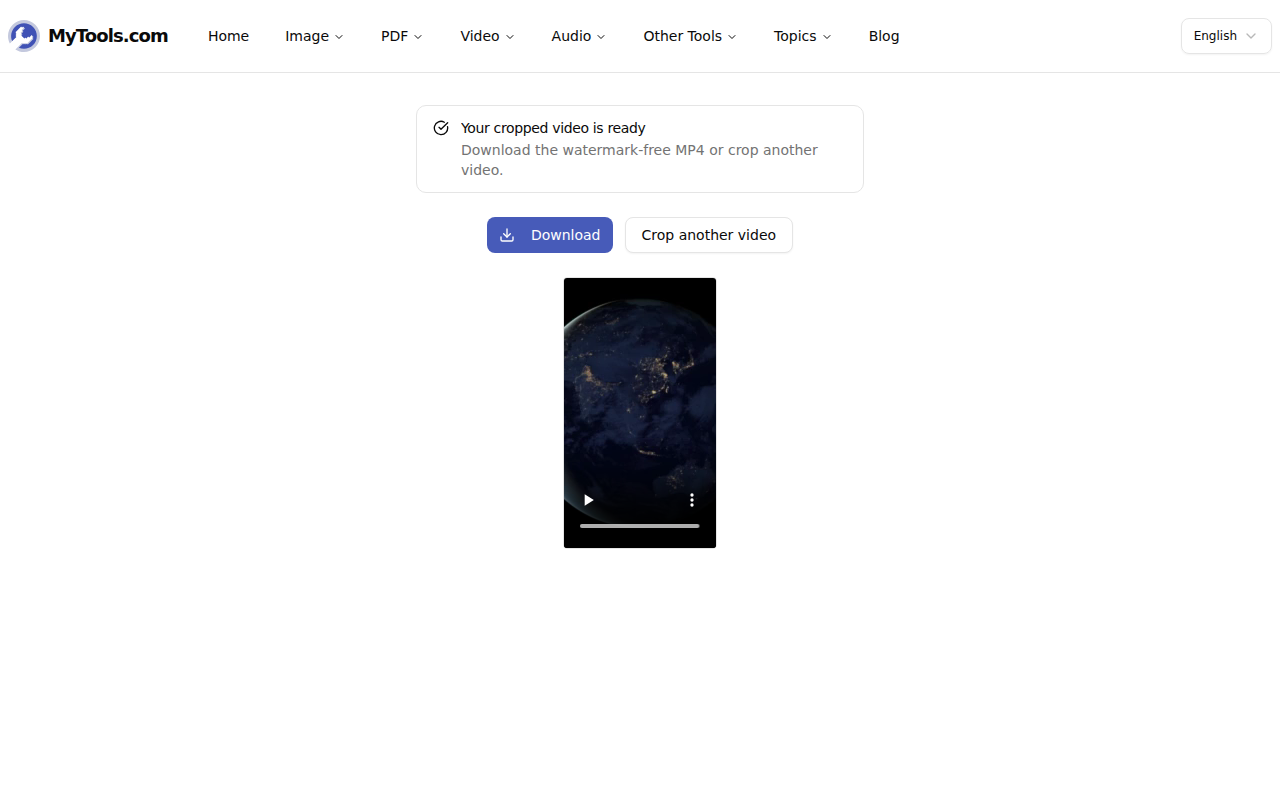
Clicca su Ritaglia video. L'elaborazione avviene sulla tua macchina - il file non viene mai inviato da nessuna parte - quindi la prima esecuzione impiega alcuni secondi per caricare il motore video del browser prima di procedere. Quello che ottieni è un MP4 pulito: nessun logo in sovrimpressione, nessun banner in basso, nessun timbro "prova gratuita".
Quale rapporto per quale piattaforma?
La scelta del preset è la decisione che conta davvero. Ecco a cosa serve ciascuno di essi, con la risoluzione che la maggior parte delle piattaforme si aspetta se la tua sorgente è abbastanza grande da fornirla:
- 9:16 - 1080 x 1920. TikTok, Instagram Reels, YouTube Shorts, Snapchat. Il formato verticale a schermo intero.
- 4:5 - 1080 x 1350. Video nel feed di Instagram e Facebook. Più alto del quadrato, quindi occupa più schermo mentre le persone scorrono, senza diventare completamente verticale.
- 1:1 - 1080 x 1080. Post quadrati nel feed e molti posizionamenti pubblicitari. La scelta sicura quando non sai dove finirà il clip.
- 16:9 - 1920 x 1080. YouTube, Vimeo, qualsiasi cosa mostrata su un televisore o all'interno di una presentazione.
- 4:3 - 1440 x 1080. Proiettori più vecchi, alcuni player incorporati, montaggi volutamente retrò.
Se la tua sorgente è più piccola di questi obiettivi, otterrai il rapporto giusto a una risoluzione inferiore - comunque corretto per la piattaforma, solo non altrettanto nitido.
Quando il file non collabora
Supera i 500 MB o dura diversi minuti. Il browser tiene il video in memoria e i file molto grandi possono esaurirla, soprattutto sui telefoni. Riducilo alla sola sezione che ti serve con il taglia video prima, oppure riduci l'intero file con il comprimi video: entrambi ti fanno scendere sotto la soglia e rendono più veloce il ritaglio.
L'output sembra un po' più sfocato. Il ritaglio riscrive il file, quindi c'è un piccolo costo di ricodifica. A dimensioni di visualizzazione normali è praticamente invisibile; si nota solo se estrai una piccola regione da un clip a bassa risoluzione e poi lo ingrandisci.
Ho inquadrato la zona sbagliata. Nulla ha lasciato il tuo dispositivo e il file originale è intatto - scegli "Ritaglia un altro video", reinserisci lo stesso file e rimira il rettangolo.
Il ritaglio è la mossa giusta quando il soggetto è già nell'inquadratura e ti serve solo eliminare tutto il resto — reinquadrare un clip orizzontale per un feed verticale, isolare una finestra da una registrazione dello schermo, adattare un clip fuori posto alla forma di un montaggio. Quando invece ti serve l'intero fotogramma a una dimensione diversa, è compito di uno strumento di ridimensionamento, non di ritaglio. Per tutto ciò che rientra nel primo gruppo: