
23 luglio 2026
Come rimuovere lo sfondo da un'immagine (gratis)
Rimuovi gratis lo sfondo da qualsiasi foto: esporta un PNG trasparente o un colore in tinta unita, elabora fino a 50 immagini in batch e mantieni ogni file sul tuo dispositivo.
Hai una foto in cui il soggetto è perfetto ma lo sfondo è d'intralcio — la foto di un prodotto su una scrivania ingombra, un ritratto davanti a una parete beige, un logo intrappolato in un rettangolo bianco. Ti serve eliminare quello sfondo, idealmente con bordi netti e un risultato trasparente da poter inserire ovunque. Questa guida ti mostra come rimuovere lo sfondo da un'immagine con il servizio gratuito di rimozione dello sfondo di MyTools: carica, lascia che ritagli il soggetto in automatico, scegli cosa mettere dietro e scarica.
Il tutto si basa su un modello di segmentazione che viene caricato nella pagina ed esegue il ritaglio direttamente sul tuo computer — le foto non vengono mai caricate su un server, cosa che conta se stai lavorando su file di clienti o documenti d'identità.
Rimuovere uno sfondo in tre passaggi
Passo 1: Apri lo strumento per rimuovere lo sfondo
Apri lo strumento per rimuovere lo sfondo di MyTools in un qualsiasi browser moderno. Non c'è nessun login obbligatorio e niente da installare — la pagina si apre direttamente su un'area di caricamento.
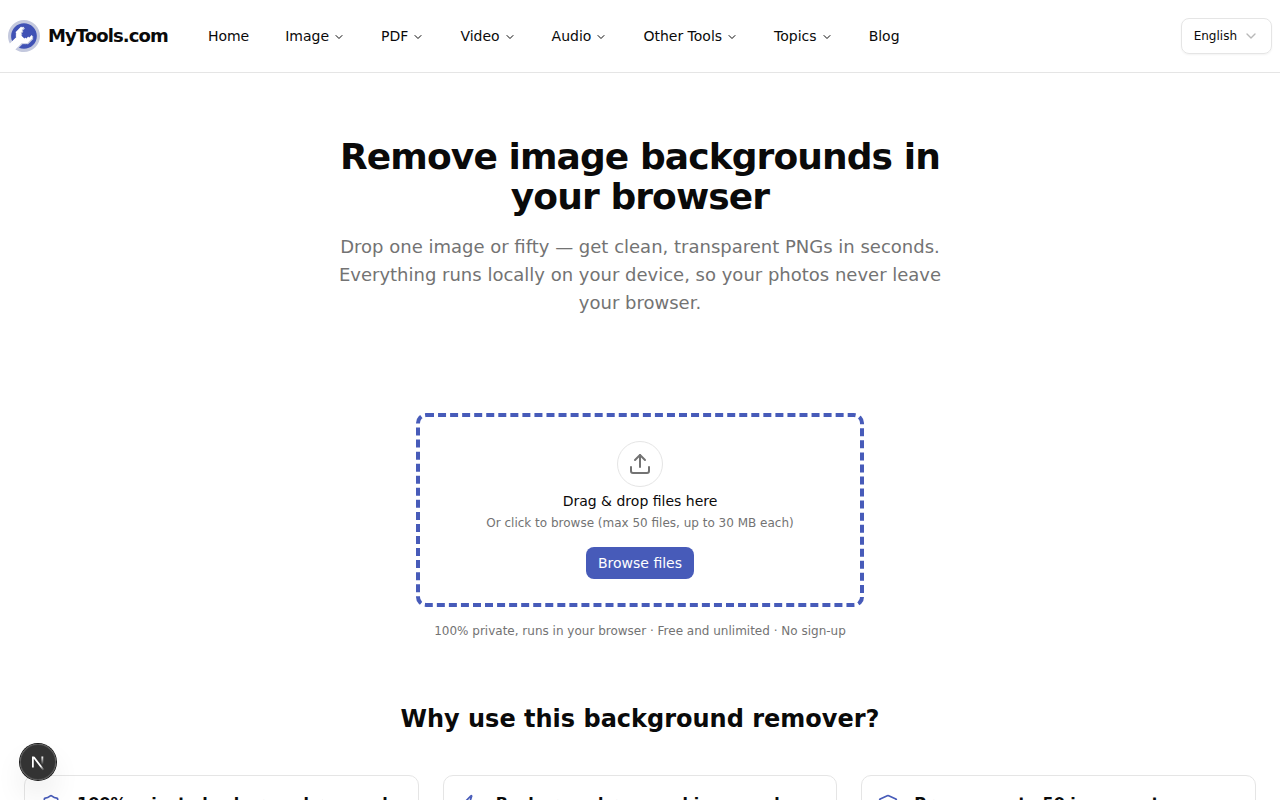
Rilascia un JPG, un PNG o un WebP. Puoi aggiungere fino a 50 immagini alla volta (30 MB ciascuna), così un intero catalogo prodotti o una cartella di ritratti del team entra in un unico batch.
Passo 2: Scegli lo sfondo e il formato
Non appena i tuoi file vengono caricati, si apre lo spazio di lavoro con un pannello delle impostazioni sulla destra. La prima volta che esegui un ritaglio, il modello viene scaricato una sola volta (pochi secondi); dopodiché resta in cache e ogni immagine è quasi istantanea.
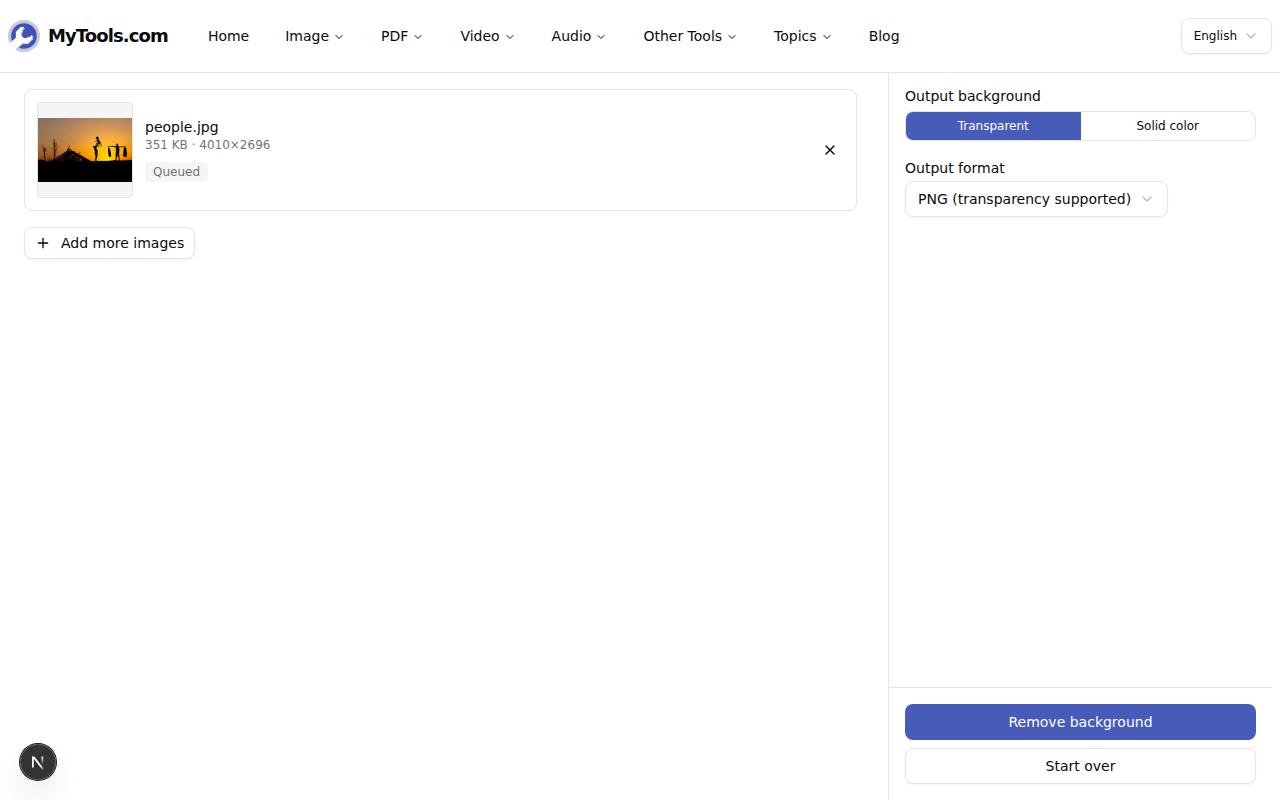
Due scelte determinano ciò che ottieni:
- Sfondo di output — Trasparente non lascia nulla dietro il soggetto (un vero ritaglio). Colore in tinta unita lo riempie di bianco, nero, grigio o qualsiasi valore esadecimale/colore tu scelga con il selettore.
- Formato di output — PNG e WebP mantengono la trasparenza; JPG no, quindi scegliendo JPG viene imposto automaticamente uno sfondo in tinta unita.
Clicca su Rimuovi sfondo. Ogni immagine viene elaborata a turno e vedrai una miniatura prima/dopo per ogni riga.
Passo 3: Scarica il risultato
Quando ogni immagine mostra il badge "fatto", clicca su Continua per scaricare.
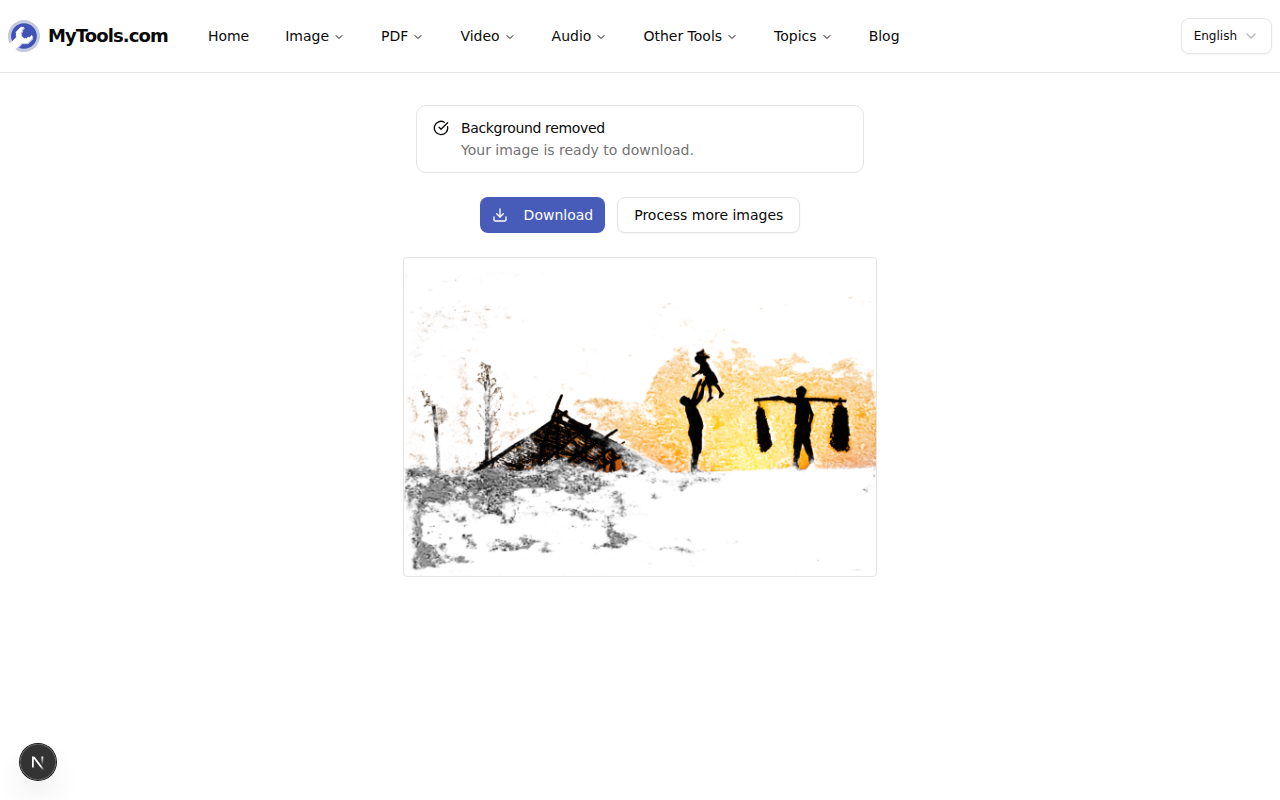
Una singola immagine si scarica da sola; un batch arriva compresso in ZIP, così non devi cliccare su 40 file separati.
PNG trasparente o colore in tinta unita — Quale scegliere
Questa è la scelta che la maggior parte delle persone sbaglia, quindi vale un minuto.
- Inserzione e-commerce (Amazon, Etsy, Shopify): la maggior parte dei marketplace vuole uno sfondo bianco puro. Scegli Colore in tinta unita → bianco ed esporta come JPG — file più piccoli, e la piattaforma non deve mai comporre nulla.
- Logo, adesivo o prodotto da inserire su altri design: ti serve il ritaglio in sé senza nulla dietro. Scegli Trasparente ed esporta come PNG. Inseriscilo su qualsiasi colore, foto o slide e i bordi restano netti.
- Ritratto per una directory o una pagina del team con il tuo brand: imposta Colore in tinta unita sull'esadecimale del tuo brand (incolla
#1e3a8ao selezionalo) così che le foto di 12 persone diverse siano tutte sullo stesso identico sfondo. - Grafiche web dove le dimensioni del file contano: Trasparente → WebP mantiene il ritaglio ma pesa molto meno di un PNG, il che è ideale per una pagina con molte immagini.
Una regola veloce: se il posto in cui finirà l'immagine ha un proprio sfondo, esporta un PNG o WebP trasparente. Se l'immagine è lo sfondo finale, integra un colore in tinta unita e salva come JPG.
Consigli e risoluzione dei problemi
I bordi attorno a capelli o pelo sembrano irregolari. I ritagli automatici gestiscono benissimo i soggetti compatti — una bottiglia, una scarpa, una persona con un cappotto. I dettagli fini e sottili come ciuffi di capelli ribelli su uno sfondo affollato sono il caso difficile per qualsiasi strumento, il nostro incluso. Aiuta moltissimo se la foto originale ha un buon contrasto tra soggetto e sfondo; una giacca scura su un divano scuro dà al modello ben poco su cui lavorare.
Il mio soggetto è venuto fuori quasi vuoto. Di solito significa che il modello non è riuscito a trovare un primo piano chiaro — scene a bassissimo contrasto o silhouette (una persona in controluce contro un tramonto luminoso, ad esempio) fondono il soggetto con lo sfondo. Prova con un'immagine in cui il soggetto sia ben illuminato e distinto.
Ho esportato un JPG e ho perso la trasparenza. Il JPG non può memorizzare la trasparenza — è un limite del formato, non un bug. Se ti serve un risultato trasparente, riesegui e scegli PNG o WebP. Se comunque hai già bisogno di un colore di sfondo, il JPG è la scelta giusta e più leggera.
Devo anche ridurre il risultato. Dopo aver rimosso lo sfondo, passa il file attraverso lo strumento per comprimere le immagini per ridurne le dimensioni prima di caricarlo da qualche parte.
Conclusione
Rimuovere uno sfondo si riduce a tre decisioni: cosa mettere dietro il soggetto (nulla o un colore), quale formato preserva quella scelta e se stai lavorando su un'immagine o cinquanta. Azzeccale e il ritaglio richiede pochi secondi — con ogni file che resta sul tuo dispositivo per tutto il tempo.
Pronto a ritagliare uno sfondo? Prova gratis lo strumento per rimuovere lo sfondo di MyTools →