
5 luglio 2026
Come Ridimensionare un'Immagine (Senza Distorcerla)
Ridimensiona un'immagine in pixel esatti, in percentuale o con un preset per i social media — conserva le proporzioni ed elabora un intero batch in una sola volta, direttamente sul tuo dispositivo.
Una foto di 4010 pixel di larghezza e una casella di caricamento che vuole 1080. Una cartella di scatti di prodotti che devono diventare tutti esattamente 300 × 300 prima che la griglia di miniature di un negozio li accetti. Ridimensionare un'immagine è un lavoro da cinque secondi che però si mangia venti minuti non appena ti perdi nella finestra di esportazione di un editor desktop. Questa guida ti mostra come ridimensionare un'immagine - una o cento - in pixel, in percentuale o tramite un preset di piattaforma già pronto, senza distorcere i volti o gonfiare le dimensioni del file.
Di cosa hai bisogno
- Qualsiasi browser moderno.
- L'immagine (o le immagini) che desideri ridimensionare. Formati supportati: JPEG, PNG, WebP e GIF.
- Niente da installare, né account da creare.
Ridimensiona un'immagine in quattro passaggi
Passo 1: Apri lo strumento
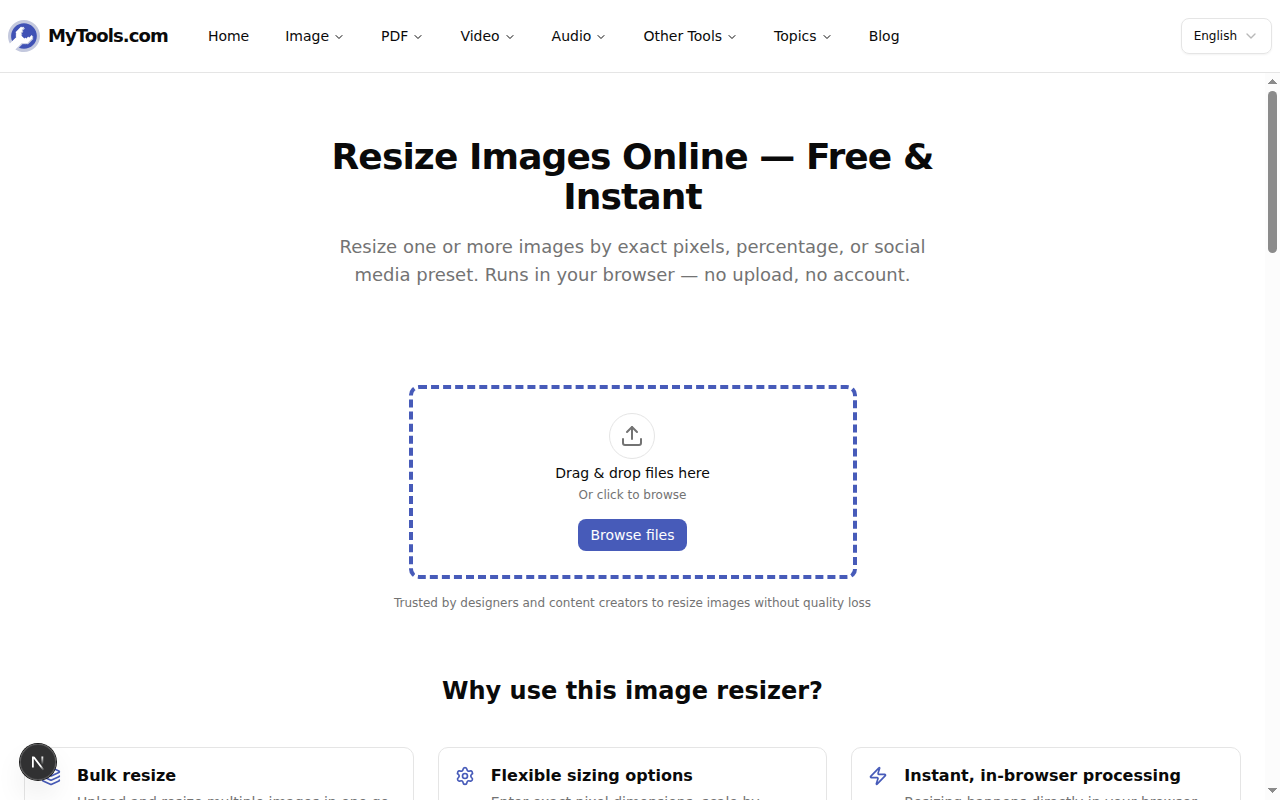
Apri il ridimensionatore di immagini di MyTools. La pagina si apre direttamente su un'area di rilascio — nessun muro a pagamento né schermata di registrazione tra te e il caricamento.
Passo 2: Aggiungi le tue immagini
Trascina il tuo file nell'area di rilascio o clicca su Sfoglia i file per selezionarlo. Puoi rilasciare più file contemporaneamente; ogni immagine nel batch erediterà le stesse impostazioni di ridimensionamento, che è esattamente ciò che vuoi quando elabori un intero set fotografico in una sola volta.
Passo 3: Scegli come desideri ridimensionare
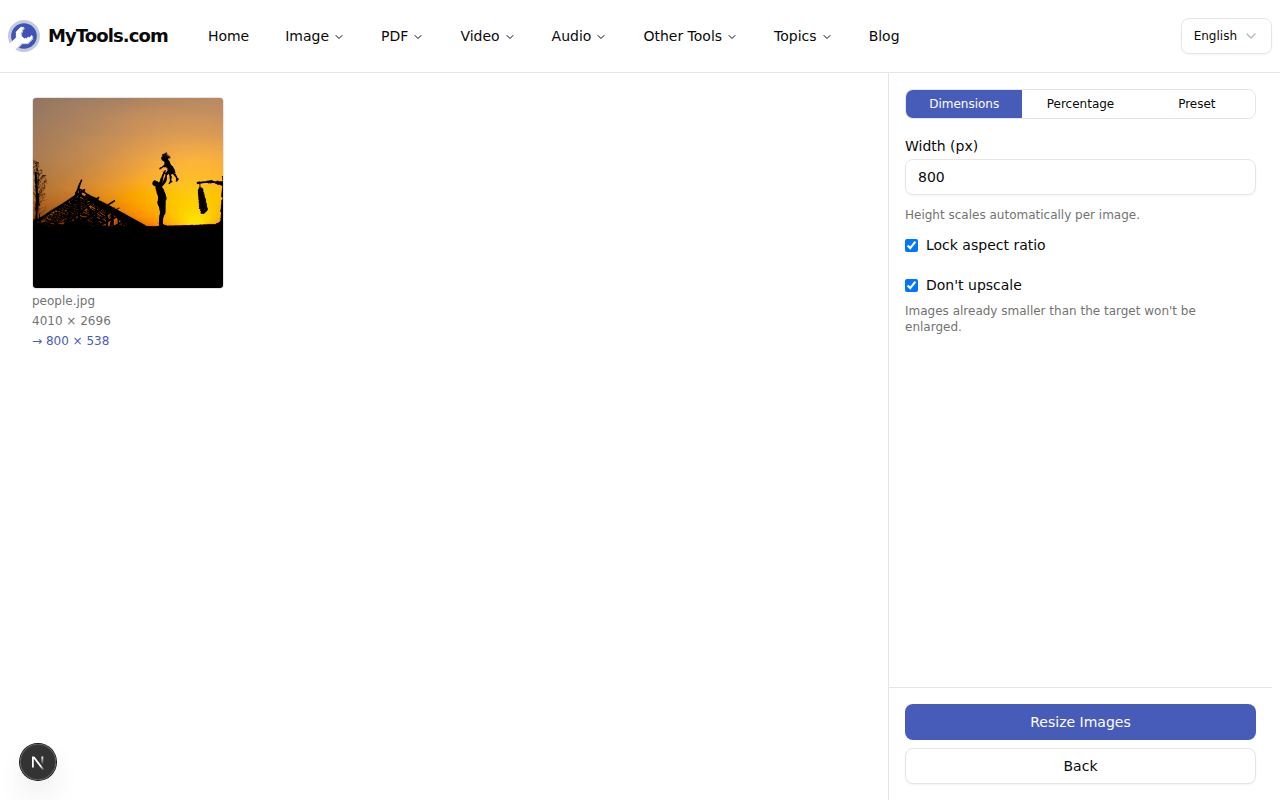
Il pannello sulla destra ti offre tre modi per impostare un obiettivo e l'anteprima accanto a ogni miniatura mostra in tempo reale le dimensioni prima e dopo (per l'esempio sotto, 4010 × 2696 → 800 × 538):
- Dimensioni — inserisci una larghezza in pixel. Lascia selezionata l'opzione Blocca le proporzioni e l'altezza si adatterà automaticamente, evitando così distorsioni. Disabilita questa opzione per impostare larghezza e altezza indipendentemente.
- Percentuale — scala relativa all'originale. Il 50% dimezza entrambi i lati; il 25% li riduce a un quarto. Utile quando non ti interessa un numero preciso, ma solo "più piccolo".
- Preset — seleziona una piattaforma e le dimensioni si riempiranno automaticamente: Instagram, Facebook, X, LinkedIn, una miniatura di YouTube, un pin di Pinterest o una foto del profilo.
Passo 4: Ridimensiona e scarica
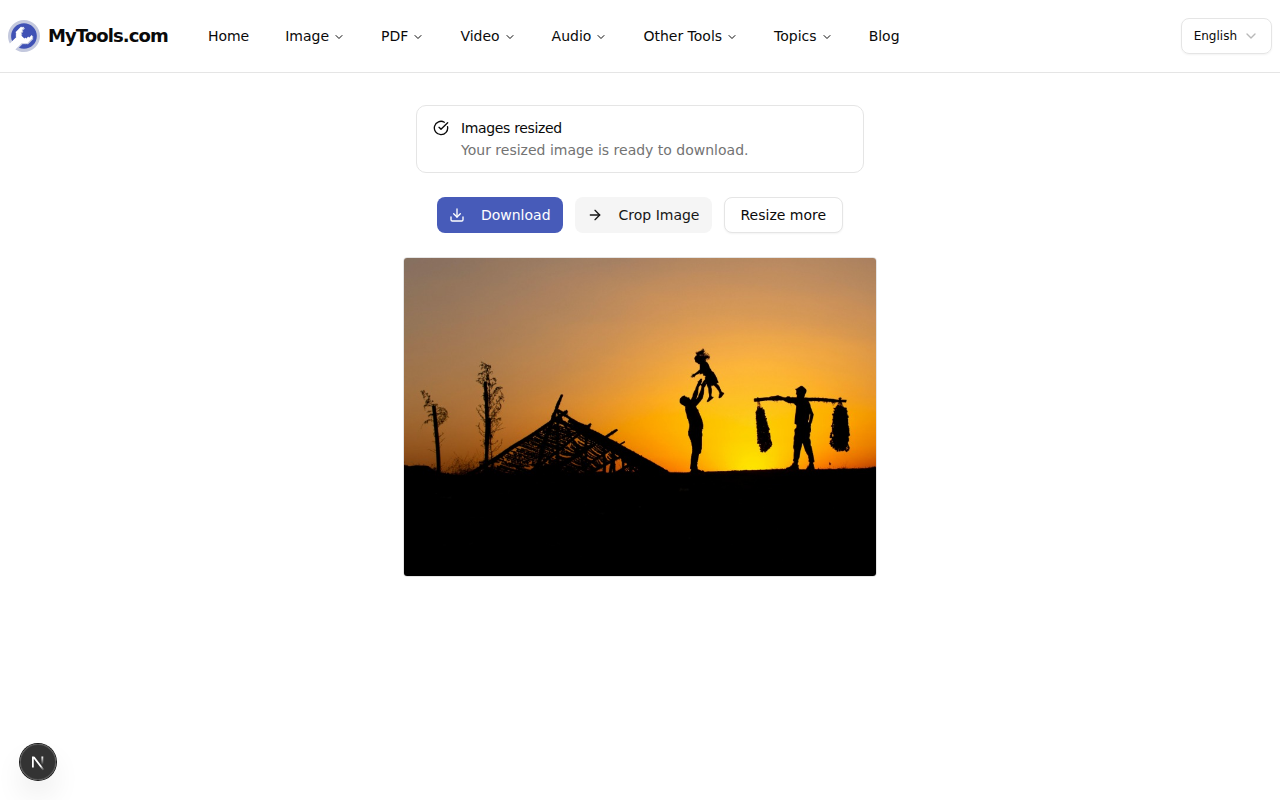
Clicca su Ridimensiona immagini. Il processo viene eseguito sulla tua macchina tramite l'API Canvas del browser, quindi anche un grande batch termina rapidamente e nulla viene caricato. Scarica un singolo risultato o preleva l'intero batch come ZIP.
Scegliere dimensioni che si adattino davvero
La scheda "Preset" esiste perché ogni piattaforma ha le proprie dimensioni previste, e sbagliarle significa ritrovarsi con un avatar sfocato o un titolo tagliato. Alcuni dei numeri da conoscere:
- 1080 × 1080 — un post quadrato per Instagram.
- 1080 × 1920 — una storia verticale per Instagram o TikTok.
- 1200 × 630 — un post per Facebook, nonché le dimensioni standard per i link di anteprima Open Graph.
- 1280 × 720 — una miniatura di YouTube.
- 1000 × 1500 — un pin 2:3 per Pinterest.
- 400 × 400 — una foto del profilo o un avatar.
Se la tua destinazione non è nell'elenco, passa alla scheda Dimensioni e inserisci l'esatta larghezza richiesta dalle specifiche. Per qualsiasi cosa destinata alla stampa, ricorda che il numero di pixel e le dimensioni di stampa sono collegati dalla risoluzione DPI: un'immagine che desideri stampare larga 6 pollici a 300 DPI deve avere 1800 pixel di larghezza.
Ridimensiona, non deformare
Ridimensionare e ritagliare sono facilmente confondibili, e la differenza determina se i volti escono con un aspetto normale. Ridimensionare modifica le dimensioni in pixel mantenendo l'intera immagine. Ritagliare taglia una parte del frame per cambiare la sua forma. Il problema sorge quando le proporzioni del soggetto non corrispondono a quelle della fonte - ad esempio, adattare una foto paesaggistica 3:2 in un quadrato 1:1. Quando si imposta sia una larghezza che un'altezza che non corrispondono al rapporto originale, il ridimensionatore mostra un interruttore Adatta / Riempi / Allunga:
- Adatta rimpicciolisce l'intera immagine finché non ci sta e riempie lo spazio rimanente di bianco.
- Riempi ingrandisce l'immagine e ritaglia i bordi in modo che occupi interamente il frame, da un bordo all'altro.
- Allunga forza l'immagine dentro la casella, comprimendola, e non è quasi mai la scelta desiderata.
L'altro errore comune è l'ingrandimento. Non ingrandire è attivo di default per un motivo: portare un'immagine da 400 pixel a 1200 non recupera i dettagli che non sono mai stati catturati, ma si limita a interpolarli, ammorbidendo l'immagine. Lascia la casella selezionata a meno che tu non abbia davvero bisogno di una tela più grande e accetti la sfocatura.
Consigli e risoluzione dei problemi
La mia immagine ridimensionata sembra schiacciata. Hai impostato larghezza e altezza con un rapporto diverso da quello dell'originale, con l'opzione Allunga selezionata. Passa a Riempi per ritagliare invece di schiacciare, oppure riattiva Blocca le proporzioni e lascia che l'altezza si calcoli da sola.
Il file è ancora troppo grande. Le dimensioni e il peso del file non sono la stessa cosa: meno pixel di solito significano un file più piccolo, ma non sempre abbastanza. Se hai bisogno di raggiungere un peso preciso in kilobyte, passa poi il risultato attraverso il compressore di immagini.
Voglio solo una parte dell'immagine. Si tratta di un ritaglio, non di un ridimensionamento. Prima ritaglia il frame con lo strumento ritaglia immagine, poi ridimensiona il risultato ritagliato alle dimensioni necessarie.
La versione breve
Trascina l'immagine, scegli tra pixel, percentuale o un preset, e scarica — un solo file o un intero batch, senza che l'originale lasci mai il tuo dispositivo. Ridimensionare non è lo strumento giusto per cambiare il formato di un file o tagliarne il frame, ma per portare un'immagine alle dimensioni esatte richieste da una piattaforma c'è ben poco di più veloce.
Pronto a ridimensionare? Prova il ridimensionatore di immagini gratis →