
22 aprile 2026
Come raddrizzare un video del telefono girato di lato
Ruota di 90° o 180° un clip girato di lato, oppure capovolgilo, poi salva il file MP4 corretto. Funziona sul tuo laptop con ffmpeg.wasm — senza caricare nulla da nessuna parte.
Hai registrato qualcosa di importante sul telefono ed è venuto storto. Oppure un cliente ti ha inviato materiale girato con l'angolazione sbagliata e hai un'ora per correggerlo. Non devi installare Premiere per farlo. Il rotatore video di MyTools gestisce rotazioni di 90°, 180° e capovolgimenti con ffmpeg.wasm in esecuzione direttamente sulla tua macchina. Di seguito: il flusso di lavoro vero e proprio, oltre a perché i video del telefono finiscono spesso girati di lato e la differenza tra modificare il flag di rotazione e ricodificare davvero i pixel.
Cosa ti servirà
- Un browser moderno (Chrome, Firefox, Safari o Edge)
- Il file video che vuoi ruotare (MP4, MOV, WebM, AVI o MKV, fino a 500 MB)
Nessun software da installare. Niente viene caricato: l'intera rotazione avviene localmente tramite WebAssembly.
Perché i video del telefono finiscono spesso girati di lato?
I pixel di un video del telefono sono quasi sempre registrati in formato orizzontale, a prescindere da come tieni il telefono. Il telefono legge l'accelerometro nel momento in cui inizia la registrazione e scrive un piccolo flag di rotazione nei metadati del file. Quando riproduci il video nell'app Foto o lo invii a un altro telefono, quel flag indica al lettore di ruotare l'immagine di 90° prima di mostrarla — e così la vedi dritta.
I problemi iniziano quando il video passa a un sistema che ignora il flag. Alcuni editor video (le versioni più vecchie di Premiere, certi lettori Android, qualsiasi cosa reimporti il tuo file) leggono i pixel orizzontali grezzi e non guardano mai il flag. Il risultato: il tuo video verticale viene riprodotto di lato anche se, byte per byte, il file è identico a quello che funzionava perfettamente sul telefono.
Puoi risolvere in due modi: modificando il flag (veloce, senza perdita di qualità, supportato da alcuni strumenti), oppure ruotando davvero i pixel sottostanti e creando un nuovo file privo di qualsiasi flag di rotazione (più lento, richiede una ricodifica, funziona ovunque). Il rotatore di MyTools usa la seconda opzione, perché è l'unica soluzione che funziona su ogni lettore.
Ricodificare vs. cambiare solo il flag
Qualche dettaglio sul compromesso, nel caso tu stia cercando di decidere se usare questo strumento o un'utilità che modifica solo il flag:
- Rotazione solo del flag — istantanea, senza perdite, nessun cambiamento di qualità. Funziona sui lettori che rispettano il flag. Non funziona sugli embed di Discord, su alcuni tag video web, su alcune app Windows, su qualsiasi cosa rimuova i metadati.
- Ricodifica (ciò che fa questo strumento) — richiede da pochi secondi a qualche minuto a seconda delle dimensioni del file, comporta una perdita di qualità minima, ma produce un video in cui i pixel stessi sono nell'orientamento giusto. Si riproduce correttamente ovunque, anche nei lettori che ignorano i metadati.
Se l'obiettivo è caricare il video su YouTube, allegarlo a un'email, inviarlo su Discord o WhatsApp, oppure consegnarlo a un montatore video — ricodifica. La strada del solo flag prima o poi ti metterà nei guai.
Come funziona
Passo 1: Apri lo strumento
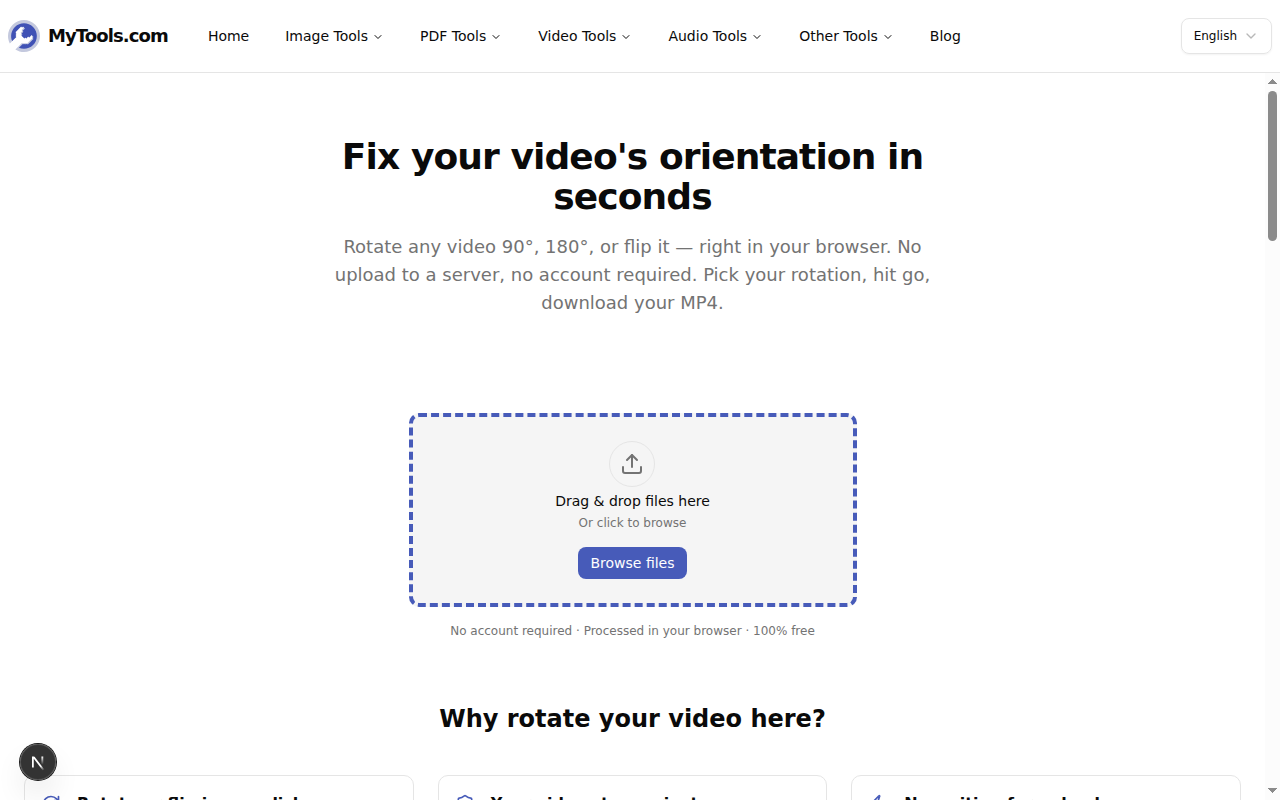
Apri MyTools — Rotatore Video e la pagina è subito pronta all'uso. Nessun login, nessuna barriera via email, nessun conto alla rovescia.
Passo 2: Seleziona il tuo video
Clicca su Sfoglia file o trascina il tuo video nell'area tratteggiata. Lo strumento accetta la maggior parte dei formati comuni — MP4, MOV, WebM, AVI, MKV. Il file rimane sul tuo dispositivo; nulla viene inviato a un server.
Passo 3: Scegli la rotazione
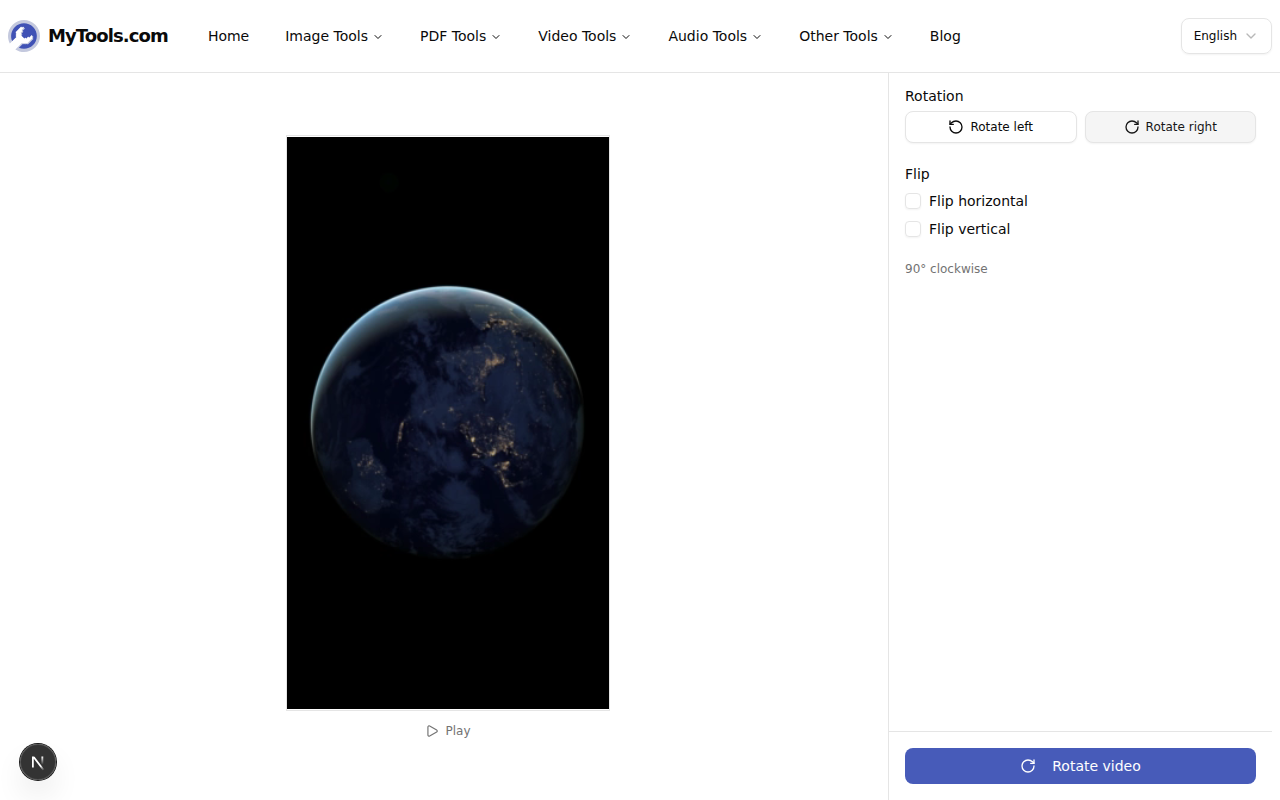
Una volta caricato il video, vedrai un'anteprima in tempo reale a sinistra e i controlli di rotazione a destra. Clicca su Ruota a destra per 90° in senso orario, Ruota a sinistra per 90° in senso antiorario, oppure clicca due volte per 180°. Se il video è specchiato (per esempio le riprese della fotocamera frontale), spunta Capovolgi orizzontalmente o Capovolgi verticalmente. L'anteprima si aggiorna all'istante, così puoi confermare l'orientamento prima di codificare.
Passo 4: Ruota e scarica
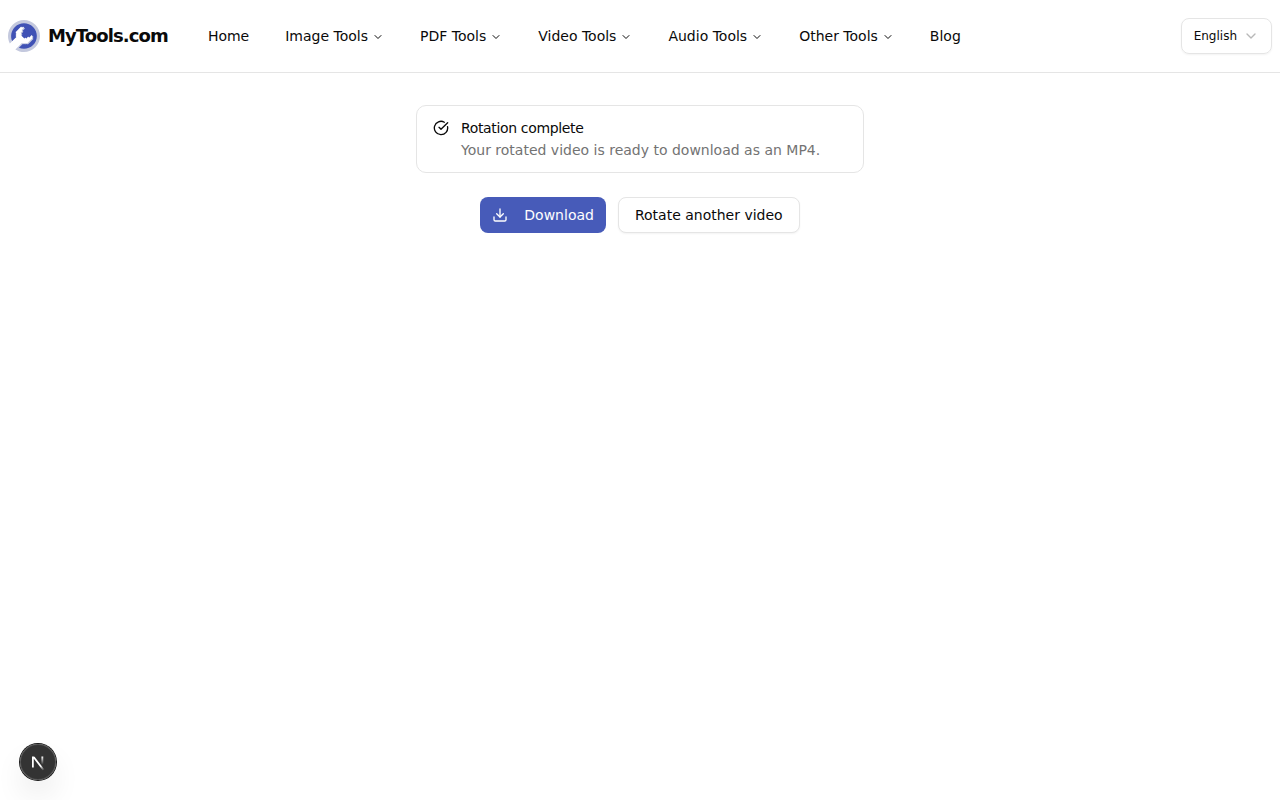
Premi Ruota video per avviare la ricodifica. Il processo avviene direttamente nel tuo browser tramite ffmpeg.wasm — da pochi secondi a qualche minuto a seconda delle dimensioni del file e della potenza del dispositivo. Al termine, clicca su Scarica per salvare l'MP4 corretto.
Considerazioni sulla qualità
La ricodifica comporta sempre un piccolo compromesso sulla qualità, ed è utile capirlo per non preoccuparti di un problema che in realtà non esiste:
- L'output usa H.264 con un'impostazione visivamente senza perdite (CRF ~18). Per le riprese tipiche di telefoni e fotocamere non riuscirai a distinguere la versione ricodificata dall'originale a una normale dimensione di visualizzazione.
- Per i filmati professionali ad alto bitrate (cinema RAW, ProRes), la differenza diventa più evidente se ingrandisci i fotogrammi. Se questo ti interessa, esegui la rotazione nel tuo editor professionale — può ruotare senza ricodifica manipolando i metadati.
- L'audio viene copiato senza ricodifica, quindi in ogni caso non c'è alcuna perdita di qualità audio.
Per tutto ciò che finisce su YouTube, Instagram, Slack o in un'email, la differenza visiva è impercettibile.
Consigli e risoluzione dei problemi
Alcune situazioni:
Il tuo file è più grande di 500 MB. Lo strumento limita l'input per mantenere stabile la memoria del browser. Accorcia il clip oppure riesportalo a un bitrate inferiore dall'editor del telefono, poi passalo nel rotatore.
L'elaborazione è lenta. La codifica nel browser usa la tua CPU. Le macchine più vecchie e i file più lunghi richiedono più tempo. Chiudere le altre schede pesanti aiuta. Se ti serve solo la parte audio, il convertitore da MP4 a MP3 è molto più veloce.
Il video si riproduce correttamente in alcune app ma non in altre. È il problema del flag nei metadati descritto sopra. L'opzione di ricodifica dello strumento lo risolve per ogni lettore, compresi quelli che ignorano i flag di rotazione.
In sintesi
Ruotare un clip è un lavoro di trenta secondi una volta che hai il file. Lo carichi, scegli l'angolo, controlli l'anteprima e salvi. Il materiale resta sul dispositivo per tutto il tempo, anche se pesa 400 MB — non c'è nessun server da aspettare, perché nel processo non è coinvolto alcun server. Prova gratis il Rotatore Video →