
22 ottobre 2026
Come estrarre pagine da un PDF (e tenere solo ciò che serve)
Estrai pagine da un PDF cliccando sulle miniature o digitando un intervallo come 2-4, 7. Ottieni un solo file, uno per pagina o un nuovo ordine delle pagine. Il tuo PDF resta sul tuo dispositivo.
Qualcuno ti chiede "le pagine dalla 12 alla 18 e il riepilogo a pagina 31". Il PDF che hai è lungo 80 pagine. Inviarlo per intero seppellisce ciò che ti hanno chiesto, e gli screenshot perdono il testo selezionabile. Quello che ti serve è estrarre le pagine dal PDF in un nuovo file che contenga solo quelle otto pagine, con il loro layout originale.
Questa guida illustra i quattro passaggi dello strumento. Spiega anche le tre modalità di output, come scrivere un intervallo di pagine che non venga rifiutato e perché il nuovo file non è sempre più leggero in proporzione alle pagine che hai tolto.
Prima di iniziare
- Un PDF fino a 50 MB e 500 pagine. Puoi caricare fino a 20 PDF alla volta.
- Nessuna password sul file. Lo strumento non può leggere i PDF crittografati. Se il tuo chiede una password quando lo apri, rimuovila prima con Sblocca PDF, usando la password che già conosci.
- I numeri delle pagine che ti servono, così come li conta il PDF. È la fonte di errori più comune, per questo ha una sezione tutta sua più avanti.
Estrarre le pagine in quattro passaggi
Passaggio 1: apri l'estrattore di pagine
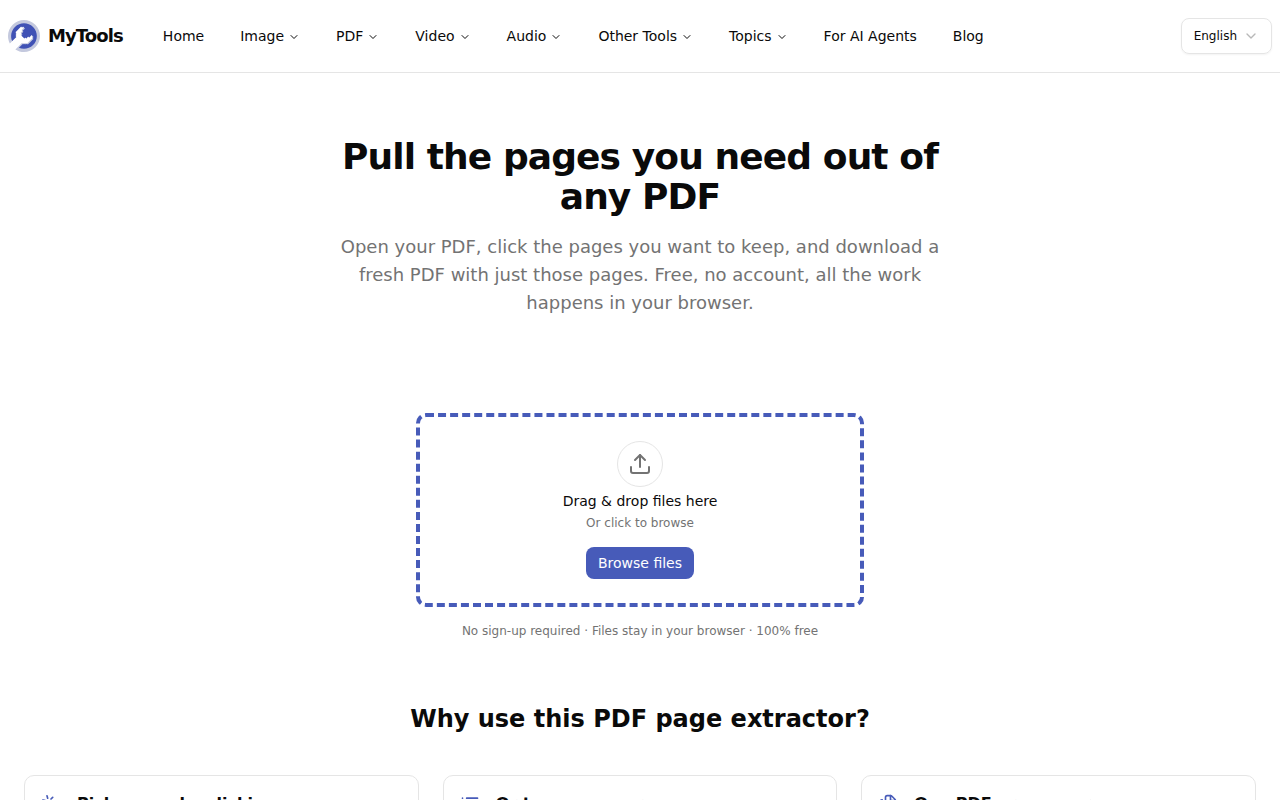
Apri Estrai pagine PDF. L'area di caricamento è la prima cosa che vedi nella pagina, e davanti non c'è nessun modulo di registrazione.
Passaggio 2: aggiungi il tuo PDF
Trascina il file nel riquadro tratteggiato oppure clicca su Sfoglia i file. È il tuo browser ad aprire il PDF e a disegnare una miniatura di ogni pagina, quindi il file non viene mai inviato a un server. Per un documento di 300 pagine possono servire alcuni secondi prima che compaiano tutte le miniature. Puoi iniziare a selezionare le pagine prima che appaiano le ultime.
Passaggio 3: scegli le pagine
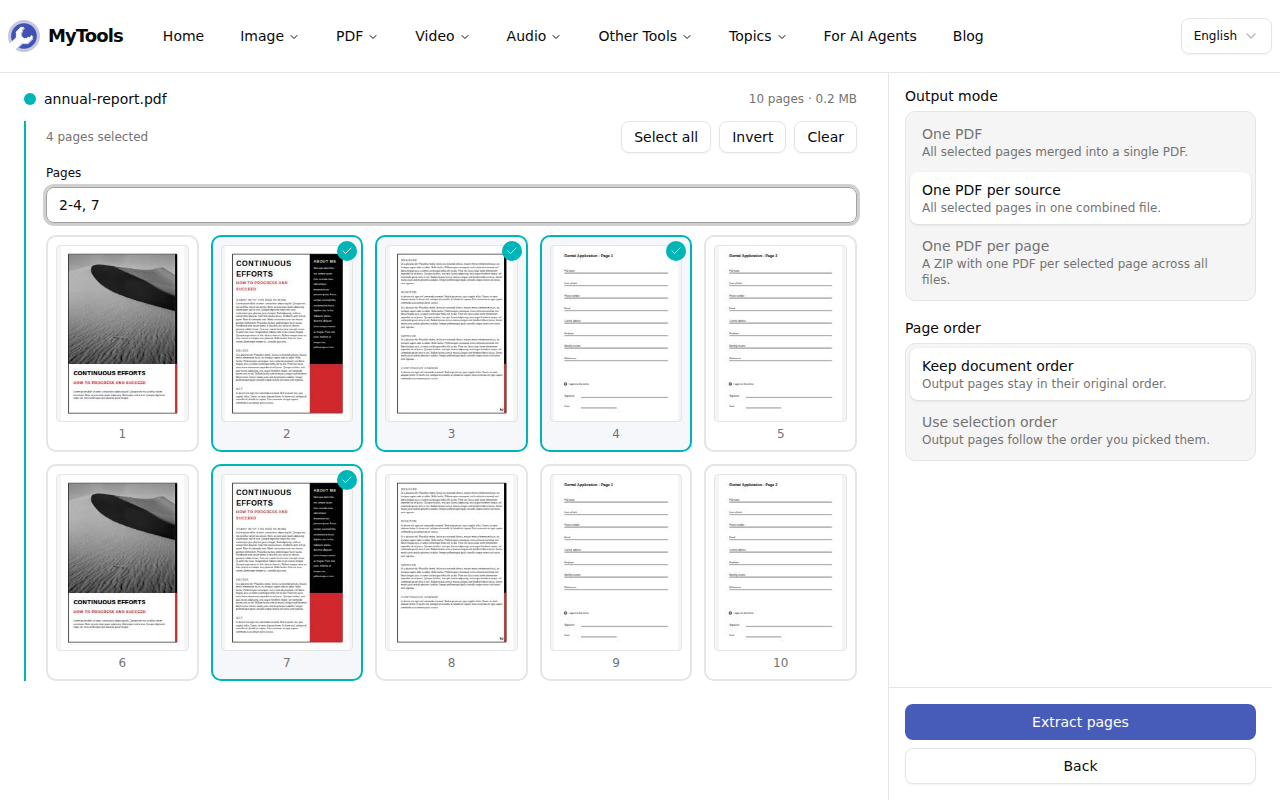
Ci sono due modi per scegliere le pagine, e restano sincronizzati:
- Clicca sulle miniature. Ogni pagina su cui clicchi riceve un bordo colorato e un segno di spunta. Cliccaci di nuovo per deselezionarla.
- Digita nel campo Pagine. Usa virgole e trattini, per esempio
2-4, 7. Le miniature si aggiornano mentre scrivi.
I tre pulsanti sopra il campo aiutano con le selezioni più ampie. Seleziona tutto inserisce 1- fino all'ultima pagina, Cancella svuota il campo e Inverti seleziona tutte le pagine che non hai scelto. Inverti è il modo più rapido per eliminare pagine: per togliere una copertina e due pagine bianche, selezionale, clicca su Inverti e risulteranno selezionate le pagine rimanenti.
Passaggio 4: scegli un output e scarica
Nel pannello delle impostazioni, scegli come vuoi ricevere le pagine, poi clicca su Estrai pagine. Quando il risultato è pronto, clicca su Scarica.
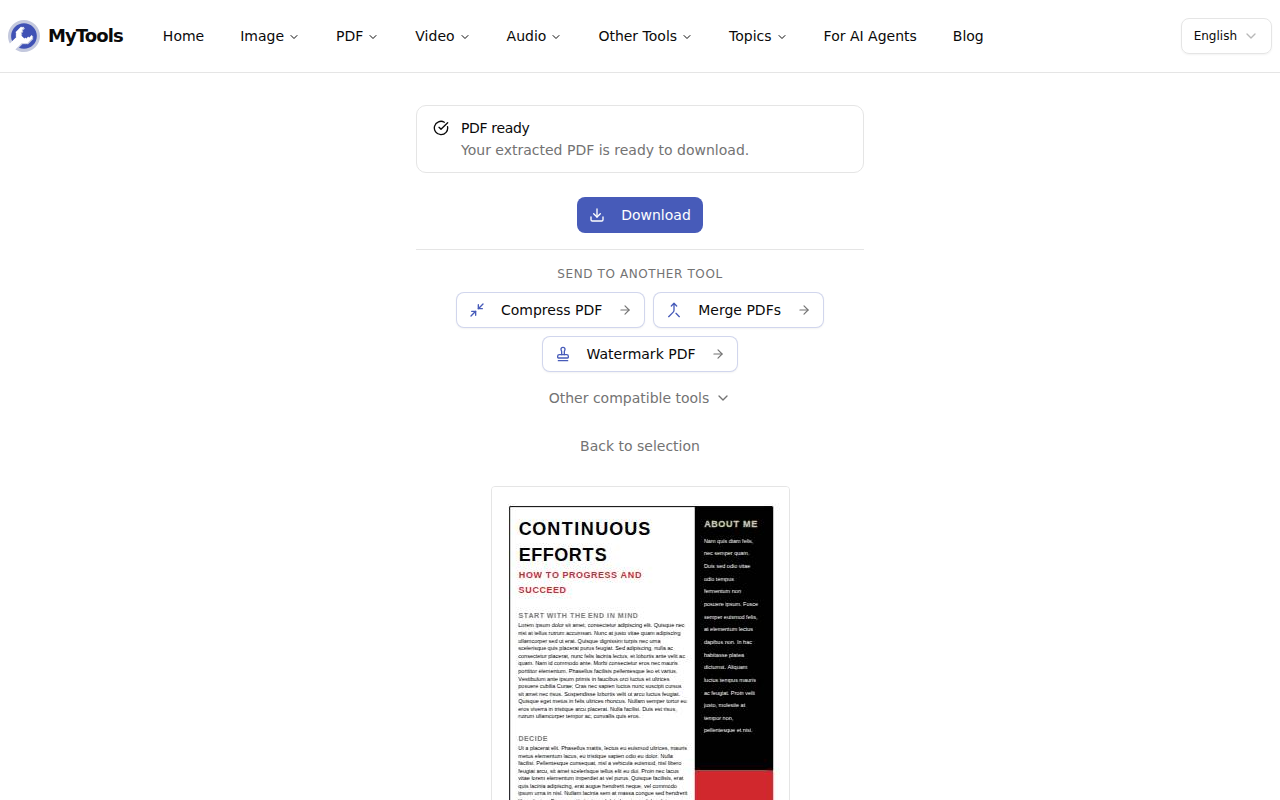
Puoi anche inviare il risultato a Comprimi PDF, Unisci PDF o Filigrana PDF senza scaricarlo prima. Torna alla selezione ti riporta alle miniature mantenendo la tua selezione, così puoi estrarre un gruppo diverso di pagine dallo stesso file.
Quale modalità di output usare
| Modalità | Cosa ottieni | Usala quando |
|---|---|---|
| Un solo PDF | Tutte le pagine selezionate in un unico file. Con più PDF caricati, le loro pagine vengono unite nell'ordine di caricamento. | Invii un solo documento a una sola persona. |
| Un PDF per origine (predefinita) | Un file per ogni PDF caricato, chiamato report-extracted.pdf. Più file tornano come uno ZIP. |
Riduci diversi PDF separatamente, ognuno per un destinatario diverso. |
| Un PDF per pagina | Uno ZIP con un file per pagina, chiamato report-page-7.pdf. |
Ogni pagina va in un posto diverso, come fatture, certificati o moduli separati. |
Con un solo PDF, le prime due modalità producono lo stesso file.
Ordine delle pagine ha due opzioni. Mantieni l'ordine del documento rimette le pagine nel loro ordine originale, qualunque sia l'ordine in cui le hai cliccate. Usa l'ordine di selezione segue l'ordine in cui le hai cliccate o digitate. Con l'ordine di selezione, 31, 12-18 mette per prima la pagina del riepilogo. Ogni miniatura mostra allora un numero che indica dove comparirà quella pagina. Questo ti permette anche di riordinare un PDF: seleziona tutte le pagine nell'ordine che preferisci e l'output lo seguirà.
Scrivere un intervallo che funzioni
Il campo accetta pagine singole (5), intervalli (2-5) e una combinazione dei due separati da virgole (1-3, 5, 7-9). Alcuni dettagli causano la maggior parte dei messaggi di errore:
- Usa i numeri di pagina del PDF, non quelli stampati sulla pagina. Un report la cui pagina "1" viene dopo una copertina e un indice è, per lo strumento, la pagina 3. Usa il numero sotto ogni miniatura.
- Scrivi gli intervalli dal più basso al più alto.
9-7viene rifiutato. Se vuoi quelle pagine in ordine inverso, digita9, 8, 7e scegli Usa l'ordine di selezione. - Ogni pagina compare una sola volta. Digitando
3, 3ottieni una sola copia della pagina 3. Per ripetere una pagina, estraila due volte e unisci i file. - L'errore ti dice cosa non va. Per esempio, "La pagina 45 non esiste (questo PDF ha 40 pagine)." significa che hai chiesto una pagina oltre la fine del file.
Perché il file non è sempre proporzionalmente più leggero
Lo strumento copia ogni pagina così com'è: il testo resta selezionabile, i font restano incorporati e le immagini non vengono ricompresse. Ecco perché la qualità non cambia. Significa anche che le dimensioni del nuovo file dipendono da quali pagine tieni, non da quante.
Nel nostro test, tenere quattro pagine di un PDF di 10 pagine da 181 KB ha prodotto un file di 52 KB. È il 40% delle pagine ma meno del 30% delle dimensioni, perché le due pagine con una foto grande non erano nella selezione. Se avessi tenuto invece quelle due pagine, il file avrebbe avuto quasi le dimensioni dell'originale. Un PDF scansionato funziona allo stesso modo: ogni pagina è un'immagine intera, quindi tenere 10 pagine scansionate su 100 ti dà circa il 10% delle dimensioni. Un PDF di testo che incorpora un font pesante ha l'effetto opposto: ogni file estratto conserva il font intero, quindi 20 file di una pagina possono pesare in totale più dell'originale.
Altre due cose non seguono le pagine. I segnalibri (la struttura nella barra laterale di un lettore PDF) appartengono all'intero documento, quindi il nuovo file non ne ha. I link interni alle pagine che hai tolto smettono di funzionare.
Quando usare invece Dividi PDF
L'estrazione tiene alcune pagine e ignora il resto. Dividi PDF suddivide l'intero documento in parti. Se vuoi ogni capitolo come file a sé, o una scansione di 200 pagine tagliata in sezioni da 10 pagine, Dividi PDF lo fa in un solo passaggio. Se vuoi solo le pagine 12–18 e 31 e non ti servono le altre 72, usa Estrai.
In breve
Seleziona le pagine cliccando o digitando un intervallo. Scegli un solo file, un file per PDF o un file per pagina, e scarica. Le pagine sono copie esatte, quindi il risultato ha lo stesso aspetto dell'originale, senza le pagine che non ti servivano.