
27 aprile 2026
Come dividere un PDF in file più piccoli
Dividi un grande PDF in file più piccoli: un singolo capitolo, un intervallo personalizzato o ogni N pagine. Funziona sulla tua macchina — il tuo file resta al suo posto.
Hai un grande PDF ma ti serve solo una parte — un singolo capitolo, alcune pagine o una suddivisione pulita in blocchi più piccoli. Inviare l'intero documento via email è uno spreco, caricarlo sul server di uno sconosciuto è rischioso e la maggior parte delle app desktop richiede una licenza a pagamento per farlo. Di seguito: il flusso di lavoro in tre passaggi, oltre a quando usare ciascuna delle tre modalità di divisione e cosa fa (e cosa non fa) la suddivisione al PDF sottostante.
Tre modi per dividere — quando usare ciascuno
Lo strumento offre tre modalità di divisione, e scegliere quella giusta per la tua situazione fa la differenza tra portare a termine l'operazione con un solo clic e doverla ripetere tre volte:
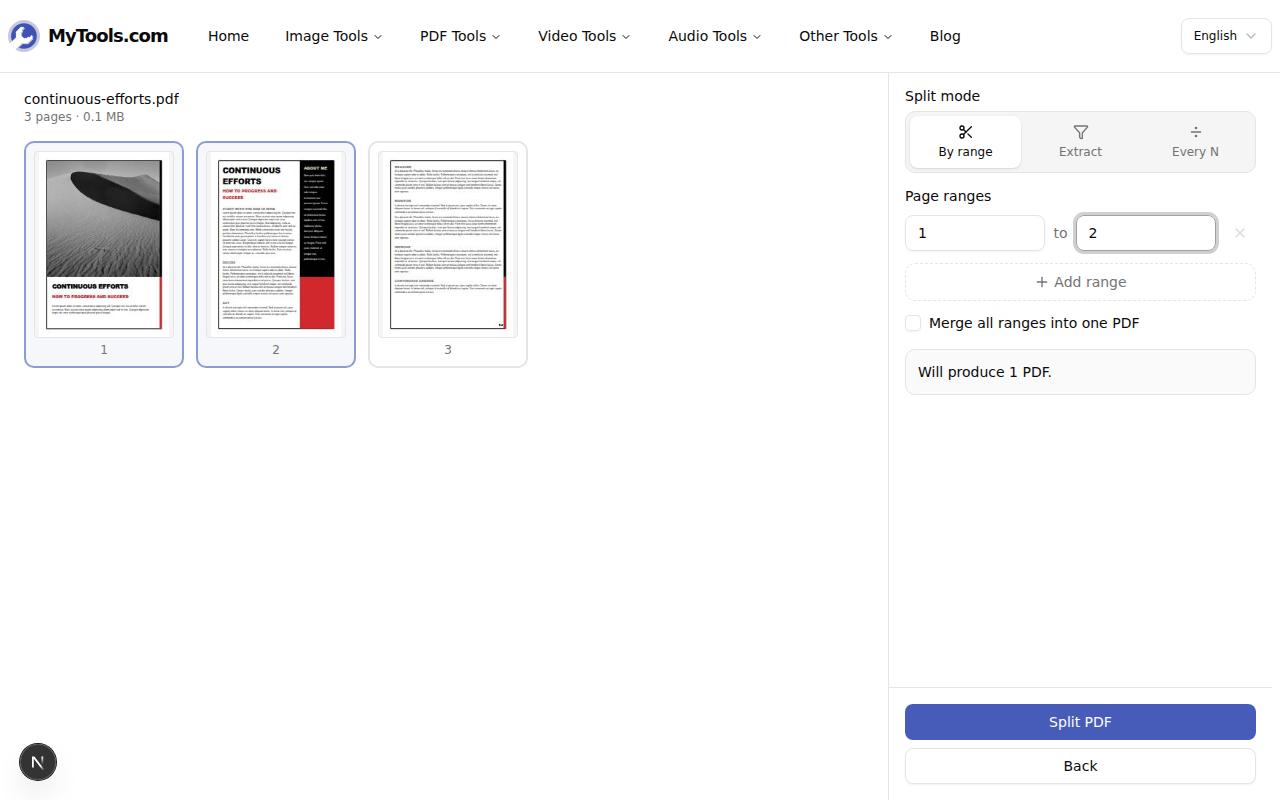
- Per intervallo — inserisci una o più coppie "da"/"a" (1-10, 11-30, 31-50). Usala quando vuoi blocchi contigui: l'introduzione, poi il corpo, poi l'appendice come file separati. Se vuoi, seleziona "Unisci tutti gli intervalli in un unico PDF" per ricomporre gli intervalli scartando tutto ciò che sta in mezzo, utile per rimuovere il sommario e la prefazione prima di inviare.
- Estrai — inserisci un elenco come
1, 3, 5-8oppure tocca direttamente le miniature. Usala quando vuoi pagine specifiche, non intervalli contigui: estrarre solo la pagina della firma da un contratto di 40 pagine, o recuperare le figure da un articolo di ricerca. Scegli se le pagine estratte devono uscire come un unico PDF unito o come un file per pagina. - Ogni N — inserisci una dimensione di blocco per suddividere il file in parti di dimensioni uguali. Usala quando c'è un limite di dimensione o di pagine sulla destinazione: un portale che limita i PDF a 20 pagine, un'email che non accetta allegati oltre i 25 MB, una tipografia che stampa "ogni 10 pagine su un foglio separato".
Un errore comune è ricorrere a Per intervallo quando Estrai sarebbe più pulito. Se vuoi le pagine 1, 5 e 9 di un documento di 10 pagine, Estrai richiede un solo campo di input; Per intervallo ne richiede tre. Il riepilogo in tempo reale sotto le impostazioni ti dice esattamente quanti PDF otterrai, così puoi fare una verifica prima di confermare.
Cosa fa la suddivisione al PDF
La suddivisione è un'operazione strutturale — lo strumento riscrive l'albero delle pagine del PDF per includere solo le pagine selezionate, poi salva un nuovo file. Da ciò derivano alcune conseguenze:
- Il testo rimane selezionabile. Nessun ri-rendering, nessun OCR. I file divisi in output sono estratti identici byte per byte delle pagine di origine.
- Le immagini rimangono nitide. Nessuna ricompressione. Una pagina scansionata a 300 DPI nell'originale resta a 300 DPI nell'output.
- I font rimangono incorporati. Lo strumento porta con sé solo i sottoinsiemi di font necessari alle pagine conservate, motivo per cui un estratto di 100 pagine da un documento di 1000 pagine può pesare più di un decimo dell'originale.
- I segnalibri e il pannello del sommario non vengono preservati. La maggior parte degli splitter basati su browser li scarta — se il sommario è importante, ti servirà uno strumento desktop.
- I campi modulo nelle pagine estratte vengono conservati; i campi nelle pagine scartate spariscono, compresi eventuali valori predefiniti che contenevano.
- Le firme digitali si invalidano. Un PDF firmato si impegna crittograficamente al suo esatto contenuto in byte; estrarre una qualsiasi pagina modifica il contenuto in byte e invalida la firma.
In breve: un output diviso ha lo stesso contenuto delle pagine originali, ma in un file più piccolo, senza le pagine circostanti. Visivamente identico, strutturalmente più leggero.
Come funziona
Passo 1: Apri lo strumento
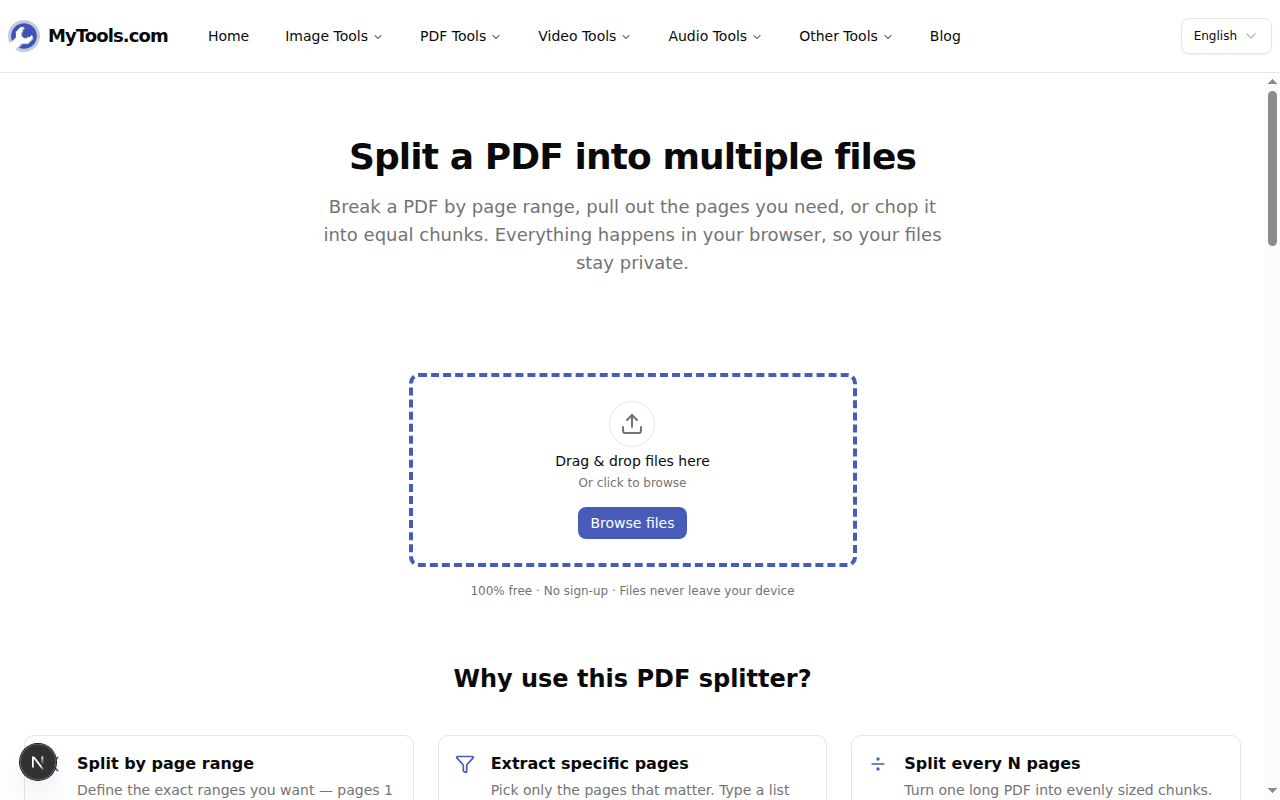
Apri MyTools — Dividi PDF. La pagina si carica come qualsiasi altra pagina web statica; non c'è alcun account da creare né alcun programma da installare. Trascina il tuo PDF nell'area di rilascio, oppure clicca su Sfoglia file per selezionarlo dal tuo dispositivo. I file fino a 200 MB funzionano senza problemi.
Passo 2: Scegli una modalità
Non appena il file viene caricato, a sinistra appare una griglia di miniature delle pagine e a destra un pannello delle impostazioni. Scegli Per intervallo, Estrai o Ogni N a seconda di ciò che intendi fare (vedi il confronto qui sopra). Un riepilogo in tempo reale sotto le impostazioni ti dice esattamente quanti PDF verranno creati.
Passo 3: Dividi e scarica
Clicca su Dividi PDF. Il lavoro viene eseguito sulla tua CPU, quindi termina in un istante — nessuna barra di avanzamento, nessuna coda.
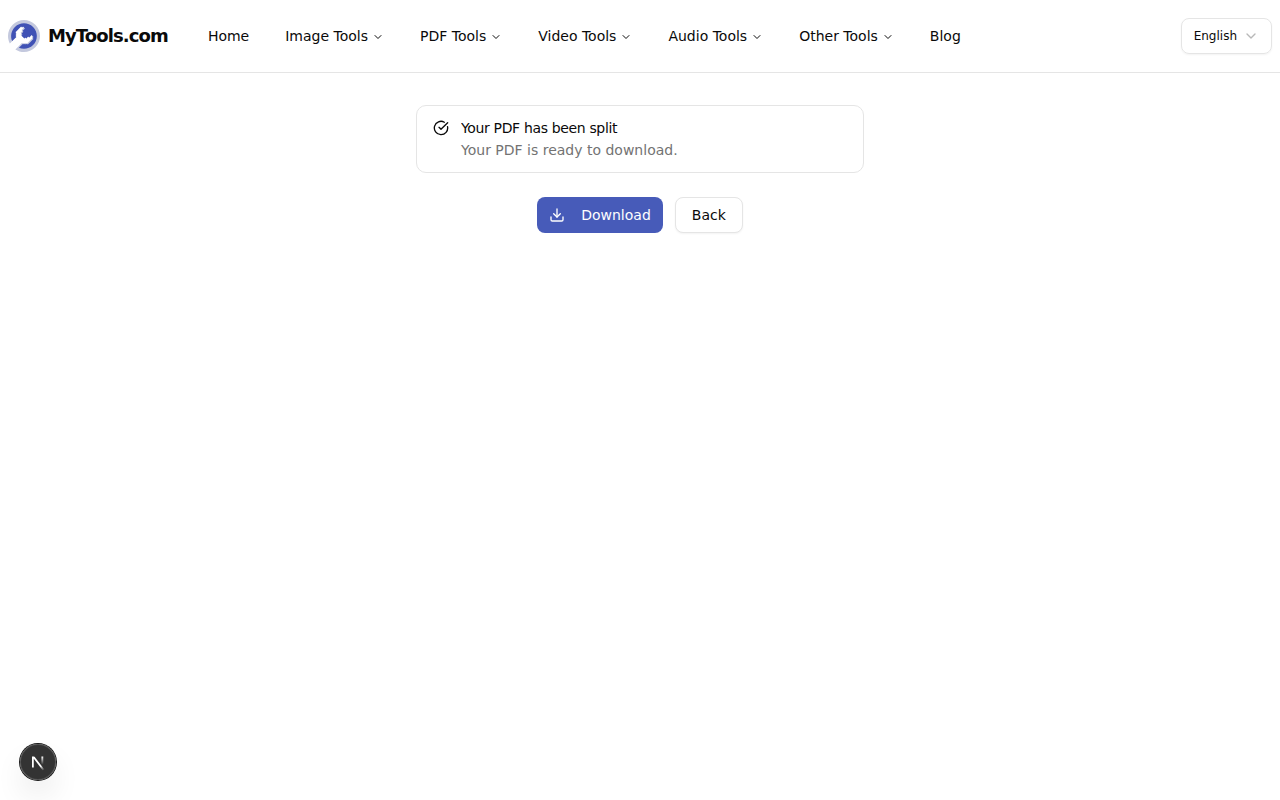
Se hai generato più PDF, scaricali tutti in un unico file ZIP oppure singolarmente. I nomi dei file vengono generati automaticamente in base agli intervalli o ai numeri di pagina che hai scelto, quindi non devi rinominare nulla.
Consigli e risoluzione dei problemi
Alcune situazioni:
Il tuo PDF è protetto da password. Gli splitter non possono operare su file crittografati. Sbloccalo prima e poi dividi la copia sbloccata.
Vuoi ridurre il risultato, non solo dividerlo. La divisione non ricomprime; l'output mantiene la risoluzione delle immagini dell'originale. Se ti serve anche un file più piccolo, passa gli output divisi attraverso lo strumento Comprimi PDF in seguito.
Ti serve l'operazione opposta — combinare più PDF. Usa invece Unisci PDF. I due strumenti si abbinano naturalmente: dividi un documento lungo, lavora sui pezzi, poi uniscili di nuovo.
È lento su un PDF molto grande. Le prestazioni dipendono dal tuo dispositivo, poiché l'elaborazione avviene in locale. Un PDF di 500 pagine è decisamente più lento su uno smartphone che su un portatile. Chiudere le altre schede del browser di solito aiuta.
Fatto
Suddividere un PDF nel browser significa che il file non lascia mai il tuo dispositivo — importante per contratti, documenti d'identità scansionati, cartelle cliniche o qualsiasi cosa coperta da NDA. Scegli la modalità adatta alla tua situazione, inserisci gli intervalli, premi Dividi, salva le parti. Prova Dividi PDF gratis →