
12 maggio 2026
Come creare un codice QR (PNG o SVG, senza registrazione)
Crea un codice QR gratuito per un URL, una rete Wi-Fi o una vCard con tre semplici clic: scegli i colori, aggiungi un logo e scarica un'immagine PNG o SVG pronta per la stampa.
Un codice QR svolge un'unica funzione: sostituire una stringa che altrimenti qualcuno dovrebbe digitare. Una password WiFi sul muro di un bar, un lungo link di Drive su una slide, una scheda contatto che preferiresti non leggere ad alta voce a una conferenza. Il modo più veloce per creare un codice pulito e scansionabile — senza registrazione, senza watermark e senza il banner "prova scaduta" sei settimane dopo — è il generatore di codici QR MyTools. Funziona nel tuo browser, supporta sette tipi di contenuto pronti all'uso ed esporta sia un SVG pronto per la stampa sia immagini PNG fino a 2048 px. Di seguito: il flusso di lavoro, più cosa inserire concretamente in ogni scheda e come mantenere il codice scansionabile quando inizi a personalizzarlo.
Scegli il tipo di contenuto giusto
Lo strumento ha sette schede in alto e quella che scegli determina come un telefono reagisce al codice quando lo scansiona, non solo cosa mostra. Questa distinzione è importante: un telefono che scansiona un codice "URL" propone di aprire un browser; la stessa stringa in un codice "Testo" si limita a mostrare il testo sullo schermo.
- URL — un singolo link web. L'opzione predefinita per tutto ciò che condivideresti tramite copia-incolla. I telefoni propongono automaticamente "Aprire in Safari/Chrome?"
- Testo — testo semplice senza azioni. Utile per numeri di biglietti, codici coupon o istruzioni che non sono un link.
- Email — un
mailto:con oggetto e corpo opzionalmente precompilati. Comune sui volantini ("Contattaci per prenotare"). - SMS — apre l'app messaggi con il numero del destinatario e una bozza opzionale. Usato per i codici brevi ("Invia JOIN a...").
- Telefono — attiva la chiamata. Il pulsante "Chiamaci" su un cartello stampato.
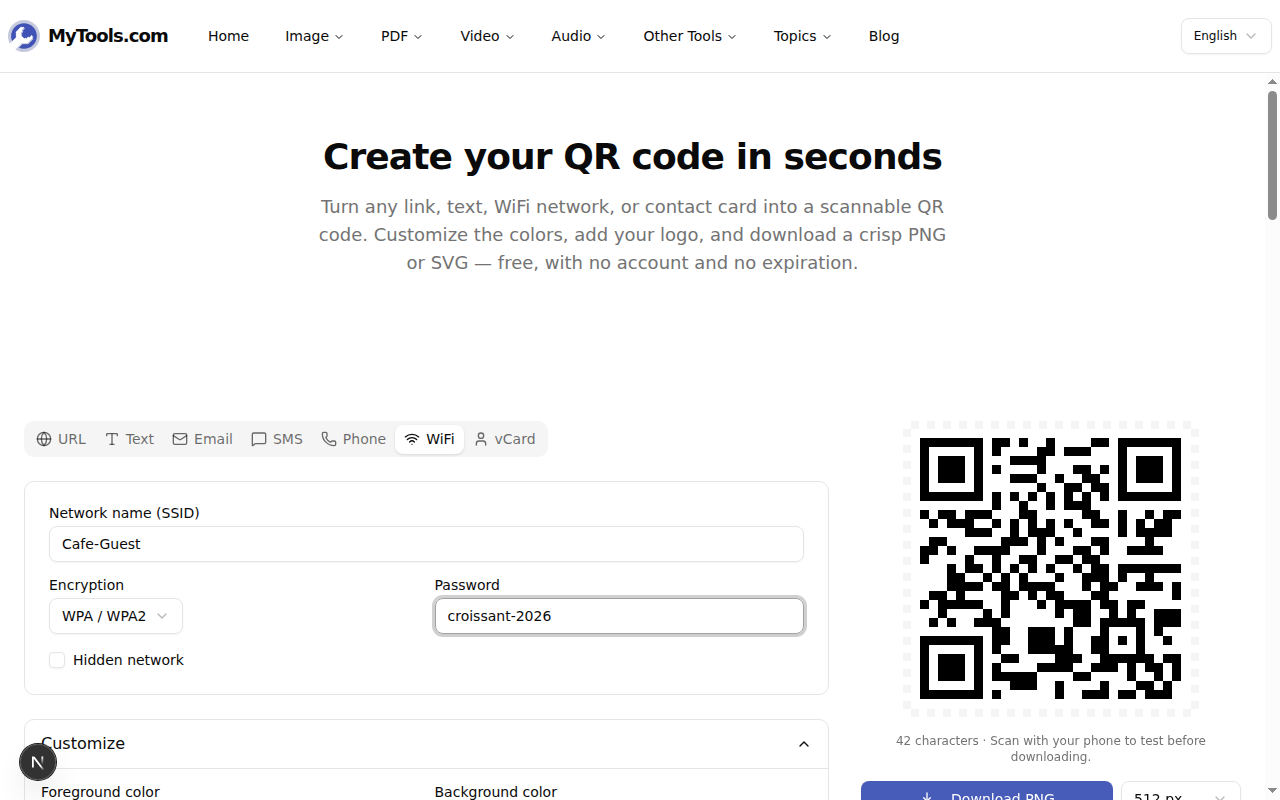
- WiFi — SSID, tipo di crittografia e password codificati nel modo atteso da iOS e Android. La scansione chiede "Unisciti a SSID?" senza dover digitare nulla.
- vCard — una scheda contatto completa (nome, titolo, azienda, email, sito web...). La scansione offre "Aggiungi ai Contatti."
Il livello di correzione degli errori e le dimensioni del payload codificato sono le due vere limitazioni. Una vCard con cinque campi contiene più dati di un URL di 30 caratteri, il che significa che la griglia del codice diventa più fitta e la scansione da lontano peggiora. Se il codice andrà su un cartello che verrà letto dall'altra parte di una stanza, preferisci un URL breve (o un servizio di accorciamento dei link) rispetto a uno lungo e grezzo.
Come creare un codice QR - Passo dopo passo
Passo 1: Apri il generatore e seleziona una scheda
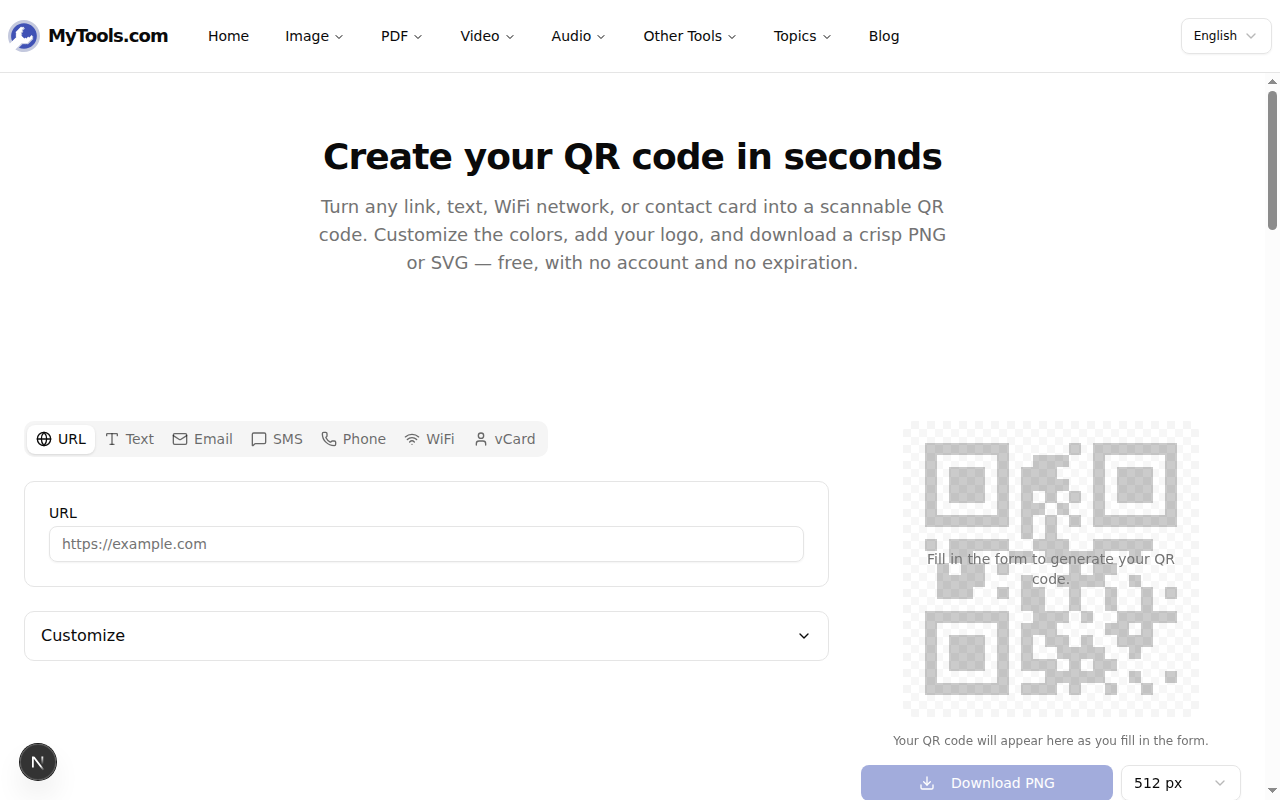
Apri Generatore di codici QR MyTools. Non è necessario caricare alcun file né creare un progetto - si arriva direttamente su un modulo funzionante con la scheda "URL" selezionata per impostazione predefinita. Passa alle schede in alto per corrispondere a ciò che desideri codificare effettivamente.
Passo 2: Compila il modulo, poi personalizza
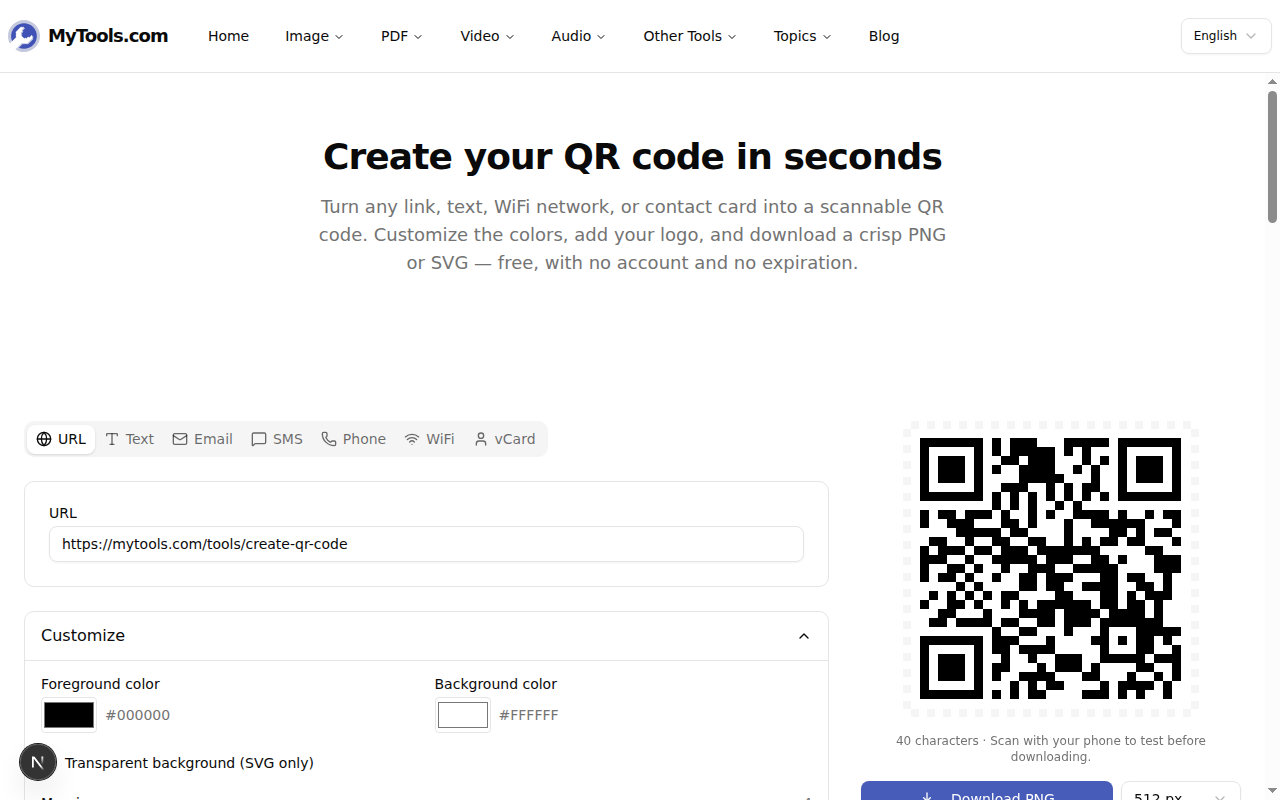
Digita nei campi e il codice QR sulla destra si aggiorna man mano. Apri il pannello Personalizza qui sotto per cambiare i colori di primo piano/sfondo, impostare un margine, scegliere un livello di correzione degli errori o caricare un logo al centro del codice.
Una nota sul logo: quando ne aggiungi uno, il generatore aumenta automaticamente il livello di correzione degli errori a H (30%), in modo che il codice rimanga leggibile anche se fino al 30% dei suoi moduli è nascosto dietro l'immagine. Puoi sovrascrivere questa impostazione manualmente se desideri il codice più denso possibile, ma H è il livello predefinito corretto per i codici con marchio.
Passo 3: Scarica come PNG o SVG
Il pannello di destra dispone di due pulsanti per il download. PNG include un menu a tendina delle dimensioni (256, 512, 1024, 2048 px). SVG è sempre vettoriale, si ridimensiona a qualsiasi dimensione e rispetta l'interruttore "sfondo trasparente" nella scheda di personalizzazione. I nomi dei file sono generati automaticamente come qrcode-{tipo}-{timestamp}, quindi una cartella contenente i codici WiFi della stessa serata rimane ordinata.
PNG o SVG — e quale dimensione?
I due formati non sono intercambiabili e la selezione della dimensione è più importante di quanto si pensi.
- 256 px PNG — messaggi di chat, una firma email, incorporati in una pagina di Notion. Qualsiasi cosa che esiste solo sullo schermo.
- 512 px PNG — la dimensione di sicurezza predefinita per una presentazione o un piccolo volantino stampato. La maggior parte dei proiettori non mostrerà più dettagli di questa risoluzione.
- 1024 px PNG — biglietti da visita, poster A4, qualsiasi cosa che viene fotografata. La dimensione più comune con cui le persone finiscono per esportare le immagini.
- 2048 px PNG — cartelloni pubblicitari, banner di conferenze, qualsiasi cosa in cui qualcuno potrebbe scattare una foto a tre metri di distanza.
- SVG — quando non si sa ancora quale sarà la dimensione finale del codice o quando si consegna il file a un designer. Il vettore scala all'infinito senza diventare sfocato e il file è una frazione delle dimensioni dei PNG a 1024+ px.
Se esporti sempre e solo a 2048 px per sicurezza, ne paghi il prezzo: un QR da 2048 px con un logo arriva a circa 80 KB rispetto ai 4 KB dell'equivalente SVG. I flussi di lavoro di stampa dovrebbero usare l'SVG come impostazione predefinita.
Assicurarsi che scansioni effettivamente
Tre cose rovinano un codice QR più di qualsiasi altra, e tutte e tre sono evitabili:
Basso contrasto. Un primo piano grigio chiaro su sfondo bianco appare elegante in un mockup, ma non si scansiona in condizioni di scarsa illuminazione. Mantieni almeno il 60% di contrasto tra primo piano e sfondo. Anche i codici invertiti (primo piano chiaro su sfondo scuro) funzionano, ma alcuni telefoni più vecchi si rifiutano ancora di leggerli: fai una prova prima di stampare 500 copie.
Margine troppo ridotto. La "zona di silenzio" bianca intorno a un codice QR non è decorativa; i lettori la usano per individuare i bordi del codice. Il cursore del margine è impostato di default su 4 moduli di larghezza, che è il minimo previsto dalla specifica. Non abbassarlo al di sotto di questo valore.
Un logo troppo grande. Il livello di correzione degli errori può assorbire circa il 30% della superficie del codice, ma si tratta del 30% in termini di area, non di diametro. Un logo che visivamente occupa "metà del codice" copre facilmente il 40% dei moduli e rende il codice impossibile da scansionare. Fai una prova con due telefoni diversi prima di lanciare una tiratura di stampa.
Se devi anche comprimere il file PNG risultante prima di inserirlo in un punto con un limite di dimensioni stringente, la prossima tappa è il compressore di immagini.
Pronto per crearne uno?
Tre clic, un download, senza account: scegli il tipo di contenuto, inserisci i tuoi dati, salva il file. Apri il Generatore di Codici QR →