
22 aprile 2026
Come correggere un video telefonico in posizione orizzontale
Ruota un clip laterale di 90°, 180° o ribaltalo, quindi salva il file MP4 corretto. Funziona sul tuo laptop con ffmpeg.wasm — senza dover caricare nulla su nessun server.
Hai registrato qualcosa di importante sul tuo telefono e è uscito a lato. Oppure un cliente ha inviato materiale video girato al contrario e hai un'ora per correggerlo. Non devi installare Premiere per farlo. Il MyTools Video Rotator gestisce rotazioni di 90°, 180° e capovolgimenti utilizzando ffmpeg.wasm in esecuzione direttamente sulla tua macchina. Di seguito: il flusso di lavoro stesso, oltre a perché i video del telefono finiscono spesso a lato e la differenza tra modificare il flag di rotazione e ricodificare effettivamente i pixel.
Cosa ti servirà
- Un browser moderno (Chrome, Firefox, Safari o Edge)
- Il file video che si desidera ruotare (MP4, MOV, WebM, AVI o MKV, fino a 500 MB)
Nessun software da installare. Niente viene caricato: l'intero processo gira localmente utilizzando WebAssembly.
Perché i video sul telefono finiscono spesso in orizzontale?
I pixel in un video del telefono sono quasi sempre registrati in formato panoramico, indipendentemente da come si tiene il telefono. Il telefono legge l'accelerometro al momento dell'avvio della registrazione e scrive una piccola bandiera di rotazione nei metadati del file. Quando si riproduce il video nell'app Foto o lo si invia a un altro telefono, quella bandiera indica al lettore di ruotare l'immagine di 90° prima di visualizzarla — e la vedi al diritto.
Il problema inizia quando il video passa a un sistema che ignora la bandiera. Alcuni editor video (versioni più vecchie di Premiere, determinati lettori Android, qualsiasi cosa reimporti il tuo file) leggono i pixel paesaggistici grezzi e non guardano mai la bandiera. Il risultato: il tuo video in formato ritratto riproduce a lato, anche se, byte per byte, il file è identico a quello che ha funzionato bene sul tuo telefono.
Puoi risolvere il problema in due modi: modificando la bandiera (veloce, senza perdita di qualità, supportata da alcuni strumenti), oppure ruotando effettivamente i pixel sottostanti e creando un nuovo file senza alcuna bandiera di rotazione (più lento, richiede un ri-codifica, funziona ovunque). Il rotatore MyTools utilizza la seconda opzione, poiché è l'unica soluzione che funziona su ogni lettore.
Ricodificare vs. Cambiare Solo la Bandiera
Alcune specifiche sul compromesso, nel caso stiate cercando di decidere se utilizzare questo strumento o un'utilità basata solo su bandiere:
- Rotazione solo con bandiera — istantanea, senza perdita di qualità, non cambia la qualità. Funziona sui lettori che rispettano la bandiera. Non funziona sugli embed di Discord, su alcuni tag video web, su alcune app Windows, su qualsiasi cosa che rimuove i metadati.
- Riscodifica (ciò che fa questo strumento) — richiede pochi secondi a diversi minuti a seconda delle dimensioni del file, comporta una piccola perdita di qualità, ma produce un video in cui i pixel stessi sono nella giusta orientazione. Riproducibile correttamente ovunque, inclusi i lettori che ignorano i metadati.
Se l'obiettivo è caricare il video su YouTube, allegarlo a un'email, inviarlo su Discord o WhatsApp, oppure consegnarlo a un montatore video - ricodificare. Il percorso solo con bandiere ti farà inciampare prima o poi.
Come Funziona
Passo 1: Apri lo strumento
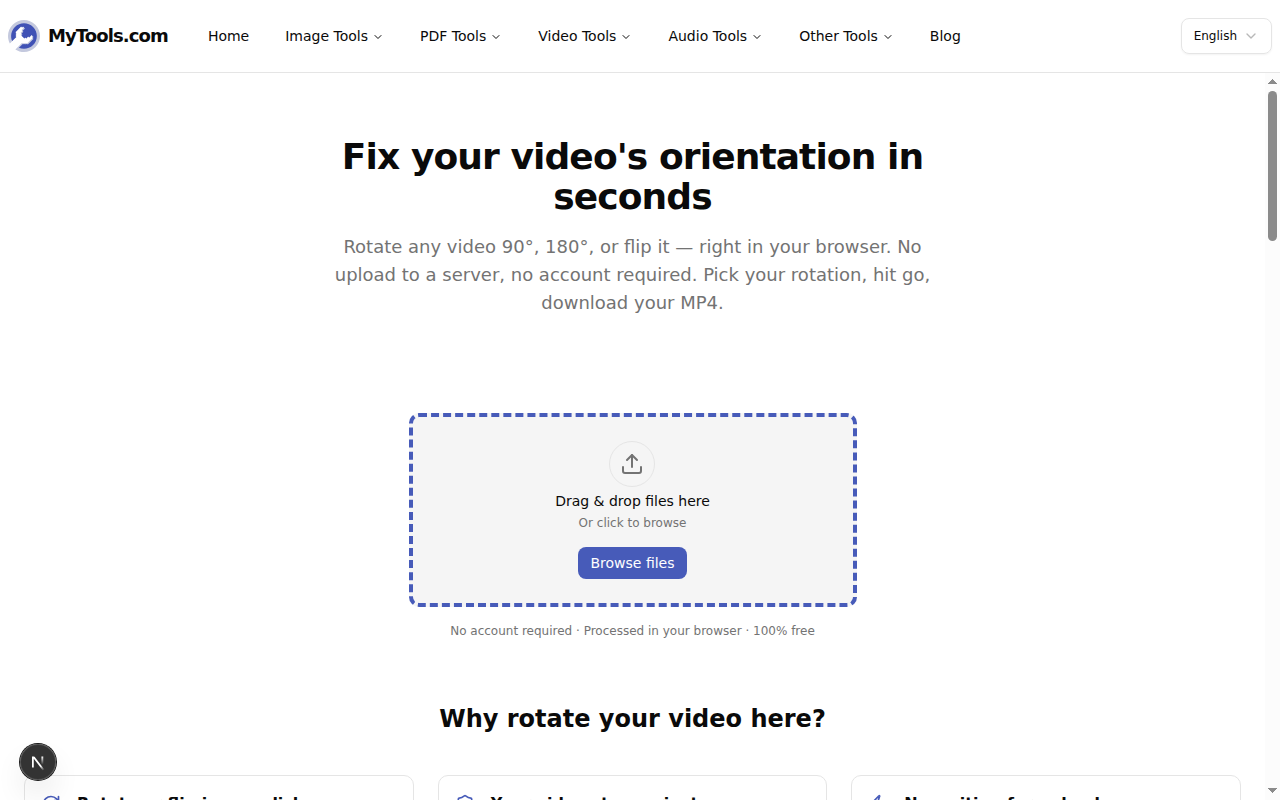
Apri MyTools — Ruotatore Video e la pagina è pronta all'uso immediatamente. Nessun accesso, nessuna barriera via email, nessun conto alla rovescia.
Passo 2: Seleziona il tuo video
Clicca su Sfoglia file o trascina il tuo video nell'area a righe tracciate. Lo strumento accetta la maggior parte dei formati comuni — MP4, MOV, WebM, AVI, MKV. Il file rimane sul tuo dispositivo; nulla viene inviato a un server.
Passo 3: Scegli la rotazione desiderata
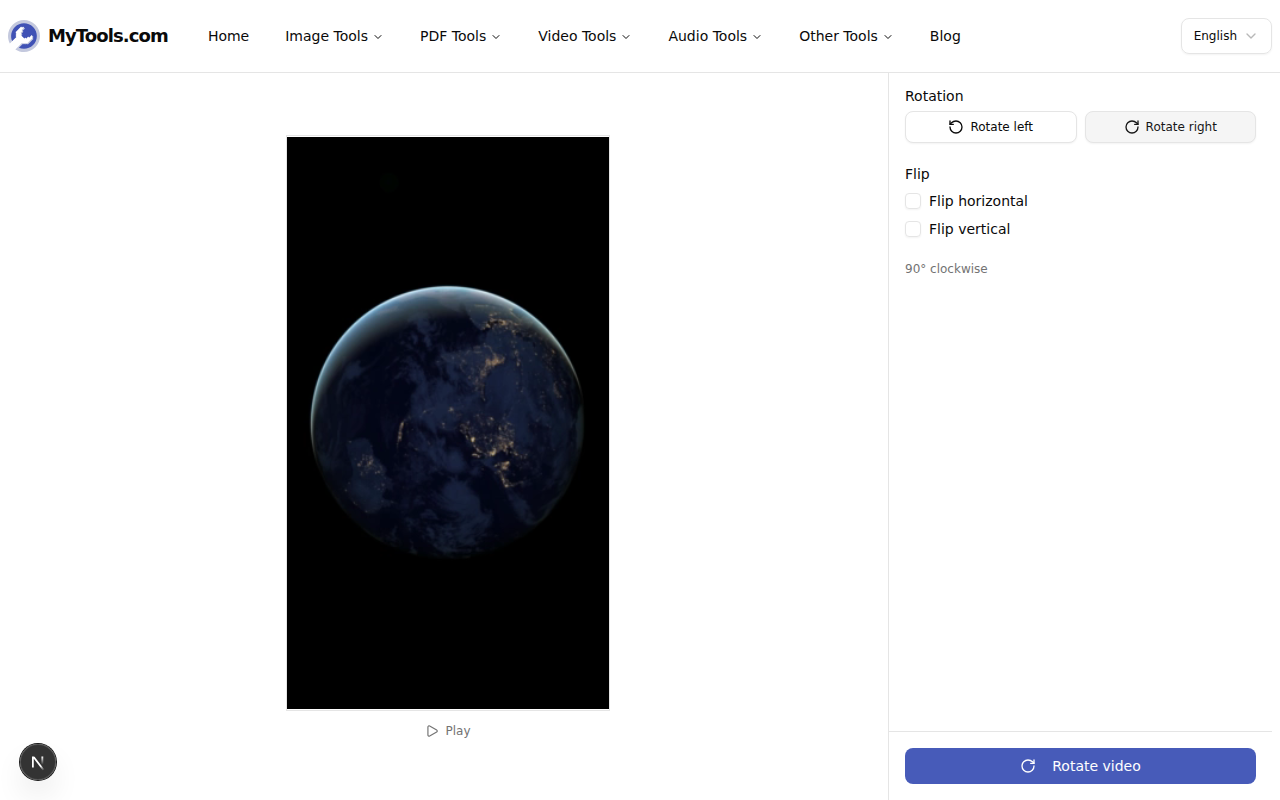
Una volta caricato il video, vedrai un'anteprima in diretta a sinistra e i controlli di rotazione a destra. Clicca su Ruota a destra per 90° orario, Ruota a sinistra per 90° antiorario, o clicca due volte per 180°. Se il video è specchiato (come le riprese della fotocamera frontale), spunta Inverti orizzontalmente o Inverti verticalmente. L'anteprima si aggiorna immediatamente, quindi puoi confermare l'orientamento prima di codificare.
Passo 4: Ruota e scarica
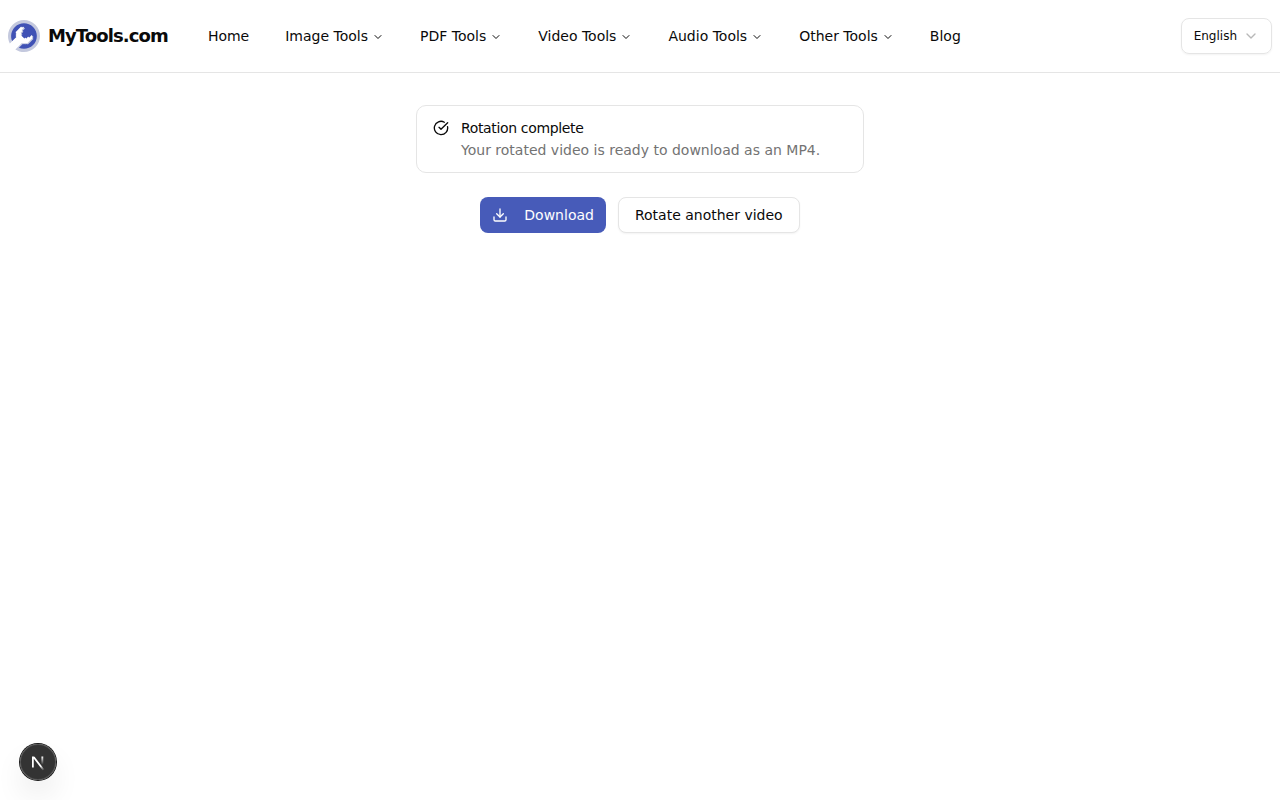
Premi Ruota video per avviare la ricodifica. Il processo avviene direttamente nel tuo browser tramite ffmpeg.wasm - richiederà pochi secondi o diversi minuti a seconda delle dimensioni del file e della potenza del dispositivo. Una volta completato, clicca su Scarica per salvare il corretto MP4.
Considerazioni sulla Qualità
La ri-codifica comporta sempre un piccolo svantaggio in termini di qualità, ed è importante comprenderlo per non preoccuparsi di un problema inesistente:
- L'output utilizza H.264 a un impostazione visivamente senza perdita (CRF ~18). Per le riprese tipiche di telefoni e telecamere, non è possibile distinguere la versione ricodificata dall'originale alla normale dimensione di visualizzazione.
- Per i filmati professionali ad alta bitrate (cinema RAW, ProRes), la differenza diventa più evidente se si ingrandiscono gli scatti. Se ciò è importante, eseguite la rotazione nel vostro editor professionale senza ricodificare - può ruotare senza ricodifica manipolando i metadati.
- L'audio viene copiato senza ricodifica, quindi non ci sono perdite di qualità audio in ogni caso.
Per tutto ciò che finisce su YouTube, Instagram, Slack o in una email, la differenza visiva è impercettibile.
Consigli e risoluzione dei problemi
Alcune situazioni:
Il tuo file è più grande di 500 MB. Lo strumento limita l'input per mantenere stabile la memoria del browser. Riduci il clip o esportalo con una qualità inferiore dal tuo editor telefonico, quindi eseguilo attraverso il rotatore.
La elaborazione è lenta. L'encoding basato sul browser utilizza il tuo processore CPU. Le macchine più vecchie e i file più lunghi impiegano di più. Chiudere altre schede pesanti aiuta. Se hai bisogno solo della parte audio, il convertitore MP4 in MP3 è molto più veloce.
Il video si riproduce correttamente in alcune app ma non in altre. Questo è il problema del flag dei metadati descritto sopra. L'opzione di ri-codifica dello strumento risolve il problema per ogni lettore, compresi quelli che ignorano i flag di rotazione.
Conclusione
Rotare un clip è un lavoro di trenta secondi una volta che si ha il file. Lo si inserisce, si sceglie l'angolo, si previsualizza e si salva. Il materiale video rimane sul dispositivo per tutto il tempo, anche se ammonta a 400 MB — non c'è bisogno di attendere un server, perché nel processo non è coinvolto alcun server. Prova il Video Rotatore gratuitamente →