
28 giugno 2026
Come convertire Word in PDF (senza alterare il layout)
Hai bisogno di convertire un documento Word in PDF? Carica il tuo file .docx, seleziona la dimensione A4 o US Letter e scarica un PDF pulito e non modificabile - senza installazioni, senza registrazioni, completamente privato.
L'annuncio di lavoro dice "inviare il proprio curriculum in formato PDF." Il cliente ha richiesto "un PDF, non un file Word." Il portale di concessione dei finanziamenti rifiuta qualsiasi cosa non sia in formato .pdf. Hai scritto il documento in Word, appare perfetto sul tuo schermo, e ora hai bisogno di convertirlo in un formato che non si riformatti, non mostri le revisioni e che impedisca al destinatario di modificare accidentalmente una riga. Questa guida ti spiega come convertire Word in PDF direttamente dal browser — comprese le due impostazioni (dimensione della pagina e combinazione) che determinano silenziosamente se il risultato sarà professionale o leggermente imperfetto.
Perché consegnare un PDF invece di un .docx?
Un file Word è un documento vivo. Aprendolo su una macchina diversa, i caratteri potrebbero essere sostituiti, i margini spostarsi e un paragrafo che si adattava perfettamente sulla prima pagina potrebbe spingersi oltre sul secondo foglio. Peggio ancora, chiunque lo apra potrebbe modificare un numero, cancellare una clausola o leggere il commento che hai dimenticato di rimuovere. Un PDF congela tutto ciò: il layout è fissato, i caratteri viaggiano all'interno del file e ciò che hai esportato è esattamente ciò che arriva sullo schermo del destinatario — o alla sua stampante. Per qualsiasi cosa che invii, piuttosto che su cui collabori — curriculum, fatture, accordi firmati, materiali didattici — il formato PDF è quello che si comporta come previsto.
Convertire un documento Word in PDF in tre passaggi
Passo 1: Apri il convertitore
Apri il convertitore Word in PDF di MyTools. Non c'è una schermata di accesso, né un banner di prova o un campo per l'indirizzo e-mail - la zona di caricamento è la prima cosa che si vede sulla pagina.
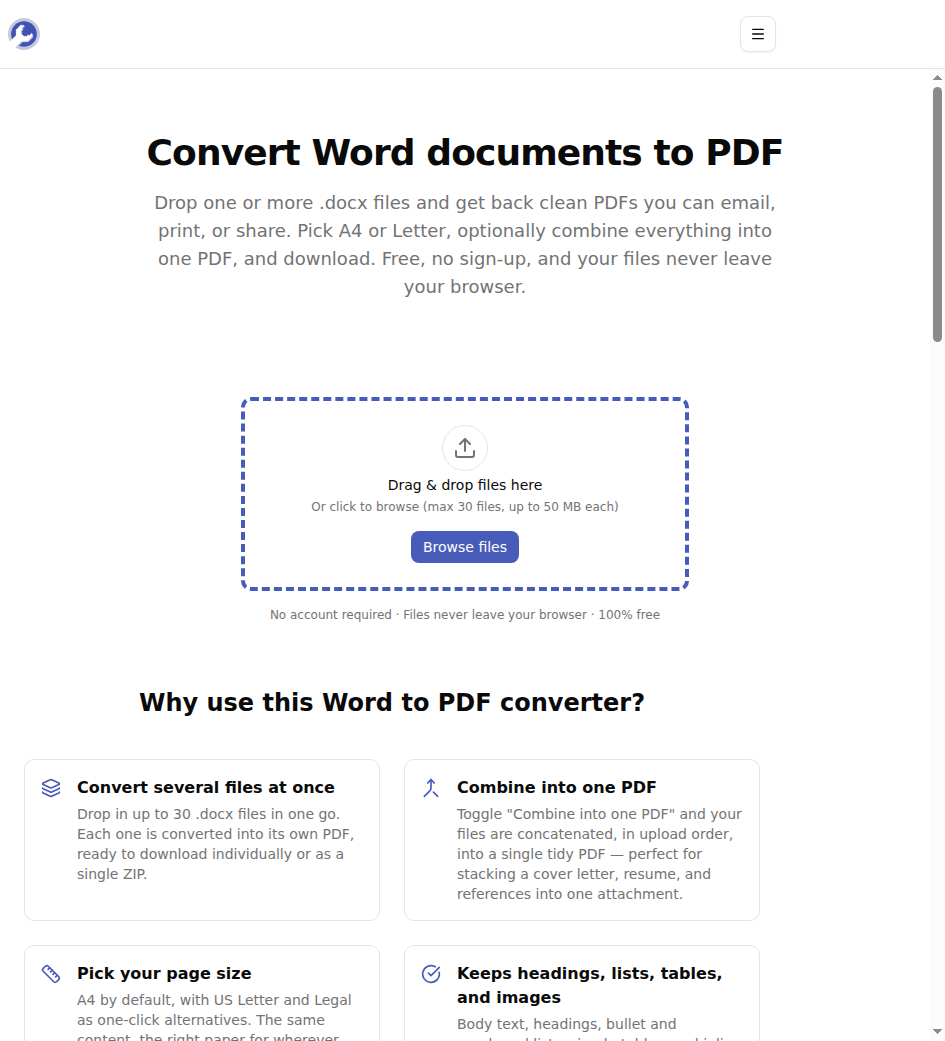
Passo 2: Carica il tuo file .docx e seleziona le impostazioni
Trascina il tuo file .docx sulla pagina o clicca su Sfoglia file. Puoi aggiungere fino a 30 documenti contemporaneamente. Ogni documento appare in una lista e un pannello di configurazione mostra due opzioni importanti:
- Dimensione della pagina — Formato A4 di default, con le opzioni US Letter e Legal a un clic di distanza.
- Combinare in un unico PDF — Disattivato per impostazione predefinita; attivarlo per fondere diversi file Word in un singolo PDF, nell'ordine in cui li si dispone.
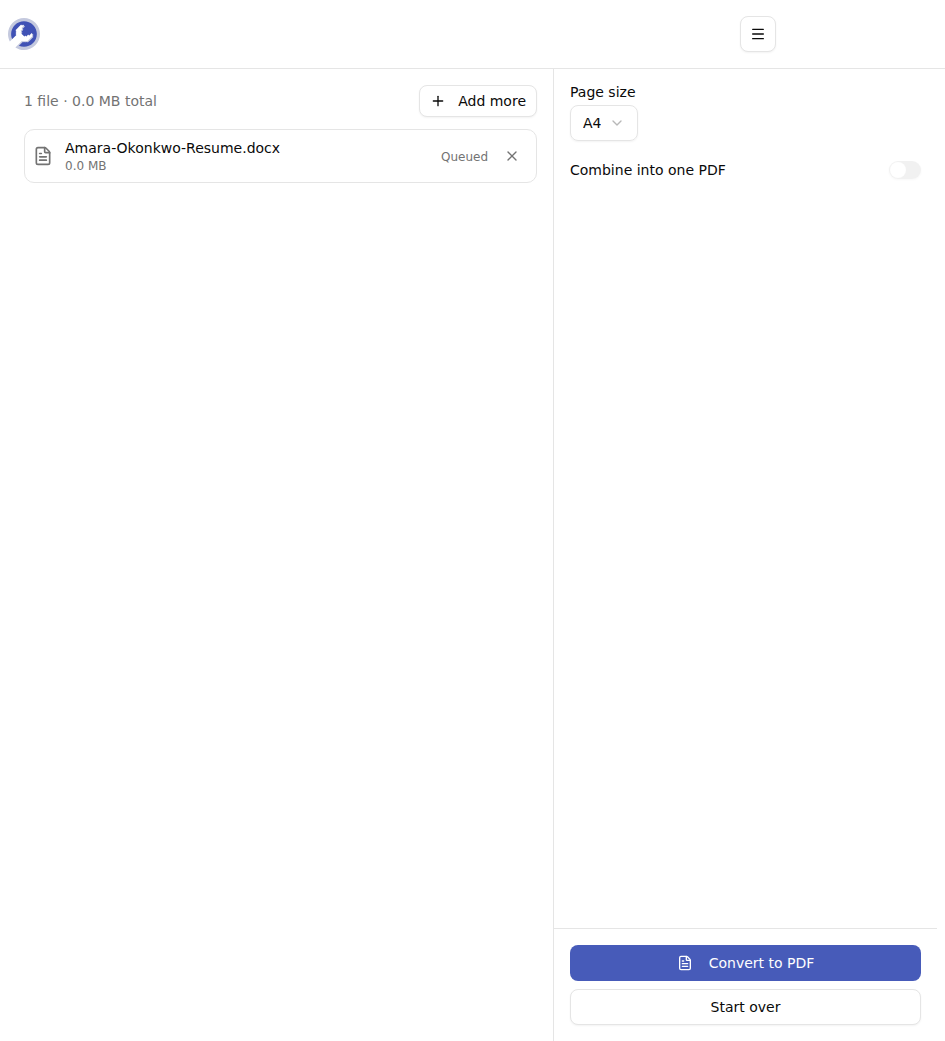
Passo 3: Converti e scarica
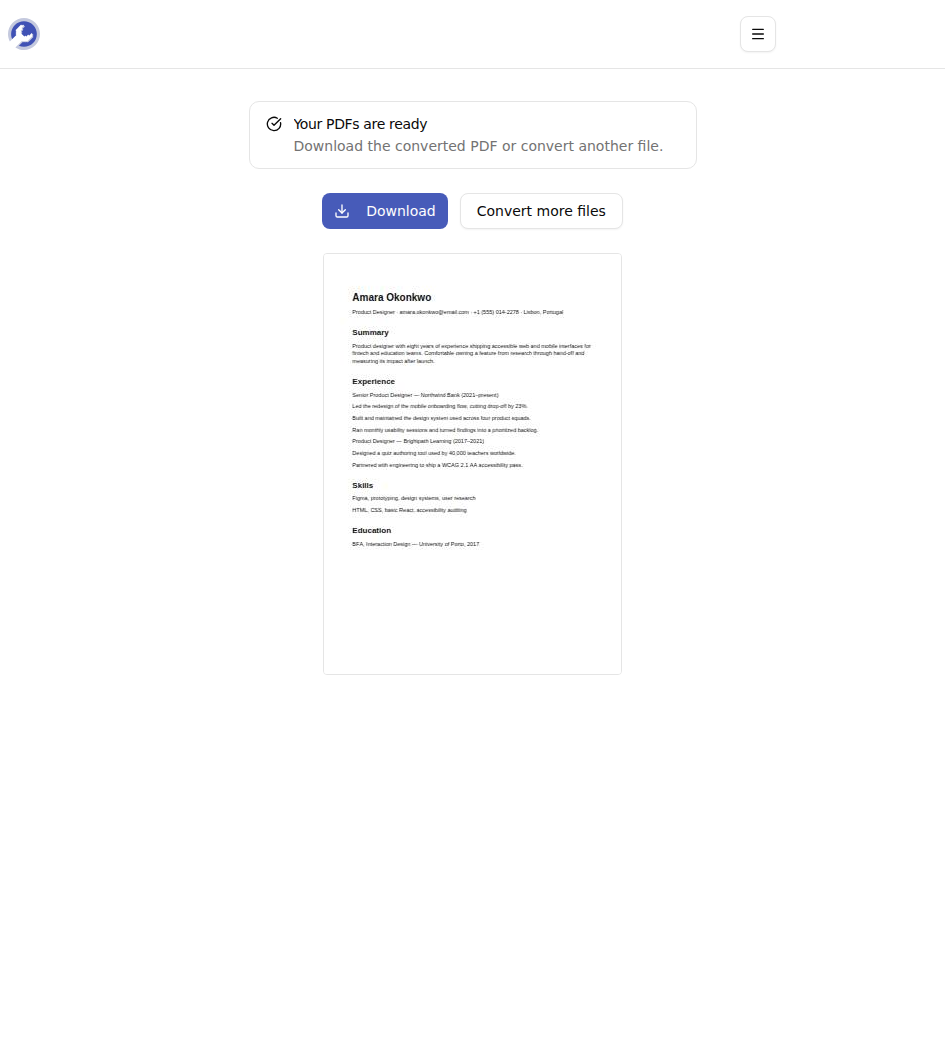
Clicca su Converti in PDF. La conversione avviene direttamente sul tuo dispositivo, senza che nulla venga caricato online, quindi anche un documento voluminoso sarà pronto in pochi secondi. Recupera il PDF finale dalla schermata dei risultati o, se hai convertito più file, scaricali tutti come unico file ZIP.
Scegli le dimensioni corrette della pagina prima di cliccare
Questa è la impostazione che le persone saltano, poi si chiedono perché la loro stampa ha margini insoliti. A4 (210 x 297 mm) è lo standard ovunque tranne in Nord America. US Letter (8,5 x 11 pollici) è leggermente più largo e più corto, ed è ciò che si aspetta un reclutatore di New York o una tipografia di Toronto. Legal (8,5 x 14 pollici) è il foglio lungo per contratti e certi moduli ufficiali.
Una regola pratica: adatta le dimensioni della pagina al luogo dove il documento verrà inviato, non a dove ti trovi. Stai inviando un curriculum a un datore di lavoro americano? Scegli US Letter anche se in Word la tua impostazione predefinita è l'A4 — altrimenti il PDF stamperà con una striscia bianca scomoda in basso e un margine destro tagliato.
Riunisci più documenti in un unico allegato
La funzione Combina è quella da ricordare. Se stai facendo una domanda di lavoro e l'annuncio richiede "un unico PDF con la lettera di presentazione, il curriculum e le referenze", invece di tre allegati - o di incollare i documenti insieme a mano - carica tutti e tre i file .docx, trascinandoli nell'ordine desiderato (lettera di presentazione, curriculum, referenze), attiva Combina in un unico PDF e converti. Ottieni così un unico file ordinato, nella sequenza giusta. Lo stesso trucco trasforma tre distinti file contrattuali in un documento pronto per essere inserito in una busta.
Consigli e Risoluzione dei Problemi
"Non accetta il mio file." Il convertitore accetta solo i file .docx - il formato moderno introdotto da Word 2007 in poi, oltre alle esportazioni di Google Docs e LibreOffice. Il vecchio formato .doc (quello binario senza l'estensione x) non è supportato. Apri il file in Word o Google Docs e risalvalo come .docx prima.
"Il PDF sembra leggermente diverso da quello di Word." Il testo del corpo, le intestazioni, gli elenchi puntati e numerati, le tabelle semplici e le immagini inline vengono trasferiti correttamente. I layout molto elaborati — caselle di testo fluttuanti, impaginazioni a più colonne, grafici incorporati o un font insolito installato manualmente — potrebbero risultare leggermente diversi. Apri il PDF una volta prima di inviarlo; ci vogliono solo dieci secondi ed eviti un imbarazzante secondo invio.
"Devo ridurlo in seguito." Un PDF pieno di foto ad alta risoluzione può diventare pesante. Elabora l'output con il compressore PDF per ridurre le dimensioni prima di inviarlo via email.
Conclusione
Convertire un documento Word in PDF significa davvero consegnare a qualcuno un file che appare identico su ogni schermo e che non può essere modificato senza il tuo consenso. Carica il tuo file .docx, adatta le dimensioni della pagina al formato di destinazione, unisci eventualmente più file in uno solo, e scarica — tutto senza un account e senza che il tuo documento lasci mai il tuo browser.
Pronto a bloccare il layout? Prova il convertitore Word in PDF gratuito →