
5 giugno 2026
Come convertire un'immagine in PNG (HEIC, WEBP e altro)
Converti HEIC, WEBP, AVIF, TIFF o JPG in PNG sul tuo dispositivo, con uscita senza perdita, mantenendo intatta la trasparenza, fino a 30 file per batch, senza doverli caricare online.
Uno strumento di progettazione non importa lo screenshot HEIC del tuo iPhone. Un CMS del 2014 accetta solo PNG e i tuoi icone sono in formato WEBP. Uno script di compilazione si blocca su un AVIF commesso da qualcun altro. Problemi diversi, una soluzione: convertire l'immagine in PNG, il formato che quasi tutto capisce ancora. Questa guida mostra come convertire un'immagine in PNG senza installare software o affidarsi ai server di qualcun altro, oltre a una cosa sorprendente sul formato PNG: il file può risultare più grande dell'originale.
Cosa sa fare il formato PNG (e una cosa che non sa fare)
Il formato PNG ha due qualità che lo rendono la scelta sicura quando altri formati vengono rifiutati.
In primo luogo, è senza perdita di qualità. Quando il convertitore crea un PNG, ogni pixel decodificato dalla fonte originale viene preservato esattamente. Non viene approssimato o scartato nulla, quindi non c'è una manopola per la qualità su cui dubitare e nessuna perdita generazionale se si converte lo stesso file due volte. Questo è l'opposto del formato JPG, che elimina i dettagli per risparmiare spazio.
In secondo luogo, mantiene la trasparenza. Il formato PNG supporta un canale alfa, quindi un logo con sfondo trasparente rimane tale. Convertire lo stesso logo in JPG riempie l'area trasparente con un colore solido, spesso una casella bianca. Quando la trasparenza è importante, il PNG (o il WEBP) è l'unico formato sensato come destinazione.
La contropartita è la dimensione. Poiché il formato PNG conserva ogni pixel, un'immagine salvata come PNG è spesso diverse volte più grande della stessa foto in formato JPG, senza alcun miglioramento visibile. Il formato PNG è stato progettato per grafiche, screenshot, loghi e qualsiasi immagine con bordi netti o colori piatti - non per foto di vacanze. Se la tua fonte è una fotografia e non hai bisogno di trasparenza, convertirla in PNG gonfierà il file inutilmente. Ne parleremo più sotto.
Come convertire un'immagine in PNG
Passo 1: Apri il convertitore
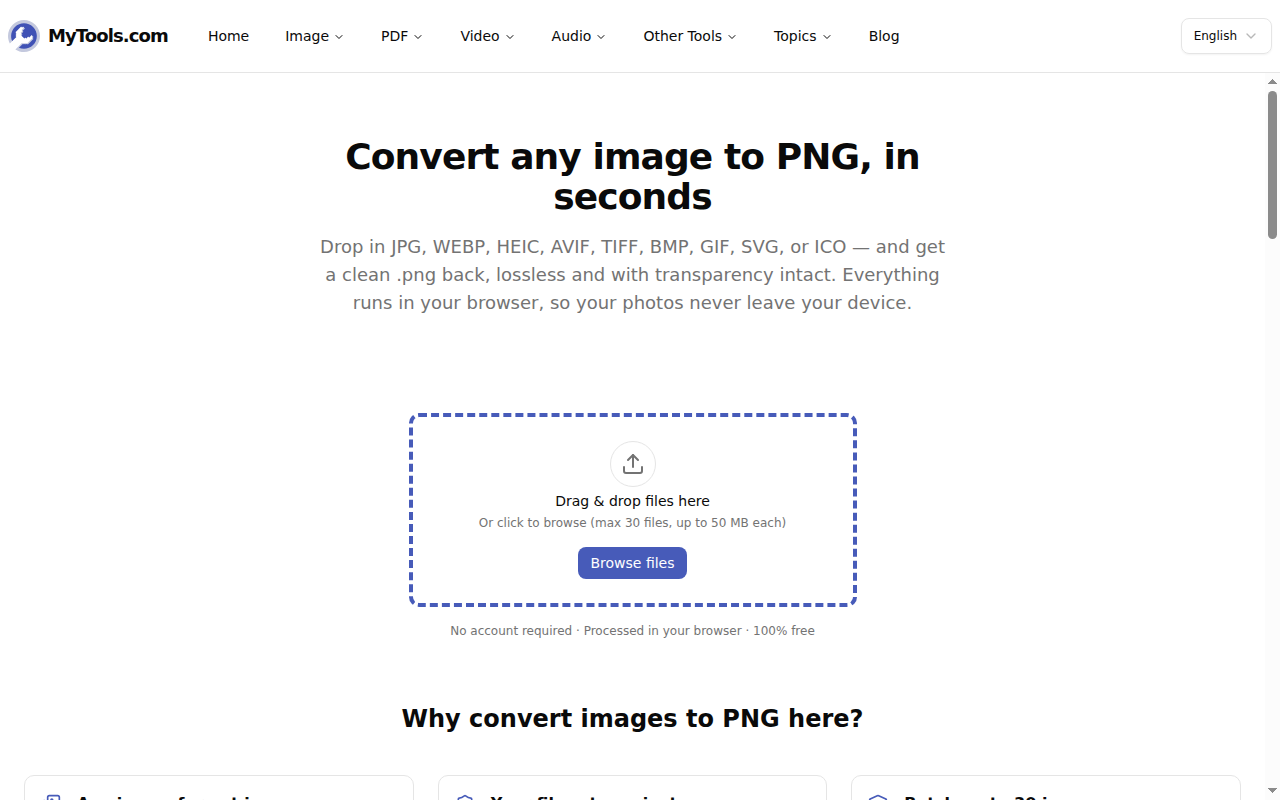
Apri il convertitore di immagini MyTools in PNG. Ciò che si carica è una zona di rilascio e non molto altro: nessun controllo di accesso, nulla da chiudere prima di poter selezionare i file. Trascina fino a 30 immagini contemporaneamente, con un limite di 50 MB ciascuna, o clicca su Sfoglia file. Supporta JPG, WEBP, HEIC/HEIF, AVIF, TIFF, BMP, GIF, SVG, ICO e persino PNG quando si desidera solo ricodificare o ridimensionare.
Passo 2: Decidere se ridimensionare
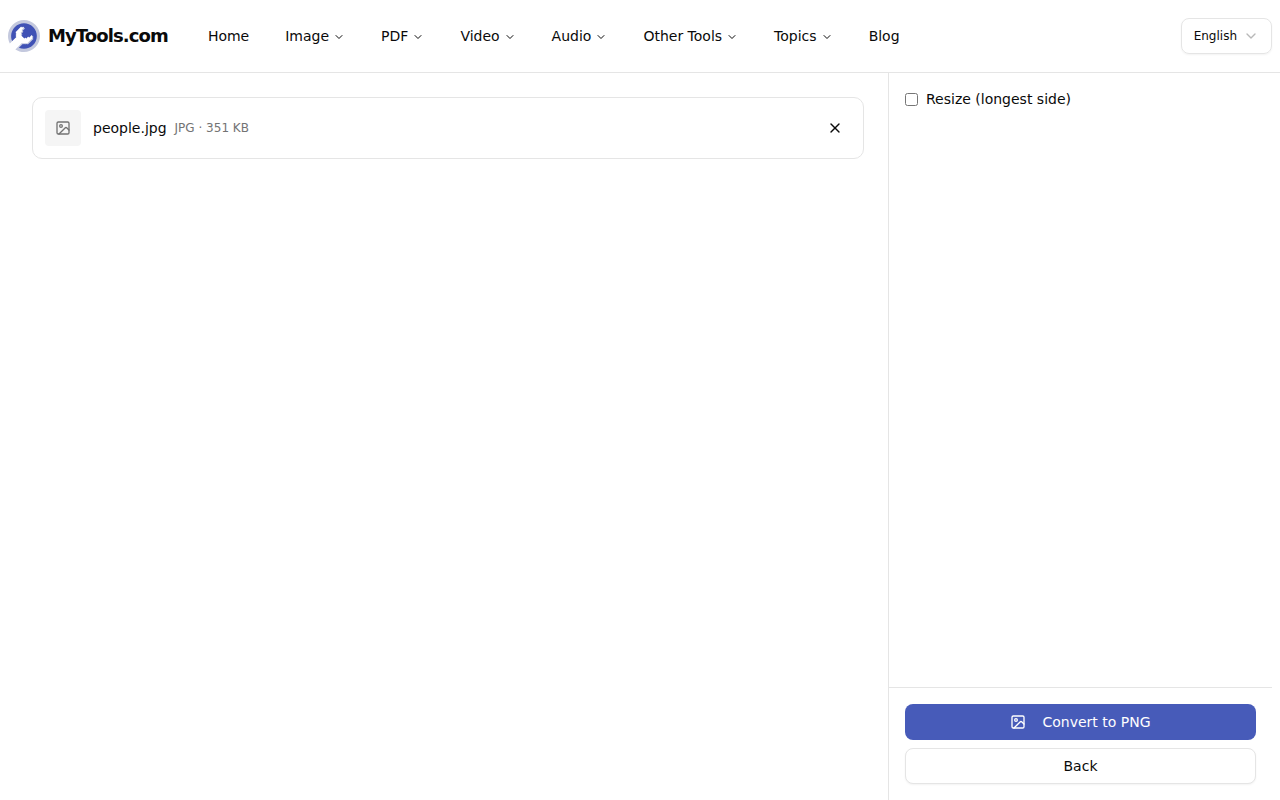
Una volta caricati i file, li vedrai elencati con un unico controllo opzionale: una casella di spunta Ridimensiona (lato più lungo). Il formato PNG è senza perdita di qualità, quindi non c'è alcuna regolazione da fare sulla qualità - la sola decisione da prendere è se limitare le dimensioni. Lascia la casella non selezionata per mantenere la risoluzione completa. Seleziona la casella e imposta un valore massimo se desideri limitare una serie di immagini, ad esempio a 1920 px sul lato più lungo, una soglia pratica per gli screenshot destinati a una pagina web.
Passo 3: Converti e salva
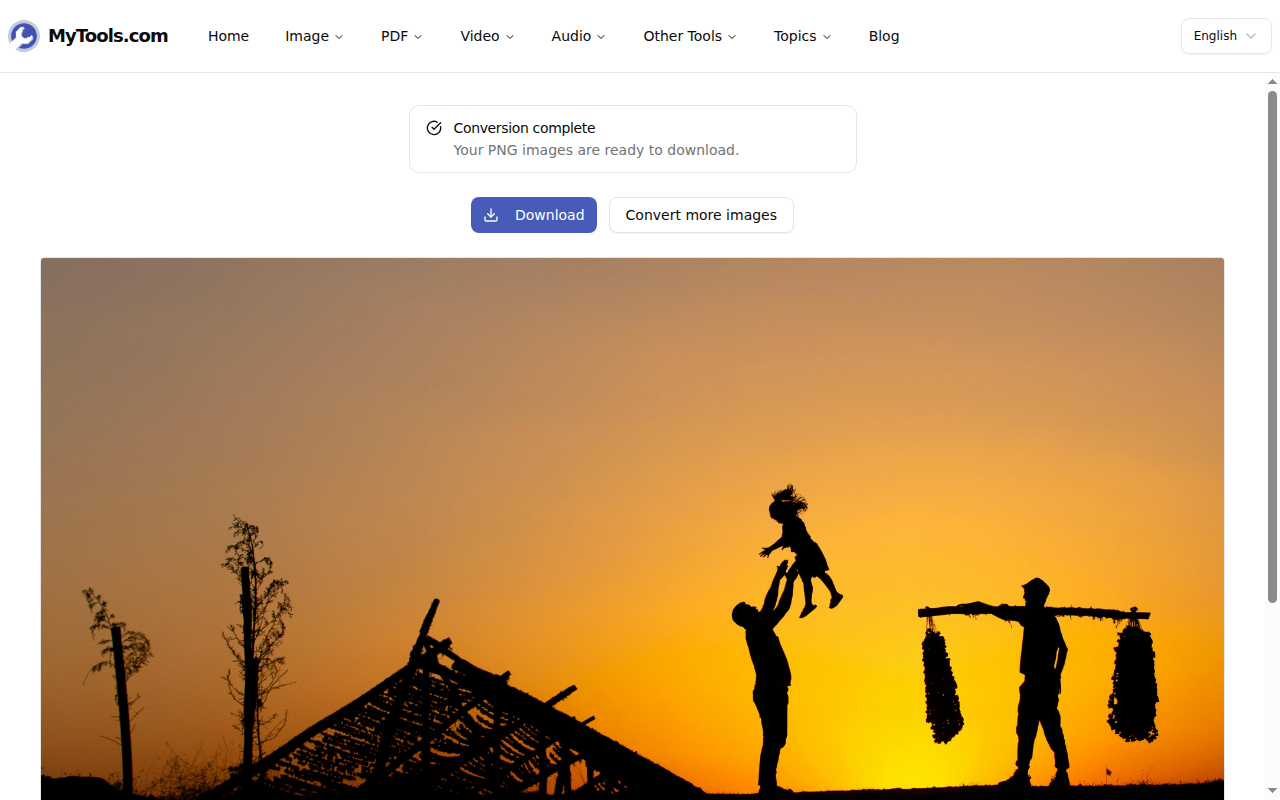
Clicca su Converti in PNG. Ogni immagine viene ricostruita come un file PNG sul tuo computer, inclusi i formati HEIC e AVIF — molti convertitori web si affidano silenziosamente a server esterni. Al termine, puoi scaricare il singolo file PNG o l'intero batch come un unico file ZIP. I file originali rimangono intatti; ora hai solo delle copie in formato PNG.
La sorpresa delle dimensioni del file e cosa fare al riguardo
La confusione più comune riguardo al formato PNG è aprire il risultato e scoprire che è più grande del file originale, a volte anche di molto. Non si tratta di un bug. Un'immagine JPG da 4 MB può diventare un PNG da 15 MB perché il JPG ha raggiunto la sua piccola dimensione eliminando i dettagli, mentre il PNG rifiuta di farlo. Per uno screenshot, un logo o un diagramma la differenza è minima e una copia senza perdita di qualità ne vale la pena. Per una fotografia, solitamente non è la scelta giusta.
Prima di convertire, chiedi che tipo di immagine è effettivamente.
- Screenshot, logo, icona, diagramma — qualsiasi immagine con testo o bordi netti. Il formato PNG è ideale: bordi nitidi, senza artefatti, trasparenza intatta.
- Una fotografia che ha solo bisogno di essere ridimensionata. Il PNG non è la scelta giusta. Convertila in JPG o, se desideri un file più piccolo che mantenga comunque la trasparenza, in WEBP.
- Un PNG pesante che ha solo bisogno di essere ridimensionato. Seleziona la casella di ridimensionamento durante il processo per limitare le dimensioni.
La ridimensionamento è l'unico strumento che riduce in modo significativo un'immagine PNG, poiché non è possibile comprimere i dettagli senza modificare i pixel. Riducendo a metà il lato più lungo, si riduce approssimativamente a un quarto il numero di pixel, e con esso anche le dimensioni del file.
Consigli e risposte
Il mio iPhone l'ha salvato come HEIC — funzionerà? Sì. Il convertitore decodifica gli HEIC/HEIF direttamente sulla pagina, quindi uno screenshot o una foto dell'iPhone diventa un PNG senza dover utilizzare applicazioni desktop. Su iOS, il PNG scaricato si apre nel visualizzatore di Safari; tocca l'icona di condivisione per salvarlo in Foto.
Cosa succede con un WebP o SVG trasparente? La trasparenza viene conservata. Il formato PNG dispone di un canale alfa nativo, quindi i pixel semitrasparenti e completamente trasparenti vengono trasferiti senza alterazioni — nessun appiattimento su un colore di sfondo, né aloni bianchi inaspettati.
Posso convertire un'animazione GIF? Il convertitore prende il primo fotogramma di un'animazione GIF e lo scrive come un singolo PNG. Un GIF statico viene convertito così com'è. L'esportazione di più frame non è ancora supportata.
Quanti alla volta? Fino a 30 file per batch, 50 MB ciascuno - abbastanza per un intero album HEIC o una cartella di scansioni TIFF multipiù megapixel. Ogni file viene codificato sul tuo dispositivo, quindi non c'è attesa in una coda del server.
La conversione in PNG è la scelta giusta quando un sistema lo richiede o per garantire la sopravvivenza della trasparenza: screenshot, loghi, icone, asset dell'interfaccia utente. Quando l'immagine è una foto e la dimensione ha la priorità, opta per JPG o WEBP. Per tutto il resto, una copia senza perdita è a un solo clic di distanza.
Hai bisogno di un'immagine PNG pulita? Apri il convertitore di immagini in PNG →