
26 maggio 2026
Come convertire un'immagine in JPG (PNG, HEIC, WEBP e altro)
Converti PNG, HEIC, WEBP, AVIF, TIFF, BMP o SVG in JPG sul tuo dispositivo. Lavori fino a 30 file alla volta, scegli la qualità e mantieni i originali al sicuro.
Hai una cartella di file HEIC dal tuo iPhone che il destinatario non riesce ad aprire. O un PNG con sfondo trasparente che la stampante continua a rifiutare. Oppure un WEBP salvato di default dallo strumento di screenshot che il modulo di upload non riconosce. La soluzione è la stessa in ogni caso: convertire in JPG. E non dovrebbe richiedere l'installazione di nulla o affidarsi a server estranei. Questa guida ti spiega come fare utilizzando MyTools image-to-JPG converter, oltre alle due impostazioni che contano e un errore di trasparenza che inganna quasi tutti la prima volta.
Perché JPG, in particolare?
JPG (o JPEG) è il denominatore comune più basso delle immagini digitali. Ogni client di posta elettronica, ogni CMS, ogni stampante fotografica, ogni sistema contabile, ogni modulo web creato prima dell'esistenza di WEBP nel 2010 - tutti accettano JPG senza lamentele. Quindi quando un sistema rifiuta la tua immagine, la soluzione è raramente discutere con il sistema; è piuttosto consegnargli il formato su cui è stato progettato.
Un breve tour dei formati in cui le persone convertono tipicamente:
- HEIC / HEIF — Formato predefinito di Apple dal sistema operativo iOS 11. Compressione eccellente, ma la maggior parte dei computer Windows, dispositivi Android, caricatori web e sistemi documentali aziendali non lo aprono nativamente.
- PNG — Adatto per screenshot e loghi, ma una foto salvata in formato PNG è spesso 5-10 volte più grande rispetto a un JPG equivalente, senza alcun guadagno di qualità visibile.
- WEBP — Formato moderno di Google. I browser lo amano, ma le stamperie, i libri fotografici e la maggior parte dei moduli di caricamento non lo supportano.
- AVIF — Ancora più recente, offre una compressione leggermente migliore rispetto a WEBP, ma è ancora meno supportato universalmente.
- TIFF — Output dello scanner. Senza perdita di dati e enorme; raramente richiesto dai moduli di caricamento.
- BMP, ICO, SVG, GIF — Formati insoliti che si presentano da vecchi software o strumenti per icone, e che quasi nessun sistema consumer accetta.
Il convertitore legge i pixel e scrive un nuovo file utilizzando la compressione JPEG. L'immagine in sé non cambia; ciò che cambia è chi può leggere il file e, di solito, quanto spazio su disco occupa.
Converti un'immagine in JPG in tre passaggi
Passo 1: Apri il convertitore
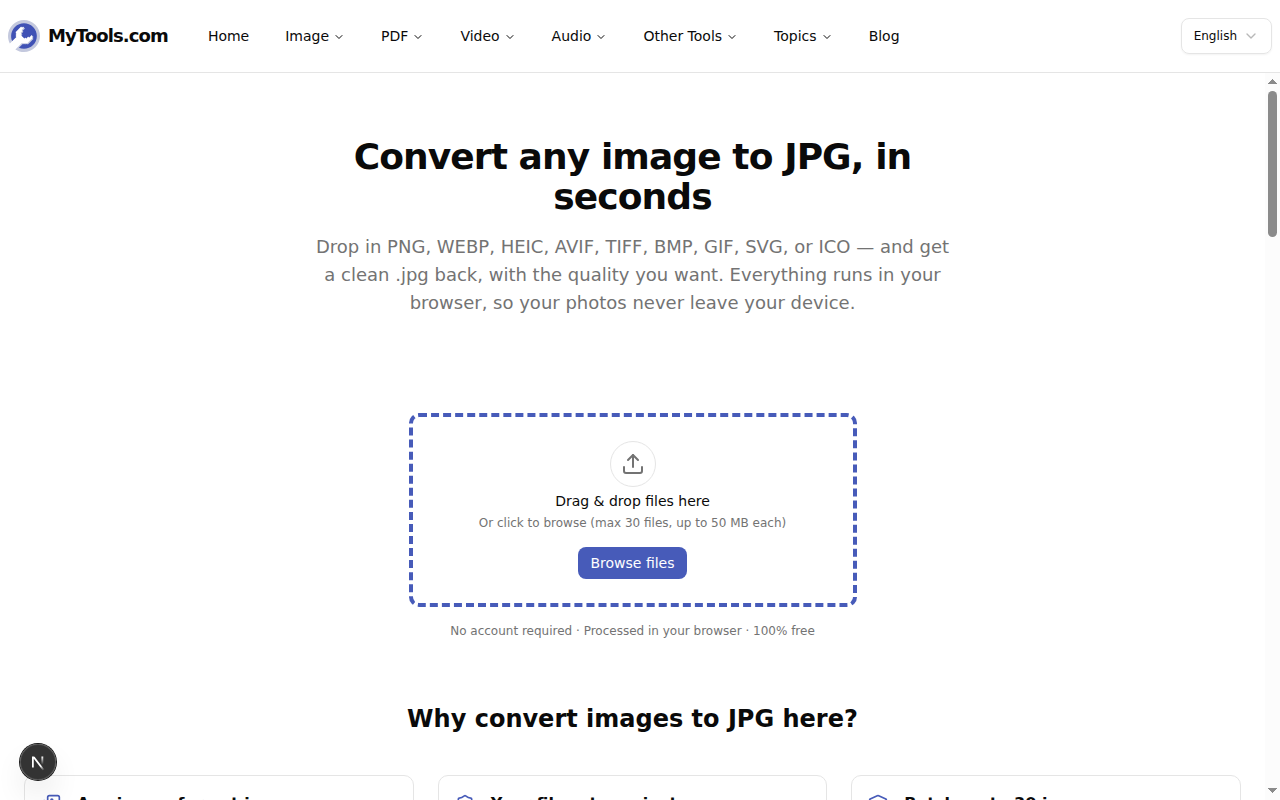
Apri il convertitore di immagini in JPG di MyTools in qualsiasi browser moderno. La pagina è per lo più una zona di rilascio — senza barriere di registrazione, senza labirinto di cookie, né banner di aggiornamento a Pro. Trascina fino a 30 file contemporaneamente (50 MB ciascuno), oppure clicca su Sfoglia file.
Passo 2: Imposta la qualità e lo sfondo
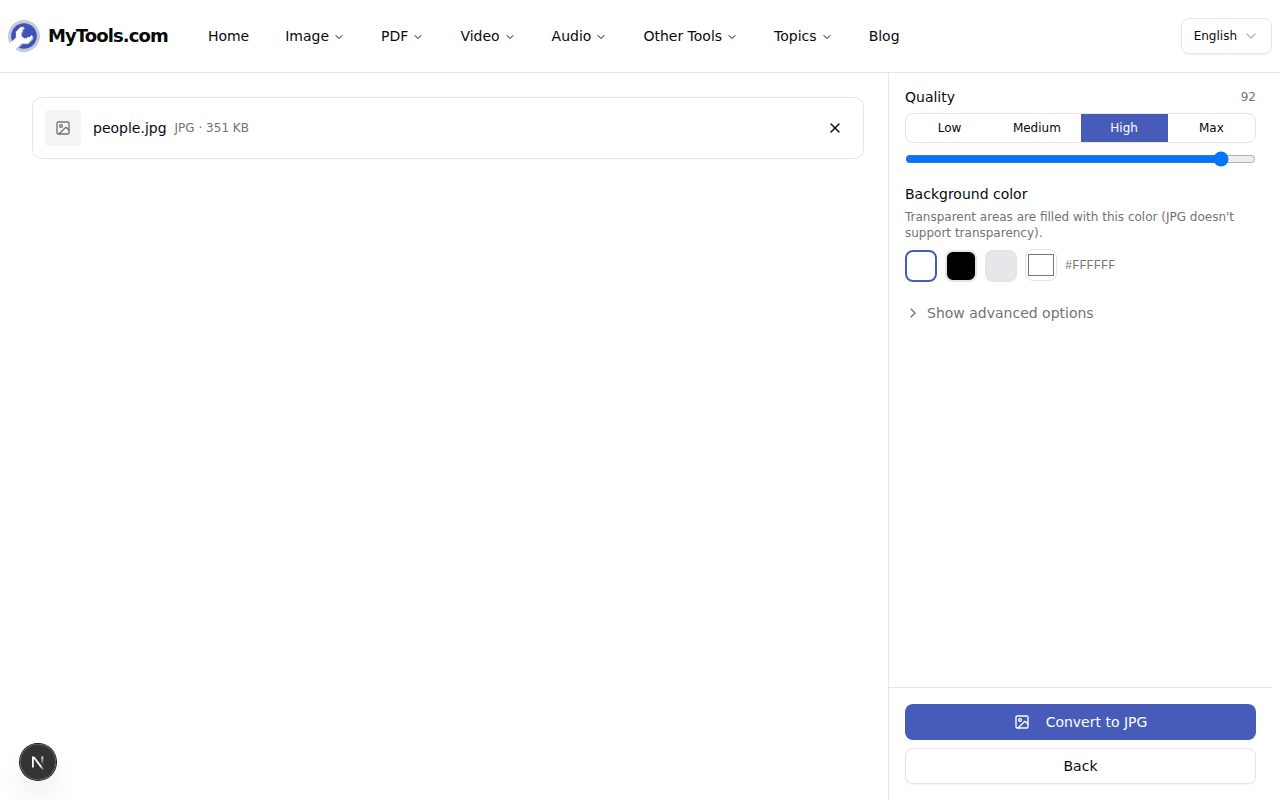
Lo spazio di lavoro mostra i tuoi file e due controlli importanti:
- Qualità — Bassa, Media, Alta (predefinita 92), o Massima (100). Sposta il cursore per un controllo più preciso. La dimensione dell'output si aggiorna immediatamente in modo da mostrare la compensazione.
- Colore di sfondo — utilizzato solo per immagini trasparenti. JPG non ha una traccia alfa, quindi ogni pixel trasparente richiede qualcosa dietro. Bianco per impostazione predefinita. Puoi scegliere nero, grigio chiaro, o un colore hex personalizzato.
C'è anche un pannello "Avanzato" che consente di limitare la lunghezza del lato più lungo (utile per mantenere una coerenza in un batch), ma la maggior parte dei lavori funziona bene con le impostazioni predefinite.
Passo 3: Converti e scarica
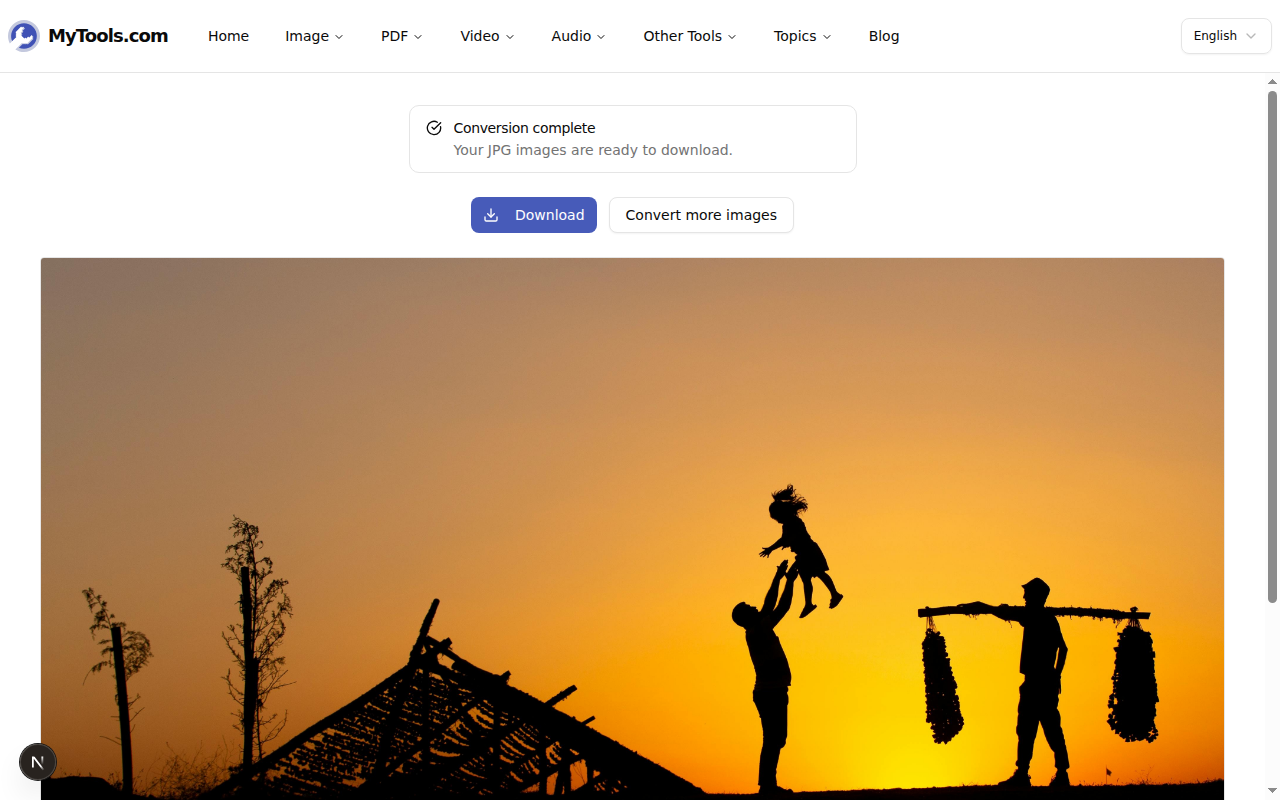
Clicca su Converti in JPG. Ogni file viene decodificato e ricodificato localmente, compresi HEIC e AVIF, che la maggior parte dei convertitori online rifiuta di gestire senza un round-trip sul server. Scarica ogni .jpg singolarmente o clicca sul pulsante ZIP per ottenere l'intero batch in un'unica soluzione.
Scegliere un numero di qualità che non sia una stima
La manopola di qualità va da 1 a 100, ma la gamma utile è molto più ristretta:
- 100 (Massimo) — visivamente indistinguibile dalla fonte per qualsiasi foto. Utilizzalo per il lavoro che stamperai, condividerai con un cliente o invierai a un designer. I file sono circa il 30% più grandi rispetto al 92.
- 92 (Alto, impostazione predefinita) — la comunità JPEG ha accettato il "quasi trasparente" come impostazione. Indistinguibile dalla fonte su uno smartphone o monitor normale; circa un quarto o metà delle dimensioni di Massimo.
- 80 (Medio) — visibile una leggera alterazione nelle aree testate (pelle, cielo, tessuti) se osservate da vicino, ma invisibile a distanze normali. Circa la metà delle dimensioni dell'Impostazione Alta. Adatto per il web.
- 60 (Basso) — visibili artefatti di compressione su gradini lisci. Riservalo per miniature e anteprime.
Un effetto collaterale da conoscere: la ricodifica di un'immagine JPG comporta sempre una perdita, anche al 100% di qualità, poiché JPEG è un formato con compressione con perdita. Se la tua fonte è già un JPG e l'obiettivo è semplicemente ridurre le dimensioni del file, va bene così; ma non continuare a convertire ripetutamente lo stesso file in JPG, altrimenti noterai un deterioramento dell'immagine nelle diverse generazioni.
La trappola della trasparenza (Utilizzatori di PNG, WEBP, SVG - leggete questo)
Un'immagine PNG con sfondo trasparente appare perfetta su una pagina web perché la pagina fornisce lo sfondo. Convertendola in JPG, i pixel trasparenti devono diventare qualche colore, poiché il formato JPG non può memorizzare "nessun colore". La scelta predefinita, spesso bianca, funziona generalmente per le foto di prodotti e gli screenshot su sfondi chiari. Ma:
- Un logo con un alone trasparente che si incolla su una diapositiva scura diventerà circondato da un rettangolo bianco brillante in formato JPG. Imposta il colore di sfondo per abbinarlo alla tua diapositiva prima della conversione, o mantieni il PNG.
- Una scansione di una firma con sfondo trasparente si trasforma in una scatola bianca intorno alla firma una volta convertita in JPG. Anche qui — scegli lo sfondo giusto fin dall'inizio, oppure mantieni il PNG.
- Un diagramma esportato da Figma a 1× DPI con riempimenti trasparenti finirà su un JPG con qualsiasi sfondo tu scelga, anche dove l'originale sembrava "vuoto".
Se si vuole preservare una vera trasparenza, JPEG non è la scelta giusta; converti in PNG o WEBP invece.
Una nota su ciò che rimane sul tuo dispositivo
Tutte le conversioni avvengono nella scheda del browser. La pagina carica un piccolo decodificatore WebAssembly per i formati esotici (HEIC, AVIF, TIFF), ma i byte dell'immagine vengono letti in un <canvas>, ricodificati come JPEG e restituiti a te sotto forma di Blob. Niente lascia il tuo dispositivo. Ciò è importante se stai convertendo foto scattate con il client, documenti d'identità scansionati o qualsiasi altra cosa che preferiresti non vedere nei log del server di un terzo.
Pronto per convertire? Apri il convertitore di immagini in JPG →