
23 maggio 2026
Come convertire un video in MP4 senza caricarlo
Converti MOV, AVI, WEBM, MKV o qualsiasi altro video in un MP4 pulito sulla tua macchina, senza caricare nulla online, senza registrazione e senza watermark. Tre clic e scarichi il file.
Una registrazione dello schermo in WEBM che la tua piattaforma di apprendimento non accetta. Una cartella di clip .MOV che qualcuno ti ha inviato via AirDrop e che il CMS aziendale rifiuta al caricamento. Un file AVI di una videocamera vecchia di dieci anni che il tuo telefono non riesce nemmeno ad aprire. Ognuno di questi problemi ha la stessa soluzione: un contenitore diverso. Questa guida ti accompagna nella conversione di tutti in MP4 con il convertitore video-a-MP4 di MyTools: i tre clic che bastano, cosa accade davvero quando parte la "conversione in MP4" e quale delle quattro impostazioni vale la pena toccare.
Cosa significa davvero "convertire in MP4"
MP4 non è un codec video: è un contenitore. All'interno, l'immagine è codificata con qualcosa come H.264, H.265 o AV1 e l'audio in AAC o talvolta MP3. Il motivo per cui tutti chiedono specificamente un "MP4" è che un MP4 con video H.264 e audio AAC è l'unica combinazione che si riproduce praticamente su ogni dispositivo uscito nell'ultimo decennio: iPhone e Android, smart TV, ogni browser web, PowerPoint, l'uploader di YouTube, le piattaforme di apprendimento, i CMS, persino i client di posta elettronica che mostrano l'anteprima degli allegati.
Un breve tour dei formati da cui le persone convertono tipicamente, e il motivo per cui ciascuno crea problemi:
- MOV — lo stesso video H.264 all'interno, ma nel contenitore di Apple. Si riproduce nativamente su Mac e iPhone, a volte funziona altrove, spesso no. Sintomo classico: "questo formato non è supportato" su un CMS aziendale che invece accetta l'MP4 senza problemi.
- WEBM — codec moderni VP9/AV1 e ottima compressione, ma Safari precedente alla versione 14, PowerPoint, Office 365, la maggior parte dei televisori e la maggior parte degli LMS scolastici si rifiutano di aprirlo.
- AVI — un contenitore molto vecchio che precede lo streaming. I telefoni e i browser moderni non lo visualizzano senza lettori di terze parti.
- MKV — un contenitore estremamente flessibile, amato dalle applicazioni desktop. Telefoni, browser e la maggior parte dei servizi cloud lo rifiutano.
- FLV / WMV / 3GP — contenitori legacy di Flash, Windows Media e dei dispositivi mobili pre-iPhone. Niente costruito dopo il 2015 circa li riproduce di default.
Il convertitore riscrive qualunque cosa tu gli dia nella combinazione H.264 + AAC all'interno di un MP4, la lingua franca del video digitale. L'immagine in sé non cambia; ciò che cambia è chi può leggere il file.
Quattro impostazioni, in ordine di importanza
Ci sono quattro menu a tendina nello spazio di lavoro. Puoi ignorarli tutti e ottenere un MP4 pulito premendo Converti. Ma se vuoi anche un file più piccolo, è utile sapere cosa fa ciascuna leva:
- Risoluzione — di gran lunga il fattore più importante per la dimensione. Passare da 1080p a 720p non dimezza solo il numero di pixel, ma riduce anche la dimensione del file di circa la metà. Da 720p a 480p la dimezza ancora. Se l'output deve rispettare un limite di dimensione, riduci prima la risoluzione. Non scegliere mai una risoluzione più alta della sorgente: sprecheresti solo byte per contenere lo stesso contenuto in pixel più grandi.
- Qualità — Bassa, Media, Alta. Internamente corrisponde al CRF (Constant Rate Factor) verso cui punta l'encoder. Alta conserva praticamente tutti i dettagli e si avvicina alla dimensione originale; Media (il predefinito) taglia tipicamente il file a metà senza perdita visibile per una visione normale; Bassa lo dimezza ancora e inizia a mostrare banding nelle scene scure e artefatti di movimento nelle riprese d'azione. Scegli Media, a meno che tu non abbia un motivo specifico per non farlo.
- Frequenza fotogrammi — passare da 60 a 30 fps riduce all'incirca della metà i dati senza impatto percettibile, purché tu non intenda rallentare il video in seguito. Da 30 a 24 è una variazione più piccola e conferisce alle riprese un ritmo leggermente più cinematografico. Non scendere sotto i 24 fps: vedresti degli scatti.
- Audio — Mantieni o rimuovi. Rimuovere la traccia audio fa risparmiare il 5-10% su un tipico clip con una persona che parla, e molto di più su un video in stile presentazione dove l'immagine cambia poco. Rimuovilo quando ti serve solo la parte visiva.
Le impostazioni si applicano a tutti i file del batch, quindi se metti in coda video con esigenze diverse, elaborali in due passaggi.
Il flusso di lavoro vero e proprio - tre passaggi
Passo 1: apri il convertitore e trascina i tuoi video all'interno
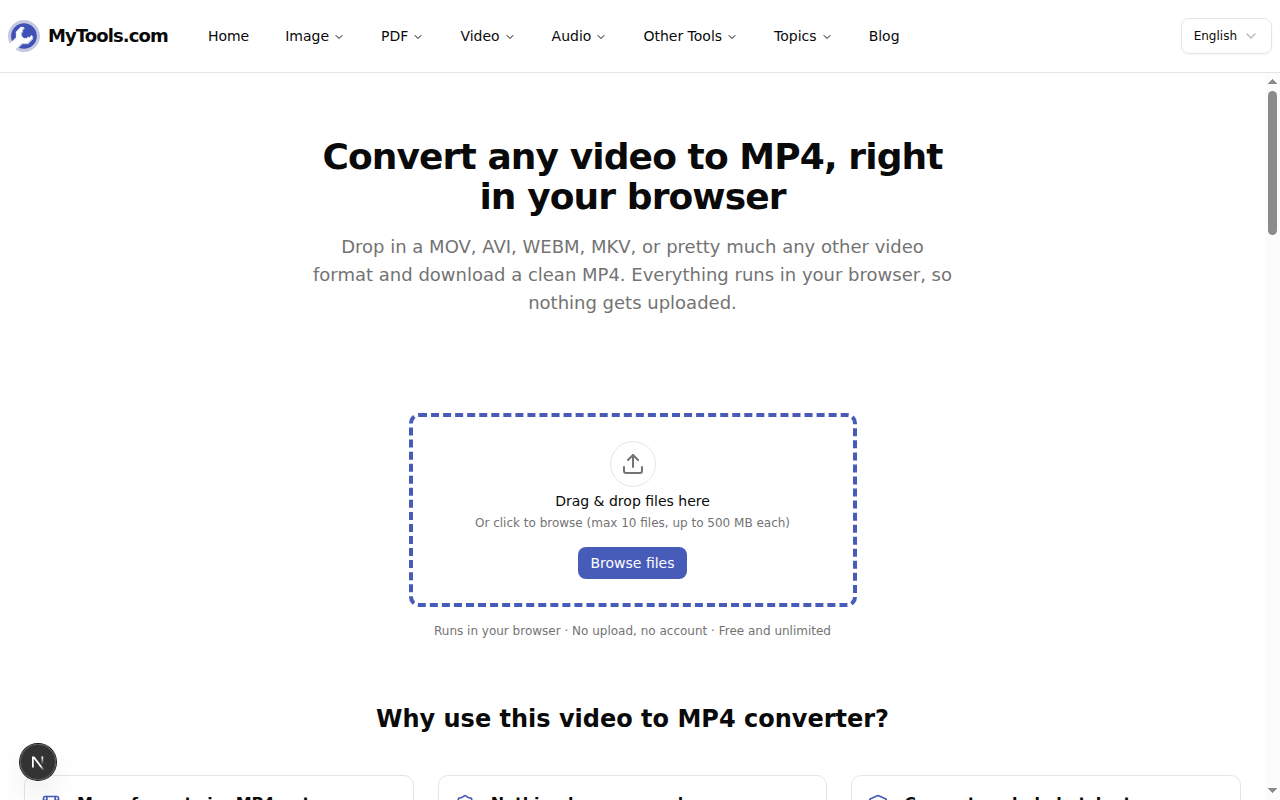
Apri il convertitore video-a-MP4 di MyTools. La pagina iniziale è per lo più una zona di rilascio, senza richiesta di email né muro di registrazione davanti. Trascina fino a dieci file contemporaneamente (500 MB ciascuno), oppure clicca su Sfoglia file. MOV, AVI, WEBM, MKV, FLV, M4V, MPG, 3GP, WMV, OGV — e persino MP4 esistenti, quando vuoi ricodificare un file con un codec esotico (H.265, AV1) nell'H.264 più compatibile — funzionano tutti.
Passo 2: usa le impostazioni predefinite, o personalizzale
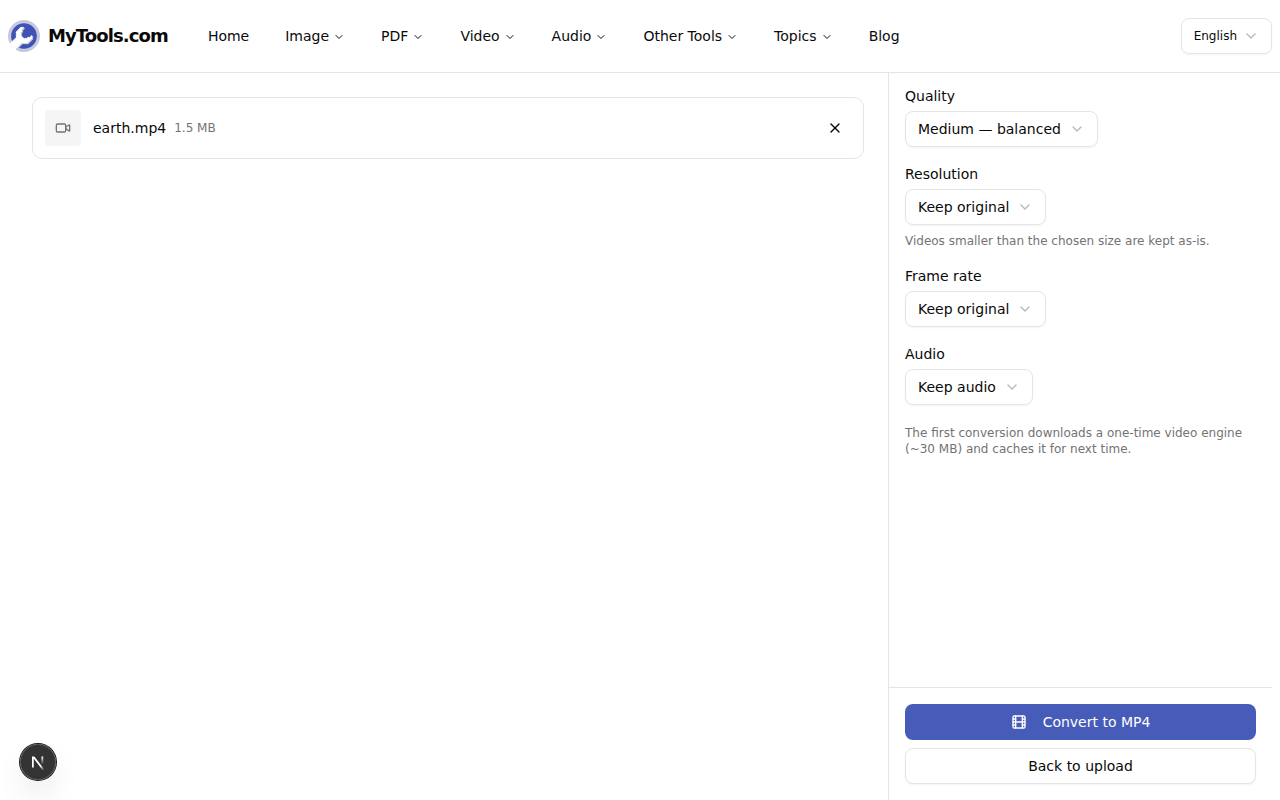
L'area di lavoro mostra la coda su un lato e i quattro menu a tendina sull'altro: Qualità, Risoluzione, Frequenza fotogrammi, Audio. Le impostazioni predefinite - Media / Mantieni originale / Mantieni originale / Mantieni audio - ricodificano il file in MP4 con H.264 + AAC all'interno, ed è proprio questo a risolvere il problema di compatibilità. Modifica i menu a tendina solo se vuoi anche ridurre la dimensione del file o eliminare una traccia.
Passo 3: converti e scarica
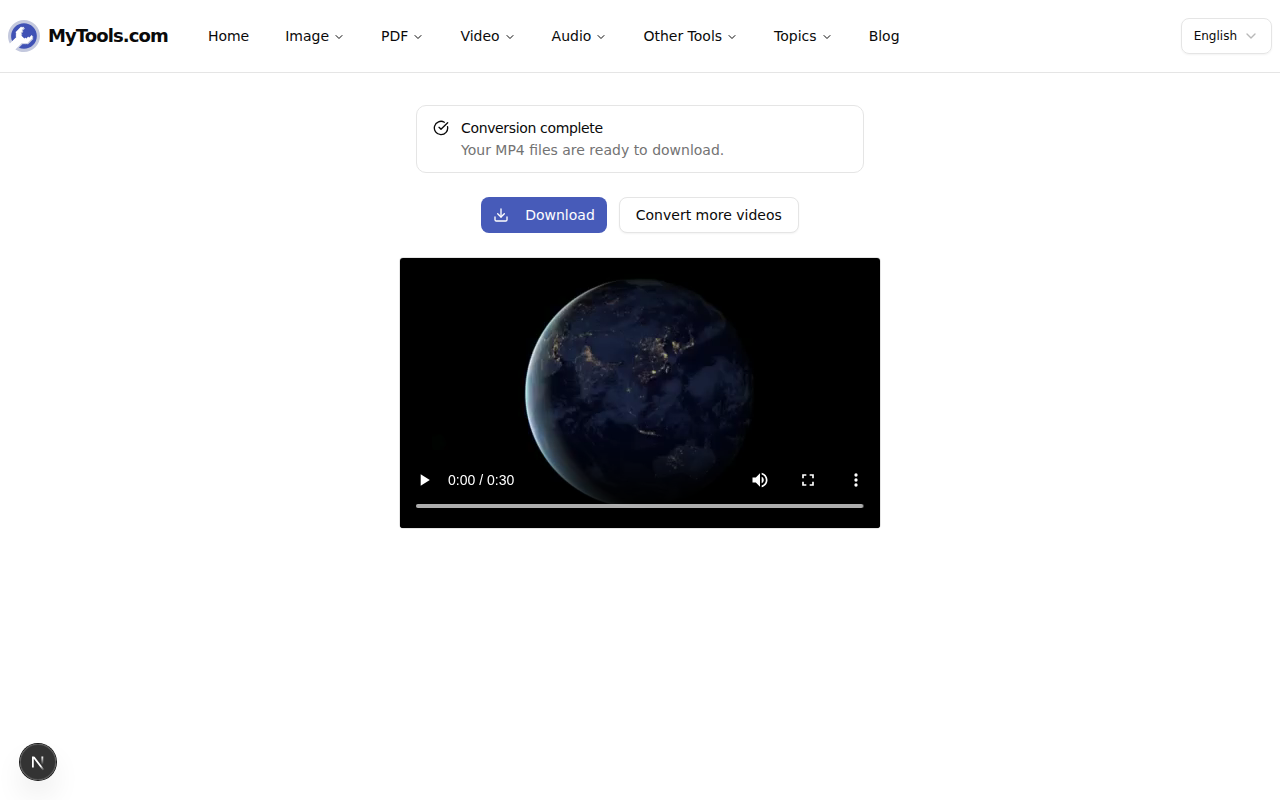
Clicca su Converti in MP4. Il motore video — ffmpeg compilato in WebAssembly — viene scaricato una sola volta al primo utilizzo (circa 30 MB, poi memorizzato nella cache per sempre) ed elabora la coda un file alla volta. La conversione è all'incirca da tre a dieci volte più lenta rispetto a un'installazione nativa di ffmpeg, perché tutto viene eseguito localmente invece che su un server: un clip HD di cinque minuti richiede un paio di minuti su un laptop attuale. Quando la coda termina, clicca su Scarica per un singolo file, oppure scarica l'intero batch come ZIP.
Quando qualcosa va storto
Il mio browser dice che non è supportato. Il convertitore ha bisogno di SharedArrayBuffer e dell'isolamento cross-origin per eseguire ffmpeg nella pagina. Chrome, Edge e Firefox li hanno entrambi; Safari richiede la versione 15.2 o successiva. I browser più vecchi non possono fisicamente eseguire l'encoding video nella pagina.
Ha esaurito la memoria a metà del processo. Le schede del browser limitano la quantità di RAM che possono allocare, e una sorgente 4K a piena risoluzione può raggiungere il limite. Riduci la risoluzione di output a 1080p o 720p e riprova: l'encoder usa molta meno memoria alle risoluzioni inferiori, ed è di solito proprio il file che vuoi condividere.
Il mio file supera i 500 MB. Riducilo prima con il taglia video, poi converti il clip accorciato. Un video più breve è anche diverse volte più veloce da convertire.
Lo scopo di "convertire in MP4" non è cambiare l'immagine, ma avvolgere il video in un contenitore che tutto riesce a riprodurre. Una volta che è H.264 dentro un MP4, il CMS lo accetta, PowerPoint lo incorpora, l'LMS lo accoglie, la smart TV lo riproduce e il client di posta ne mostra l'anteprima. Il flusso di lavoro in sé è di tre clic; l'unica decisione da prendere è se vuoi anche ridurre la dimensione del file lungo il percorso. Converti un video in MP4 →