
1 maggio 2026
Come convertire un PDF in un documento Word modificabile **Metodo 1: Utilizzando Microsoft Word** 1.
Converti qualsiasi PDF basato sul testo in un file .docx modificabile - seleziona un intervallo di pagine, scegli tra output fluido o che preserva il layout, e ottieni file Word batch fino a 10.
Qualcuno ti ha inviato un PDF e devi modificarlo. Il file .docx originale si trova su un hard disk che non possiedi più, o nella casella di posta di qualcun altro, o non è mai esistito perché il file è stato esportato direttamente in PDF. Riapplicare a mano un contratto di 20 pagine è impensabile; caricarlo su un convertitore di terze parti, quando contiene termini contrattuali, numeri di stipendio o dati personali, non è sicuro. Il MyTools convertitore PDF in Word prende il file, estrae il testo e la struttura in un vero .docx, e non invia nemmeno un byte dal tuo computer.
Cosa si converte bene - e cosa no?
La conversione avviene interamente sul lato client, utilizzando pdf.js per l'analisi e la libreria docx per la ricostruzione. Questo approccio ha chiari vantaggi e limiti, e conoscere da quale parte si colloca il tuo file ti evita sorprese nel risultato finale:
- I PDF scansionati escono vuoti. Una scansione è una sequenza di immagini senza strato di testo. Il convertitore rileva questo e ti avvisa, ma non può estrarre il testo - avresti bisogno di OCR. Esegui la scansione attraverso uno strumento OCR dedicato (Adobe Scan, Tesseract, ABBYY) per produrre un PDF ricercabile, quindi converti una copia ricercabile.
- I layout a più colonne vengono linearizzati. Un articolo accademico a due colonne non manterrà le sue colonne; il testo si leggerà dall'alto al basso in una singola colonna. Questo è quasi sempre ciò che desideri per l'editing, poiché le colonne sono una preoccupazione di layout da stampa, non un problema di editing.
- Immagini, note a piè di pagina, campi modulo e grafica vettoriale non sopravvivono. Questa è la giusta compensazione di un convertitore in browser. Se hai bisogno di un layout pixel perfetto, la mossa giusta è mantenere il PDF e modificarlo come PDF invece.
La regola generale è: se il PDF è stato esportato da un elaboratore di testi, la conversione sarà eccellente. Se invece si tratta di una scansione o di una pagina di rivista, è necessario seguire un flusso di lavoro diverso.
Da PDF a .docx in tre passaggi
Passo 1: Lascia cadere il tuo file PDF sulla pagina
Vai a MyTools — PDF a Word. La pagina si carica immediatamente — senza barriere di registrazione, campi email o timer di attesa per il piano gratuito. Trascina il tuo file PDF nell'area con il tratto a punti o clicca su Sfoglia file per selezionarlo dal disco. Puoi aggiungere fino a dieci file contemporaneamente, ciascuno fino a 50 MB, che copre la maggior parte dei contratti, rapporti e documenti multi-capitolo.
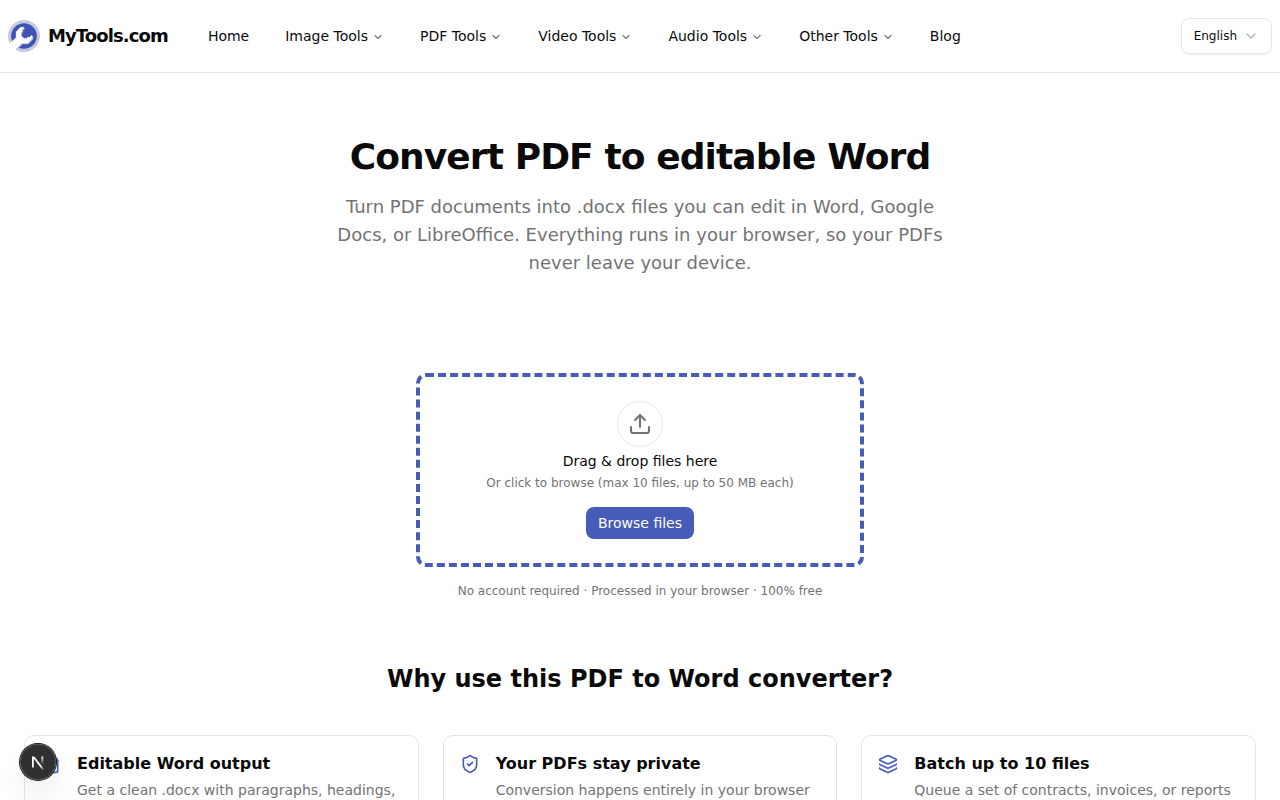
Passo 2: Scegliere l'intervallo di pagine e il formato
Dopo l'upload, appare lo spazio di lavoro: ogni file ha la propria riga sulla sinistra e le impostazioni di conversione sono posizionate sulla destra.
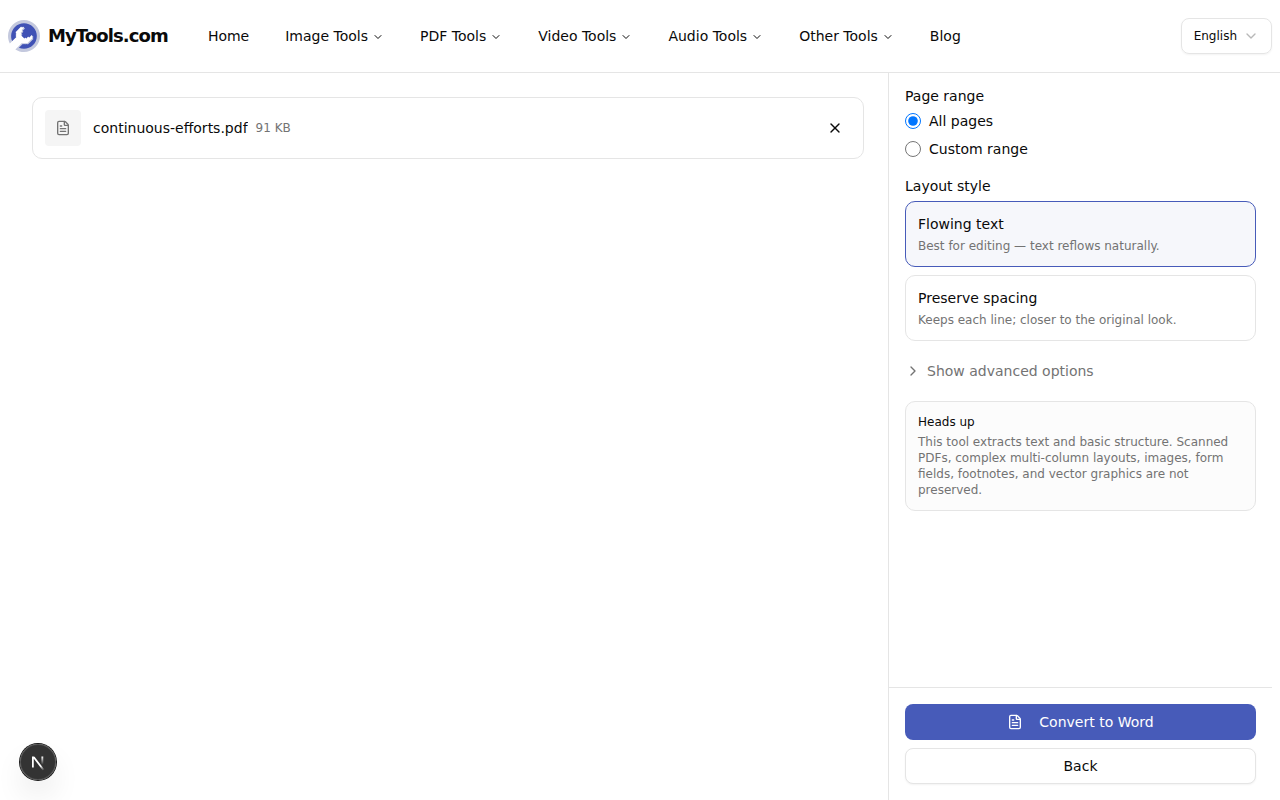
Due impostazioni sono importanti da comprendere prima di cliccare su Converti:
- Intervallo di pagine. Tutte le pagine è il valore predefinito. Passa a Intervallo personalizzato e digita qualcosa come
1-3, 5, 7-9se desideri solo una parte del documento. La sintassi accetta intervalli contigui e numeri di pagina individuali, separati da virgole. - Stile di layout. Testo scorrevole (impostazione predefinita) ricostruisce i paragrafi come paragrafi Word — il testo si ridisegna quando ridimensioni la finestra o modifichi i margini. Conservare lo spazio mantiene ogni riga come una riga separata, replicando l'impostazione visiva originale. La sezione successiva spiega quando ciascuno ha il suo valore.
Apri Mostra opzioni avanzate se desideri attivare o disattivare il rilevamento dei titoli (che trasforma in stili di titolo Word le righe più ampie dal punto di vista visivo) o la rilevazione delle tabelle (che ricostruisce semplici tabelle come tabelle Word invece che come testo semplice).
Passo 3: Converti e scarica
Clicca su Converti in Word. Ogni riga viene elaborata a turno - per un contratto di 20 pagine si tratta di pochi secondi; un batch di dieci file richiede un po' di tempo in più ma rimane veloce poiché non c'è uno step di caricamento che allunga l'attesa.
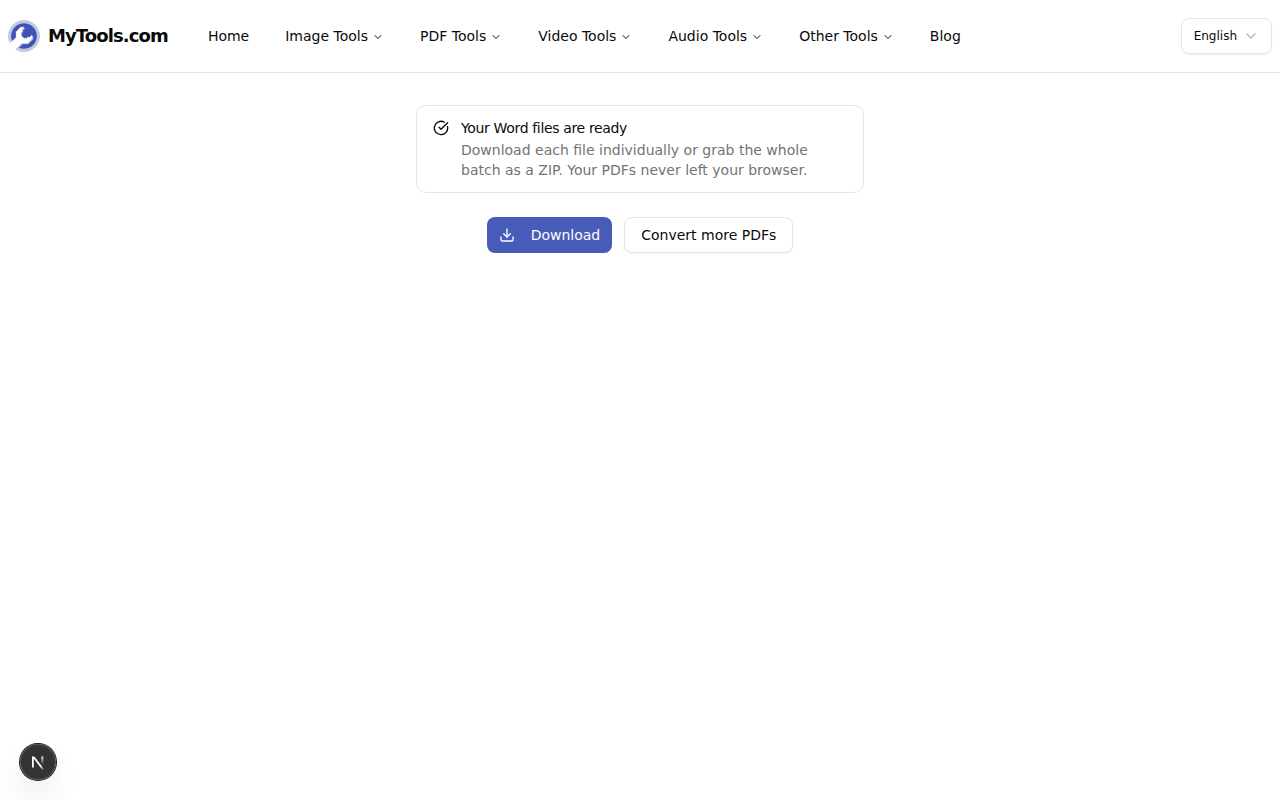
Ogni output è nominato in base alla sua fonte - report.pdf diventa report.docx - quindi un batch di dieci file finisce nella tua cartella Download già etichettato.
Testo scorrevole vs Mantenimento degli spazi: scegliere la soluzione giusta
I due stili di formattazione producono file visivamente diversi, e la scelta migliore dipende da cosa si intende fare con il file .docx in seguito:
- Scegli Mantieni lo spazio quando devi rispettare l'originale. Se il file .docx verrà stampato insieme al PDF originale o se stai riproducendo una disposizione di modulo, oppure se le interruzioni di riga stesse hanno un significato (poesia, elenchi di codice, trascrizioni di domande e risposte), Mantieni lo spazio mantiene ogni riga dove il PDF l'aveva. Lo svantaggio è che l'editing diventa scomodo - aggiungere una frase a metà non rifarà fluire il resto della riga.
Un rapido trucco: se il PDF che stai convertendo ha avuto origine da un documento Word, scegli Testo scorrevole. Se invece è nato come artefatto di progettazione per la stampa (un volantino, un modulo, l'interno di un libro), Preservare lo spazio è più vicino a ciò che ricordi e salterai molta pulizia post-converione per correggere paragrafi impazziti.
Consigli e risoluzione dei problemi
Alcune situazioni che si presentano nella pratica:
Il file Word risultante è vuoto (o quasi). Spesso la causa è una scansione PDF da una pagina cartacea, un insieme di immagini senza testo sottostante. Il convertitore lo segnala con un avviso. Inviare prima la scansione attraverso un processo OCR (Adobe Scan e molte app di scansione telefonica lo fanno automaticamente), quindi convertire il PDF ricercabile.
Il PDF è crittografato e non si carica. I PDF protetti da password devono essere aperti prima di poter essere analizzati. Esegui il file attraverso lo strumento Sblocca PDF (inserendo la password che hai già), quindi converti una copia sbloccata.
Le tabelle vengono visualizzate come testo semplice. La rilevazione delle tabelle è un'operazione approssimativa. Le tabelle semplici, con una griglia chiara, altezze di riga costanti e celle non fuse, si convertono bene. Le intestazioni a più righe, le celle fuse e le tabelle con layout senza bordi (stile indice) vengono spesso visualizzate come testo separato da tabulazioni. Se una tabella critica viene compromessa, incolla il contenuto in Word, quindi utilizza Inserisci > Tabella > Converti Testo in Tabella con il separatore appropriato.
I titoli non vengono rilevati. Abilita l'opzione Rileva titoli nelle impostazioni avanzate. Il rilevatore si basa sulla dimensione relativa dei font, quindi un PDF in cui il testo del corpo e i titoli sono distanti solo un punto o due sarà ambiguo. Puoi correggere gli stili manualmente in Word in pochi secondi — applica Titolo 1 al primo, quindi Formato > Ripeti ultima azione agli altri.
Il punto fondamentale
Un PDF basato sul testo può essere facilmente convertito in un file .docx completamente modificabile in meno di un minuto, senza dover effettuare alcun upload, creare un account o compromettere il contenuto del file. Scegli il layout che si adatta al modo in cui intendi utilizzare il risultato: testo scorrevole per l'editing, conservazione dello spazio per una corrispondenza esatta, e imposta un intervallo di pagine se hai bisogno solo di una parte del documento; poi lascia fare al browser il resto.