
1 maggio 2026
Come convertire un PDF in un documento Word modificabile
Converti qualsiasi PDF basato sul testo in un file .docx modificabile: seleziona un intervallo di pagine, scegli tra output scorrevole o che preserva il layout e ottieni file Word raggruppati fino a 10 alla volta.
Qualcuno ti ha inviato un PDF e devi modificarlo. Il file .docx originale si trova su un hard disk che non possiedi più, o nella casella di posta di qualcun altro, o non è mai esistito perché il file è stato esportato direttamente in PDF. Ridigitare a mano un contratto di 20 pagine è impensabile; caricarlo su un convertitore di terze parti, quando contiene termini contrattuali, numeri di stipendio o dati personali, non è sicuro. Il convertitore PDF in Word di MyTools prende il file, estrae il testo e la struttura in un vero .docx e non invia nemmeno un byte fuori dal tuo computer.
Cosa si converte bene - e cosa no
La conversione avviene interamente sul lato client, utilizzando pdf.js per l'analisi e la libreria docx per la ricostruzione. Questo approccio ha vantaggi chiari e limiti chiari, e sapere da quale parte si colloca il tuo file ti evita sorprese nel risultato finale:
- I PDF basati sul testo si convertono in modo pulito. Tutto ciò che viene esportato da Word, Google Docs, LibreOffice, LaTeX, Pages o dai convertitori Markdown. I paragrafi si riadattano, i titoli restano titoli, le tabelle semplici vengono trasferite come tabelle. Questa è la maggior parte dei PDF che le persone vogliono modificare: contratti, report, proposte, CV.
- I PDF scansionati escono vuoti. Una scansione è una sequenza di immagini senza strato di testo. Il convertitore lo rileva e ti avvisa, ma non può estrarre il testo: avresti bisogno prima dell'OCR. Esegui la scansione con uno strumento OCR dedicato (Adobe Scan, Tesseract, ABBYY) per produrre un PDF ricercabile, quindi converti la copia ricercabile.
- I layout a più colonne vengono linearizzati. Un articolo accademico a due colonne non manterrà le sue colonne; il testo si leggerà dall'alto in basso in un'unica colonna. Questo è quasi sempre ciò che desideri per l'editing, poiché le colonne riguardano il layout di stampa, non l'editing.
- Immagini, note a piè di pagina, campi modulo e grafica vettoriale non sopravvivono. Questo è l'onesto compromesso di un convertitore nel browser. Se hai bisogno di un layout perfetto al pixel, la mossa giusta è mantenere il PDF e modificarlo come PDF.
La regola generale è: se il PDF è stato esportato da un elaboratore di testi, la conversione sarà eccellente. Se invece si tratta di una scansione o di una pagina di rivista, è necessario seguire un flusso di lavoro diverso.
Da PDF a .docx in tre passaggi
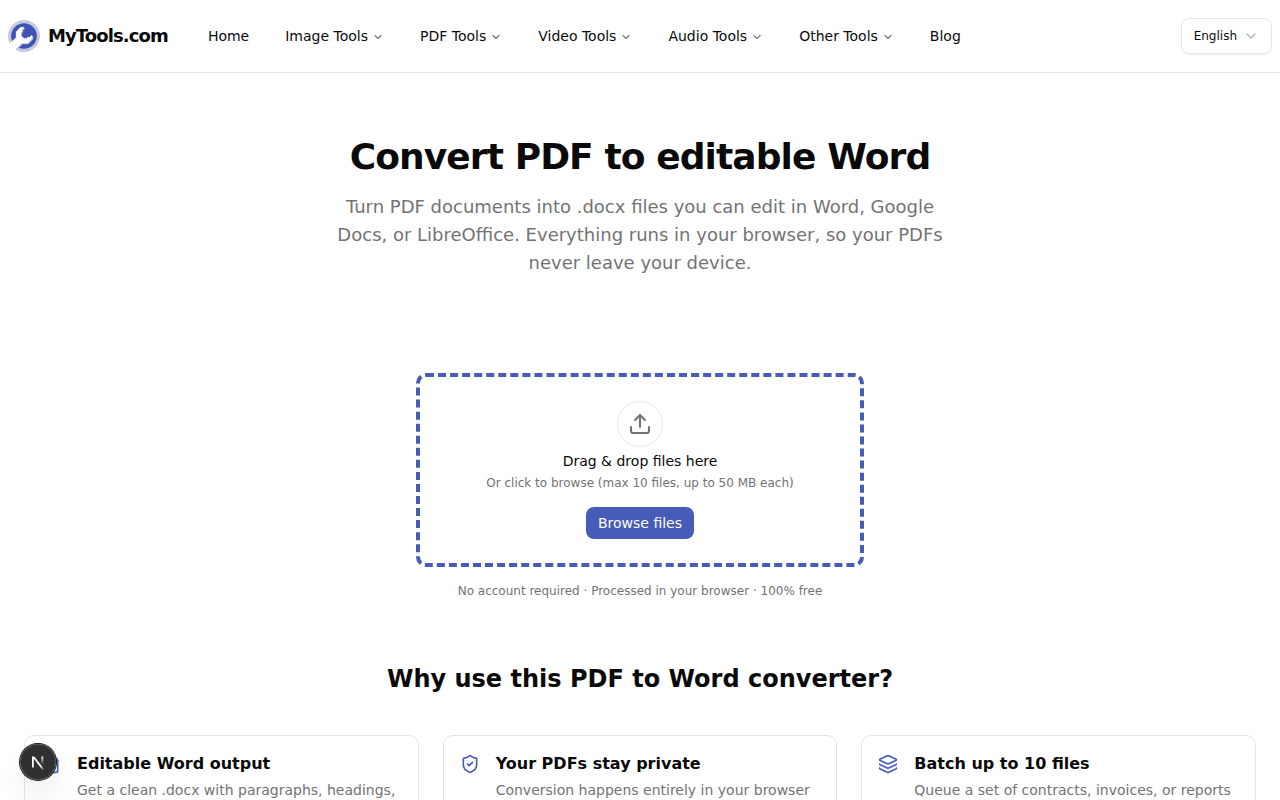
Passo 1: Trascina il tuo PDF sulla pagina
Vai su MyTools — PDF a Word. La pagina si carica immediatamente: nessuna barriera di registrazione, nessun campo email, nessun timer di attesa per il piano gratuito. Trascina il tuo PDF nell'area tratteggiata oppure clicca su Sfoglia file per selezionarlo dal disco. Puoi mettere in coda fino a dieci file contemporaneamente, ciascuno fino a 50 MB, il che copre la maggior parte di contratti, report e documenti con più capitoli.
Passo 2: Scegli l'intervallo di pagine e l'impaginazione
Dopo l'upload, appare lo spazio di lavoro: ogni file ha la propria riga sulla sinistra e le impostazioni di conversione sono posizionate sulla destra.
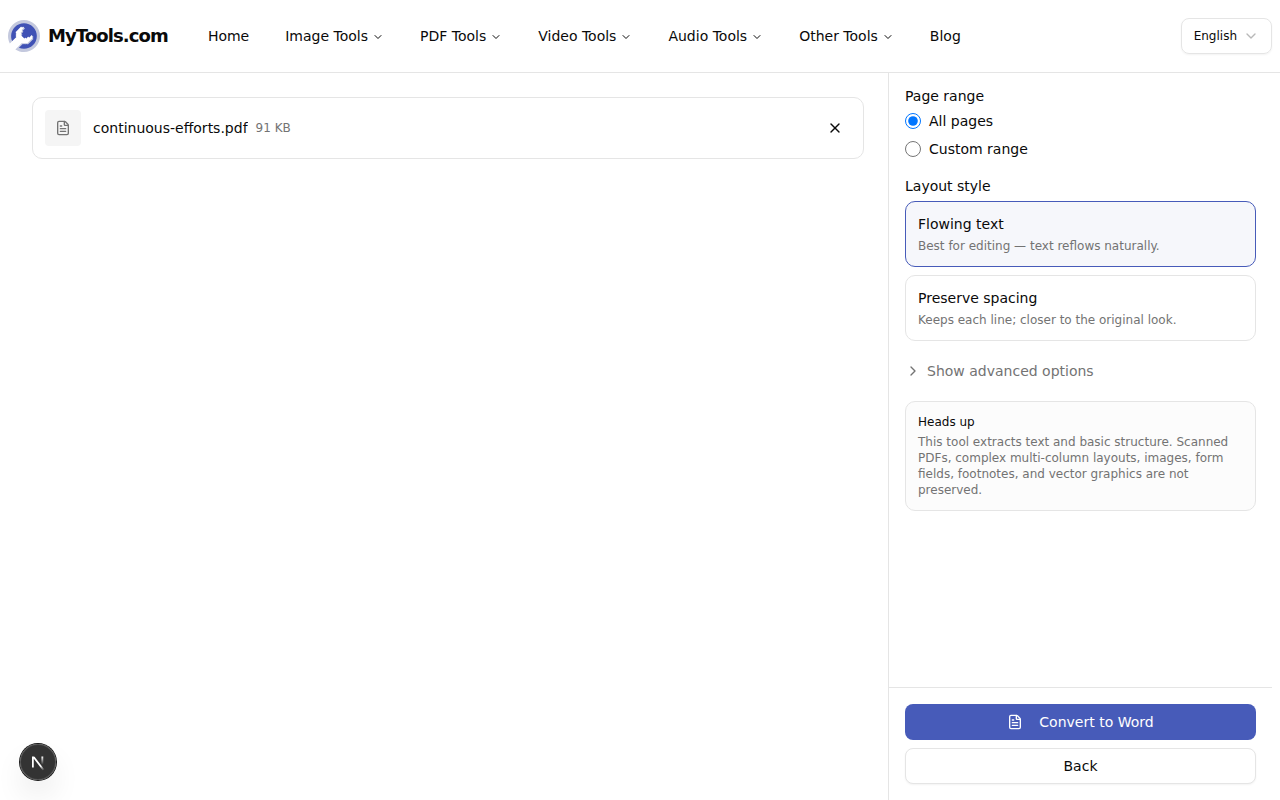
Due impostazioni sono importanti da comprendere prima di cliccare su Converti:
- Intervallo di pagine. Tutte le pagine è il valore predefinito. Passa a Intervallo personalizzato e digita qualcosa come
1-3, 5, 7-9se desideri solo una parte del documento. La sintassi accetta intervalli contigui e singoli numeri di pagina, separati da virgole. - Stile di layout. Testo scorrevole (impostazione predefinita) ricostruisce i paragrafi come paragrafi Word: il testo si riadatta quando ridimensioni la finestra o modifichi i margini. Mantieni spaziatura conserva ogni riga come riga separata, replicando il layout visivo originale. La sezione successiva spiega quando ciascuno dei due vale la pena.
Apri Mostra opzioni avanzate se desideri attivare o disattivare il rilevamento dei titoli (che trasforma le righe visivamente più grandi negli stili Titolo 1 / Titolo 2 di Word) o il rilevamento delle tabelle (che ricostruisce le tabelle semplici come tabelle Word invece che come testo semplice).
Passo 3: Converti e scarica
Clicca su Converti in Word. Ogni riga viene elaborata a turno: per un singolo contratto di 20 pagine si tratta di pochi secondi; un batch di dieci file richiede un po' di tempo in più ma rimane veloce, perché non c'è alcuno step di caricamento che allunga l'attesa.
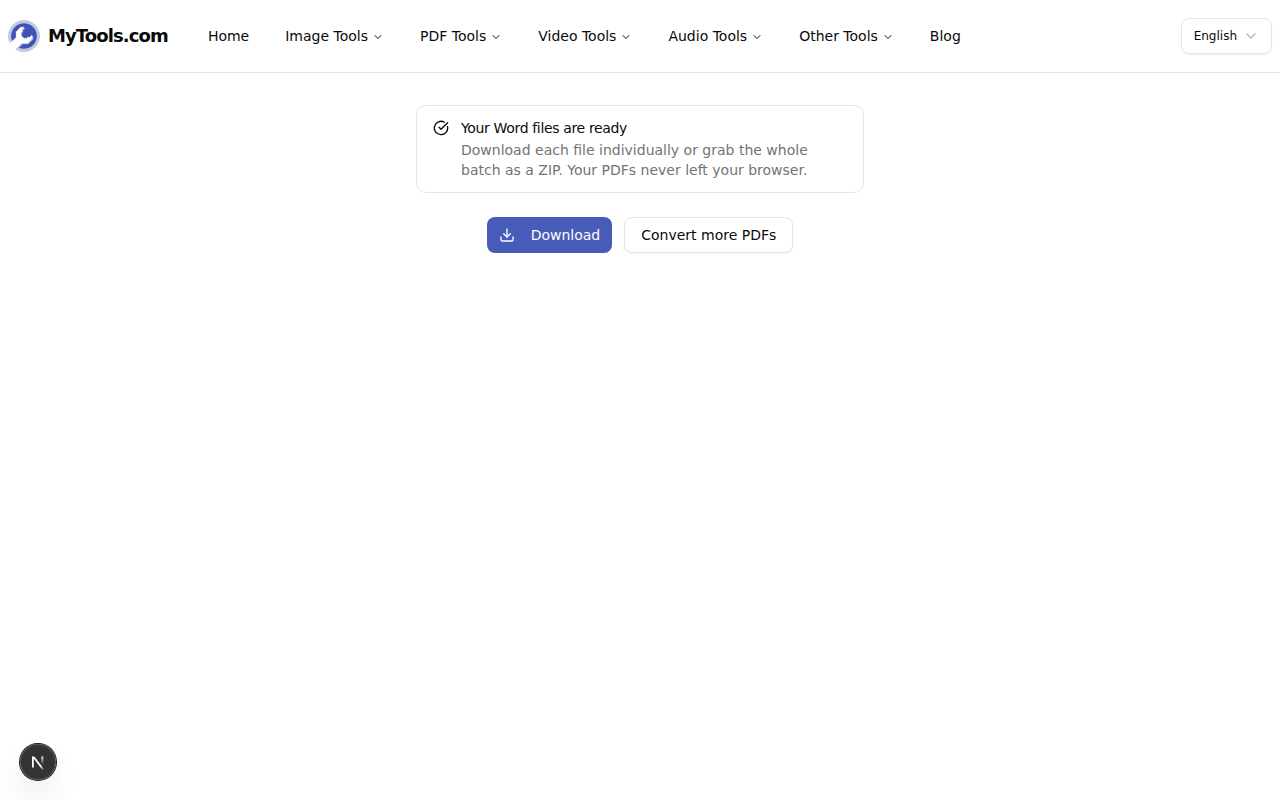
Ogni output prende il nome dalla sua fonte - report.pdf diventa report.docx - quindi un batch di dieci file finisce nella tua cartella Download già etichettato.
Testo scorrevole vs Mantieni spaziatura: scegliere l'opzione giusta
I due stili di layout producono file nettamente diversi, e la scelta migliore dipende da cosa hai intenzione di fare con il file .docx in seguito:
- Scegli Testo scorrevole quando devi modificare. Revisionare un contratto, tradurre un report, aggiornare un CV con un nuovo ruolo, riscrivere i paragrafi di una vecchia bozza. Il testo scorrevole ti dà paragrafi Word che crescono e si restringono con le tue modifiche: esattamente ciò su cui Revisioni, Trova e sostituisci e Google Traduttore si aspettano di operare.
- Scegli Mantieni spaziatura quando devi rispettare l'originale. Se il file .docx verrà stampato accanto al PDF originale, o se stai riproducendo il layout di un modulo, oppure se le interruzioni di riga stesse hanno un significato (poesia, listati di codice, trascrizioni di domande e risposte), Mantieni spaziatura tiene ogni riga dove il PDF l'aveva. Lo svantaggio è che l'editing diventa scomodo: aggiungere una frase a metà non riadatta il resto della riga.
Una rapida regola pratica: se il PDF che stai convertendo è nato come documento Word, scegli Testo scorrevole. Se invece è nato come artefatto di progettazione per la stampa (un volantino, un modulo, l'interno di un libro), Mantieni spaziatura è più vicino a ciò che ricordi e ti risparmierai molta pulizia post-conversione per correggere i paragrafi che vanno a capo in modo strano.
Consigli e risoluzione dei problemi
Alcune situazioni che si presentano nella pratica:
Il file Word risultante è vuoto (o quasi). Quasi sempre la fonte è un PDF scansionato: una pila di immagini a dimensione pagina senza testo sottostante. Il convertitore lo segnala con un avviso. Invia prima la scansione attraverso uno step di OCR (Adobe Scan e molte app di scansione da telefono lo fanno automaticamente), quindi converti il PDF ricercabile.
Il PDF è crittografato e non si carica. I PDF protetti da password devono essere aperti prima di poter essere analizzati. Esegui il file attraverso lo strumento Sblocca PDF (inserendo la password che hai già), quindi converti la copia sbloccata.
Le tabelle vengono fuori come testo semplice. Il rilevamento delle tabelle è un'operazione approssimativa. Le tabelle semplici, con una griglia chiara, altezze di riga costanti e nessuna cella unita, si convertono bene. Le intestazioni a più righe, le celle unite e le tabelle di layout senza bordi (stile indice) vengono spesso fuori come testo separato da tabulazioni. Se una tabella critica si rompe, incolla il contenuto in Word, quindi utilizza Inserisci > Tabella > Converti testo in tabella con il separatore appropriato.
I titoli non vengono rilevati. Abilita l'opzione Rileva titoli nelle impostazioni avanzate. Il rilevatore si basa sulla dimensione relativa dei font, quindi un PDF in cui il testo del corpo e i titoli sono distanti solo un punto o due sarà ambiguo. Puoi correggere gli stili manualmente in Word in pochi secondi — applica Titolo 1 al primo, quindi Formato > Ripeti ultima azione agli altri.
Il punto fondamentale
Un PDF basato sul testo può diventare un file .docx completamente modificabile in ben meno di un minuto, senza alcun upload, senza account e senza compromessi sul contenuto del file. Scegli il layout che si adatta a ciò che farai con il risultato - testo scorrevole per l'editing, mantieni spaziatura per far combaciare l'originale - imposta un intervallo di pagine se ti serve solo una parte del documento e lascia fare il resto al browser.