
30 maggio 2026
Come convertire un MP3 in un MP4 (con immagine di copertina)
Converti un file MP3 in MP4 aggiungendo un'immagine di copertina e scegliendo la risoluzione adatta per YouTube, Reels o TikTok: una guida chiara da completare in un minuto.
Hai l'audio. Una canzone finita, una clip di podcast, un memo vocale o una traccia di sottofondo. E il posto in cui vuoi pubblicarlo - YouTube, un Reel di Instagram, un TikTok o il software di presentazioni per il matrimonio di un amico - si rifiuta categoricamente di accettare un MP3. Vuole un video. Per convertire un MP3 in un MP4 non ti servono un editor video e un pomeriggio libero; ti basta fissare un'immagine ferma dietro al suono e scegliere la dimensione corretta del fotogramma. Il convertitore MyTools da MP3 a MP4 fa esattamente questo, e l'intero processo avviene sul tuo computer - la canzone e l'immagine non vengono mai caricate da nessuna parte.
Cosa significa davvero "convertire un MP3 in MP4"
Questa è la parte che confonde molte persone, quindi vale la pena chiarirla prima di cliccare qualsiasi cosa. Un MP3 non contiene immagini; non c'è alcun video nascosto da "sbloccare". Convertire un MP3 in MP4 non è quindi un'estrazione, ma una costruzione. Stai creando un nuovo file video in cui un'unica immagine resta sullo schermo per tutta la durata della traccia, con l'audio ricodificato in AAC sotto di essa.
Questo ha una conseguenza pratica: il risultato è interessante solo quanto l'immagine che scegli. Una piattaforma richiede un flusso video per accettare il caricamento, ma in realtà chi guarda sta comunque solo ascoltando. Così l'immagine di copertina svolge due compiti contemporaneamente: soddisfare la piattaforma di caricamento ed essere l'unica cosa sullo schermo per tre o quattro minuti. La copertina di un album, il logo di un podcast, una foto, una semplice schermata con il titolo: vanno tutte bene, purché siano nitide alla risoluzione che scegli.
Trasforma la canzone in un video — quattro passaggi
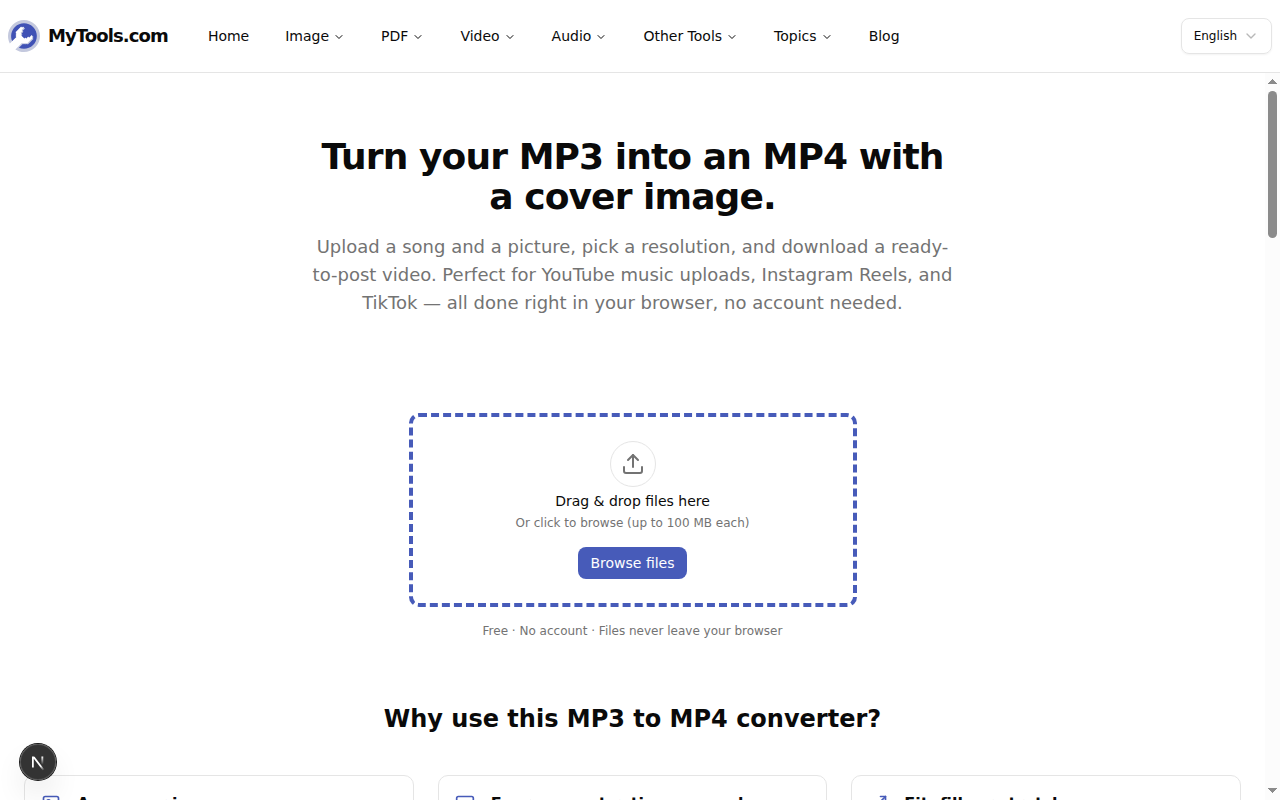
Passo 1: Apri il convertitore
Apri lo strumento da MP3 a MP4 in qualsiasi browser moderno. La pagina si apre direttamente su una zona di rilascio; non c'è alcun obbligo di accesso né nulla da installare prima.
Passo 2: Inserisci il tuo audio
Trascina il tuo file MP3 sulla pagina o selezionalo dal tuo dispositivo. Funzionano anche i file WAV, M4A e AAC, quindi non devi convertirli prima in MP3 se la tua sorgente è di un altro tipo. Lo strumento legge il file localmente e passa direttamente alla schermata di configurazione.
Se la tua traccia MP3 contiene già una copertina incorporata nei tag, lo strumento la trova e la usa automaticamente - la vedrai nell'anteprima senza dover fare nulla.
Passo 3: Aggiungi un'immagine di copertina e scegli il fotogramma
È qui che il video prende il suo aspetto. Carica un file JPG, PNG o WebP per la grafica, quindi imposta due cose: la risoluzione e l'adattamento dell'immagine.
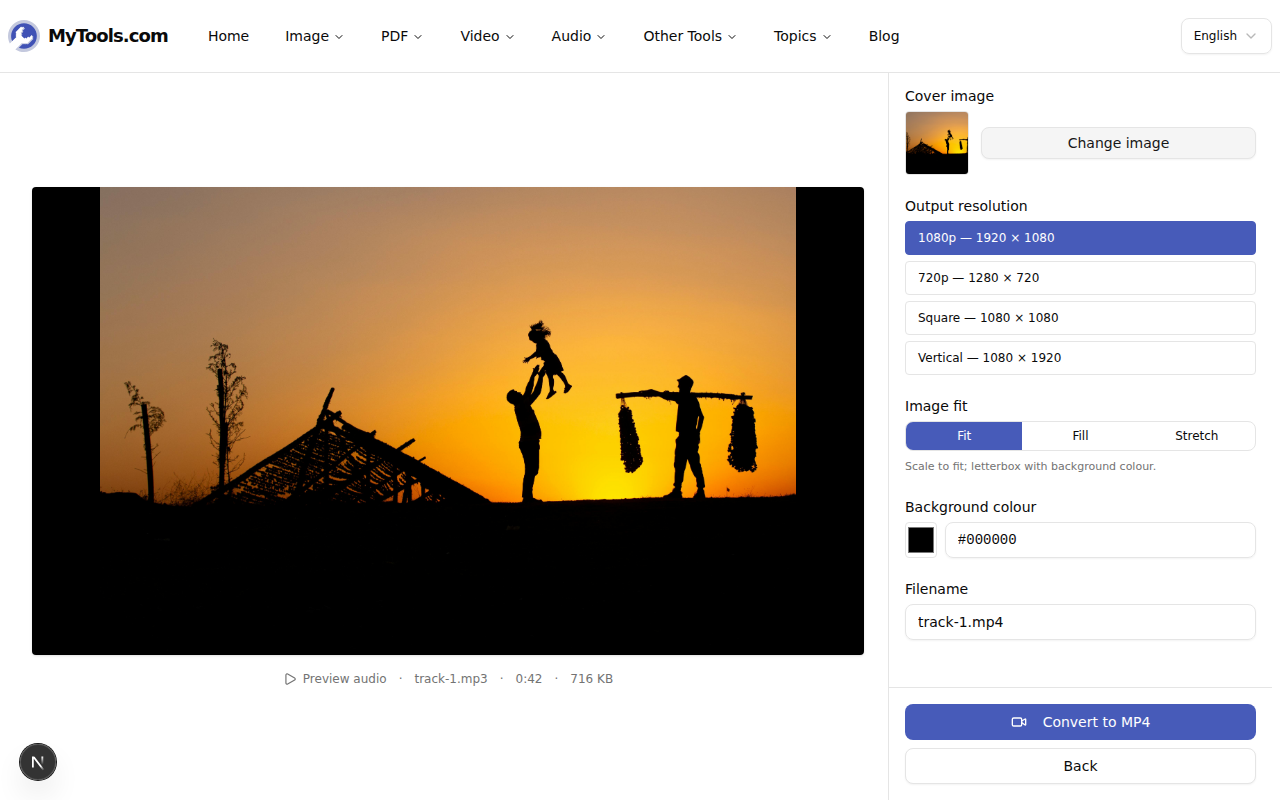
Le risoluzioni predefinite corrispondono direttamente alla destinazione del video:
- 1080p (1920 × 1080) - orizzontale, per un caricamento standard su YouTube.
- 720p (1280 × 720) - stesso formato, file più leggero, per un caricamento più veloce o una connessione lenta.
- Quadrato (1080 × 1080) - riempie un post del feed di Instagram.
- Verticale (1080 × 1920) - a tutta altezza per Reels, Shorts e TikTok.
Il controllo di adattamento decide poi cosa succede quando la forma della tua immagine non corrisponde a quella del fotogramma:
- Adatta mantiene l'intera immagine visibile e riempie lo spazio vuoto con un colore di sfondo a tua scelta (letterboxing). Nulla viene tagliato.
- Riempi ingrandisce l'immagine fino a coprire il fotogramma, tagliando tutto ciò che fuoriesce dai bordi. È la scelta migliore quando l'immagine ha già più o meno la forma giusta.
- Allunga forza l'immagine ad adattarsi esattamente al fotogramma, distorcendola. Utile solo quando la deformazione non ti crea problemi.
Passo 4: Converti e scarica
Clicca su Converti in MP4. La codifica avviene direttamente nel browser tramite WebAssembly, per cui impiega un po' di tempo in più rispetto a un'applicazione desktop — pochi secondi per una clip breve, fino a un minuto o due per un brano completo. Al termine, il file MP4 viene riprodotto direttamente all'interno della pagina, così puoi controllare l'inquadratura prima di confermare.
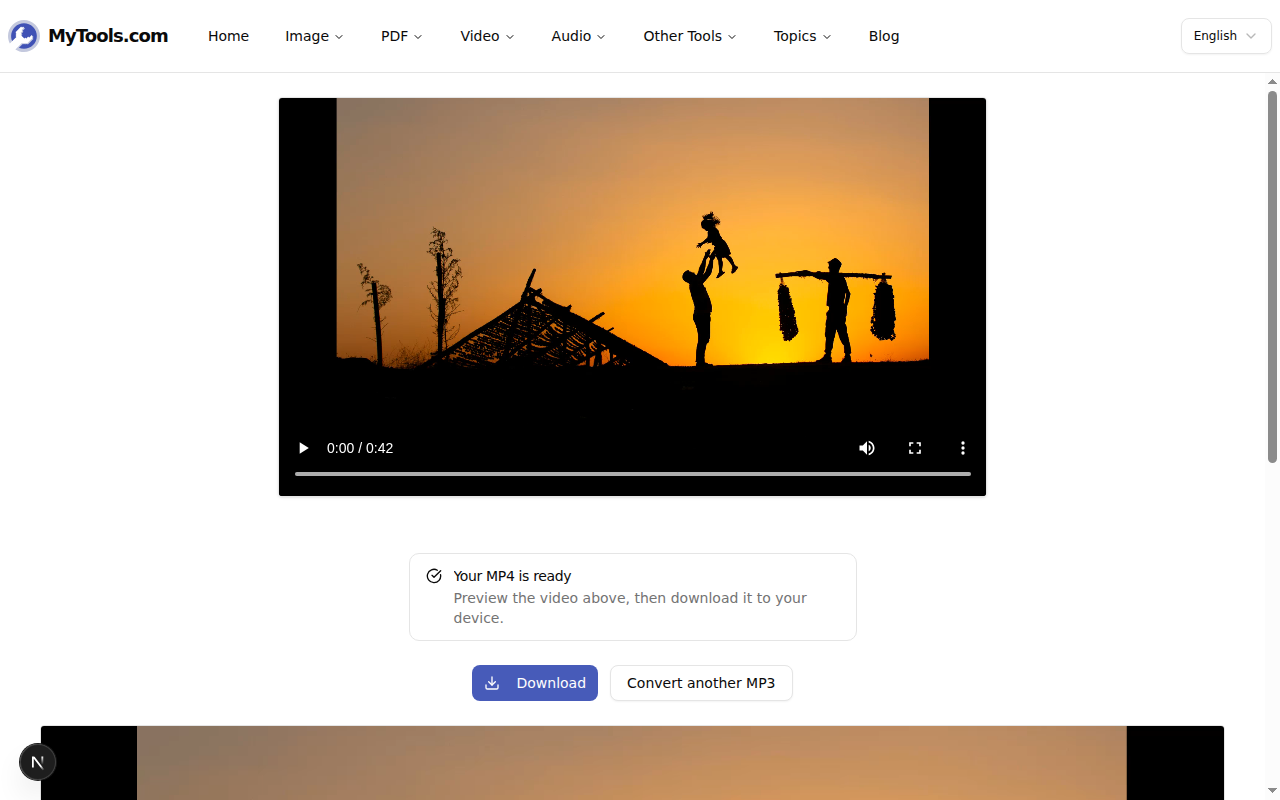
Soddisfatto? Scarica. Inquadratura sbagliata, o colore di sfondo che stona con la grafica? Torna indietro, cambia quella singola impostazione e rilancia la conversione: non devi ricominciare da capo.
Errori comuni da evitare
Scegliere il rapporto d'aspetto sbagliato per la piattaforma. Questo è quello grosso. Se carichi un video 16:9 su TikTok, verrà mostrato con spesse bande ai lati; se pubblichi un video quadrato su YouTube, apparirà con bande sopra e sotto nel lettore. Abbina la risoluzione alla destinazione prima di convertire, non dopo.
Usare un'immagine di copertina troppo piccola. Poiché l'immagine resta ferma sullo schermo per tutta la durata del brano, ogni difetto è visibile per tutto il tempo. Un logo largo 300 pixel ingrandito per riempire un fotogramma da 1920 pixel appare sfocato e sgranato. Parti da una grafica grande almeno quanto la risoluzione scelta. Se l'immagine è più piccola, ingrandiscila prima con lo strumento per ingrandire le immagini invece di lasciarla stirare dal convertitore.
Aspettarsi una copertina dell'album che non c'è. Non tutti i file MP3 contengono immagini incorporate; molte esportazioni e molti download non ne hanno. Se l'anteprima risulta vuota, è normale: basta caricare manualmente una copertina.
Un'ultima cosa
Convertire un MP3 in un MP4 è in fondo solo una decisione di inquadratura costruita intorno al tuo audio: scegli il fotogramma giusto, scegli un'immagine nitida e lascia che lo strumento assembli il file. Una volta abbinata la risoluzione alla destinazione dell'audio, il resto viene da sé - e la tua canzone, clip o traccia passa finalmente attraverso la porta che si apre solo per i video.
Pronto a creare il tuo? Prova il convertitore gratuito da MP3 a MP4