
15 luglio 2026
Come convertire MP4 in MP3 (gratuito, senza upload)
Estrai l'audio da qualsiasi file MP4 e salvalo come MP3 - scegli il tuo bitrate, raggruppa fino a 50 file e conserva tutto sul tuo dispositivo. Ecco come.
La lezione registrata dura due ore e tu ascolti solo l'audio, senza mai guardare le diapositive. L'intervista è un file di registrazione dello schermo di 900 MB, ma il tuo editor ha bisogno solo dell'audio. Il video dell'allenamento contiene la musica perfetta per il tuo riscaldamento mattutino, senza immagini. In ogni caso, la soluzione è la stessa: convertire il file MP4 in MP3 e mantenere solo l'audio. Il convertitore MP4 in MP3 di MyTools esegue questa operazione in un solo passaggio, direttamente sul tuo computer; il video viene letto dal browser senza essere inviato a nessun server.
Cosa ti servirà
- Qualsiasi browser moderno - Chrome, Safari, Firefox o Edge, su un laptop o uno smartphone.
- Uno o più file video. Nonostante il nome, lo strumento accetta anche formati MOV, MKV, WebM, AVI e M4V, quindi non è necessario rinominare o convertire in anticipo i file.
Converti MP4 in MP3 in tre passaggi
Passo 1: Apri il convertitore
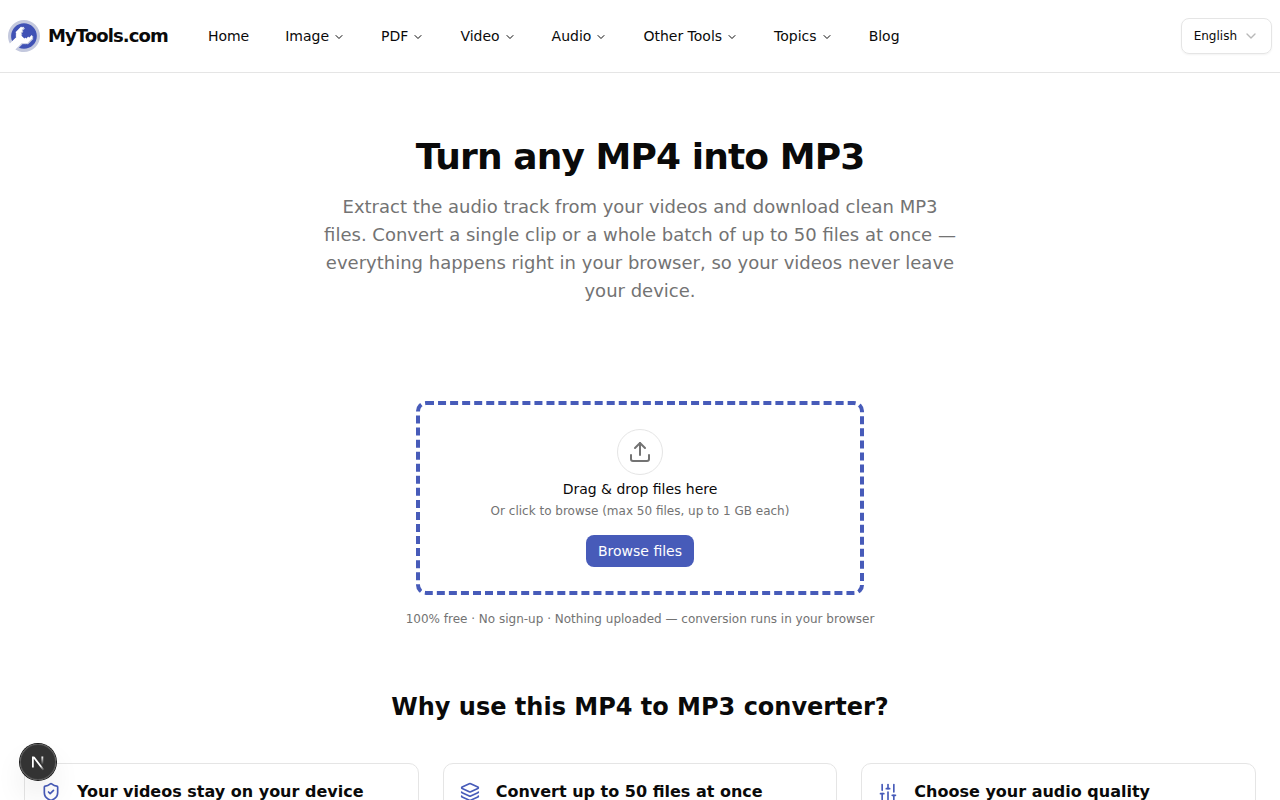
Apri lo strumento MP4 in MP3. La pagina si carica direttamente in un'area di caricamento — nessun account da creare, nessuna casella di posta elettronica e niente da installare.
Passo 2: Carica i tuoi video e imposta la qualità
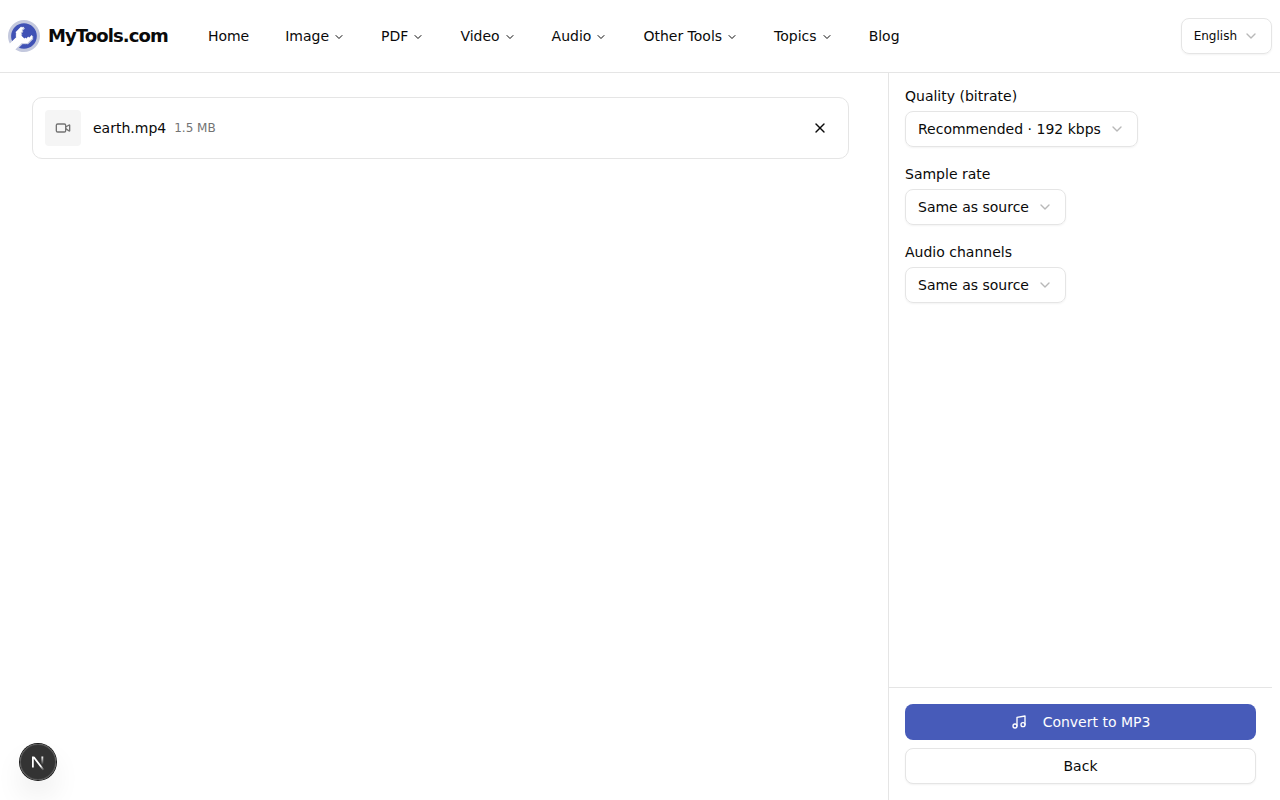
Trascina un singolo clip o seleziona fino a 50 contemporaneamente; il convertitore li elaborerà uno dopo l'altro. Ogni file può avere una dimensione massima di 1 GB, che copre comodamente una registrazione di due ore.
A destra troverai tre impostazioni: Qualità (bitrate) controlla quanto dettaglio audio l'MP3 conserverà; il valore predefinito di 192 kbps è il punto ottimale per quasi tutto. Frequenza di campionamento e Canali audio sono impostati su "Stesso della sorgente", il che significa che l'MP3 eredita ciò che aveva già il video. Una singola impostazione si applica all'intero batch, quindi scegli una volta e ogni file seguirà la stessa configurazione.
Passo 3: Converti e salva
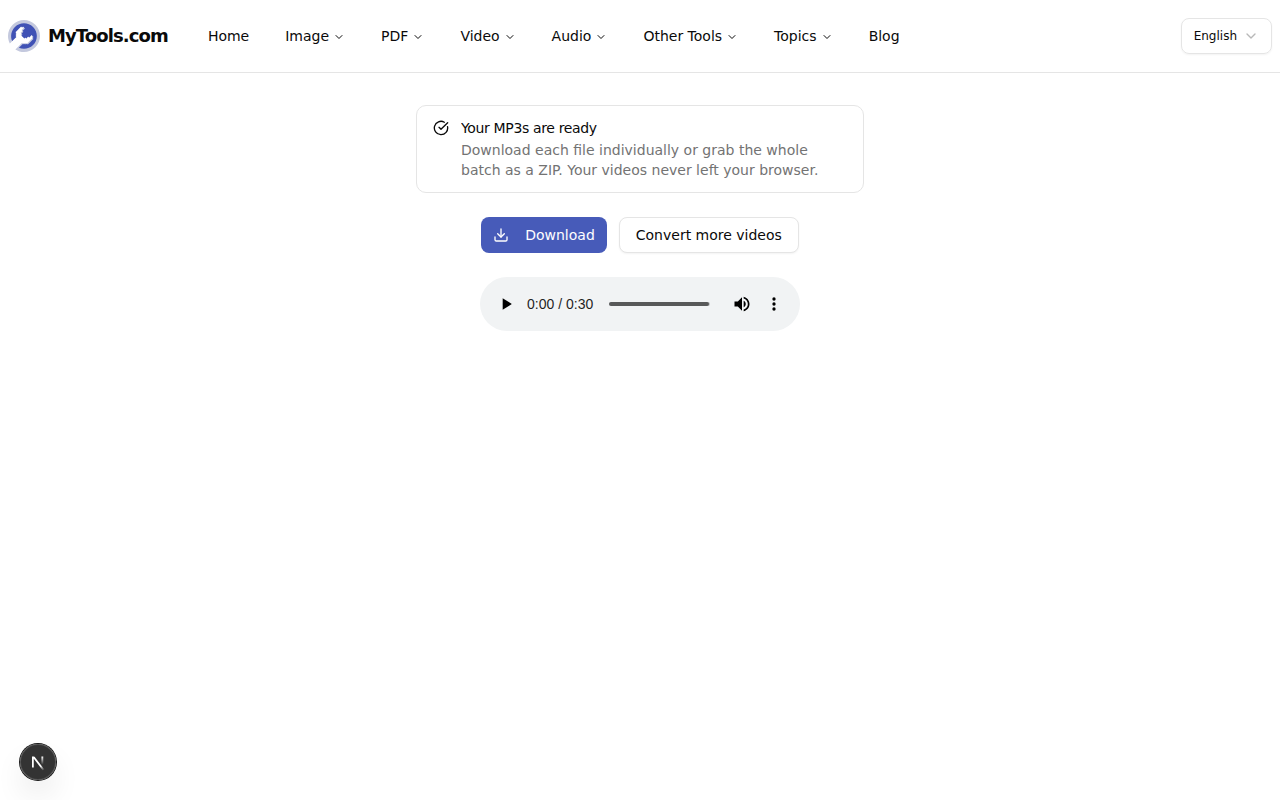
Clicca su Converti in MP3. Una barra di avanzamento traccia ogni file e, al termine del batch, si arriva alla schermata di download. Puoi scaricare un singolo MP3 o tutti i file contemporaneamente in formato ZIP. C'è anche un piccolo lettore per controllare il risultato prima di salvarlo.
Scegliere il bitrate giusto (con numeri reali)
Il bitrate è l'impostazione più importante da comprendere, poiché rappresenta il compromesso tra qualità e dimensione del file. Si misura in kilobit al secondo e prevede approssimativamente l'output: una registrazione di un'ora a 128 kbps si aggira intorno ai 57 MB, a 192 kbps intorno agli 86 MB e a 320 kbps intorno ai 144 MB. Ecco come scegliere:
- 320 kbps — musica che ti sta davvero a cuore: un set live, una cover registrata, una canzone che ascolterai con delle buone cuffie.
- 192 kbps (predefinito) — il tuttofare sicuro. Per la maggior parte delle persone è indistinguibile dalla fonte, ad appena più della metà della dimensione di 320.
- 128 kbps — parola parlata: lezioni, riunioni, audiolibri. La voce non ha la gamma di frequenze che trae beneficio da un bitrate più alto, quindi i megabyte extra non servono a nulla.
- 96 kbps — brevi messaggi vocali o qualsiasi cosa destinata a una connessione lenta, dove le dimensioni ridotte contano più della nitidezza.
C'è una seconda leva che la maggior parte delle persone trascura: i canali. Una lezione o un podcast registrati con un solo microfono sono effettivamente in mono, ma spesso vengono memorizzati come stereo — due tracce identiche che raddoppiano le dimensioni senza alcun motivo. Cambia canali audio su Mono in qualsiasi registrazione vocale e il file si riduce di quasi metà senza alcuna perdita uditiva. Lascia l'impostazione su Stereo (o "Stesso della sorgente") per la musica, dove la separazione sinistra-destra è tutto il punto.
Consigli e risoluzione dei problemi
Una cosa da sapere fin dall'inizio: convertire l'audio comporta sempre una ricodifica, quindi si perde un po' di qualità ad ogni passaggio, proprio come accade quando si salva nuovamente un'immagine JPEG. A 192 kbps e superiori, questa perdita è inudibile, ma non impostare 320 kbps su un video il cui audio era già di bassa qualità. Non è possibile aggiungere dettagli che non sono mai stati catturati; si otterrà solo un file più grande che suonerà identico a uno più piccolo.
"Il mio file non è un MP4." Probabilmente funziona comunque. Il convertitore accetta anche MOV (registrazioni iPhone), MKV, WebM, AVI e M4V - trascinalo all'interno e vedrai. Se un formato non è realmente supportato, riceverai un messaggio chiaro invece di un fallimento silenzioso.
Su iPhone, l'MP3 si apre in una nuova scheda invece di essere salvato. È questo il comportamento predefinito di Safari per i file audio. Premi e tieni premuto il link di download e seleziona "Scarica il file collegato" per inviarlo all'app File.
Volevi un video, non un audio. Se l'obiettivo era in realtà ridurre le dimensioni di un video piuttosto che rimuovere il suono, lo strumento compressione video mantiene l'immagine e riduce la dimensione del file al posto tuo.
Il punto fondamentale
Estrarre l'audio da un video è un lavoro a due decisioni: quanto deve essere buona la qualità del suono (bitrate) e se si tratta di voce o musica (canali). Prendere le giuste decisioni e un pesante file MP4 diventa un leggero e portatile MP3 che puoi inserire in un'app musicale, consegnare a un editor o sincronizzare con il tuo telefono - tutto senza un editor video o un singolo upload.
Pronto a estrarre l'audio dai tuoi video? Prova il convertitore MP4 in MP3 →