
4 maggio 2026
Come convertire JPG in PDF (Gratis, Senza Registrazione)
Converti le foto JPG in un PDF direttamente nel tuo browser. Scegli le dimensioni della pagina, riordina le pagine, scarica immediatamente. Nessuna installazione, nessun account, i file restano sul tuo laptop.
La maggior parte dei moduli online richiede file PDF. La maggior parte di ciò che si possiede, tuttavia, è rappresentata da foto: ricevute di viaggio, scansioni di documenti d'identità, pratiche assicurative, screenshot, l'invito di matrimonio che un amico ti ha inviato... tutto vive come file JPG sul tuo telefono o nella cartella Download. Il convertitore JPG in PDF di MyTools prende una serie di quelle immagini e produce un unico PDF paginato correttamente, senza caricare i file da nessuna parte o richiedere la registrazione. Di seguito: il flusso di lavoro, le scelte su dimensioni della pagina e layout da valutare prima di cliccare su "Converti", oltre ad alcuni casi limite che spesso mettono in difficoltà.
Cosa ti servirà
- Un browser moderno (Chrome, Firefox, Safari o Edge, su desktop o mobile)
- Fino a 20 immagini, ciascuna con un peso massimo di 20 MB, in formato JPG o PNG
- Una vaga idea dell'ordine in cui desideri inserirle (puoi riordinarle prima della conversione)
Un PDF combinato o uno per immagine?
La prima decisione non è una configurazione; è una domanda sul risultato. Il convertitore può produrre un unico PDF con un'immagine per pagina o un file ZIP contenente un PDF per immagine. Scegliere fin dall'inizio evita di dover ripetere l'operazione.
- Un PDF combinato (impostazione predefinita). Usa questa opzione per qualsiasi documento che deve essere letto come un'unica unità: una domanda di affitto con documento d'identità e buste paga, un fascicolo di ricevute per una nota spese, una scansione multipagina o un libro fotografico da consegnare a una tipografia. Il risultato è un unico file chiamato
converted.pdf. - Un PDF per immagine. Seleziona la casella Un PDF per immagine per lotti in cui ogni immagine deve avere un file di destinazione separato. Ad esempio: foto delle fatture che necessitano di un file separato nel software di contabilità, scansioni di documenti d'identità abbinate a diverse righe di un foglio di calcolo o ricevute da archiviare ciascuna nella propria cartella. Il risultato è un file ZIP con ogni PDF nominato in base all'immagine di origine (
ricevuta-12-marzo.pdf,ricevuta-15-marzo.pdfe così via).
Se hai dubbi, lascia la casella non spuntata. Separare in seguito è più difficile che unire ora.
Tre Passi per Creare un PDF Finito
Passo 1: Apri il convertitore
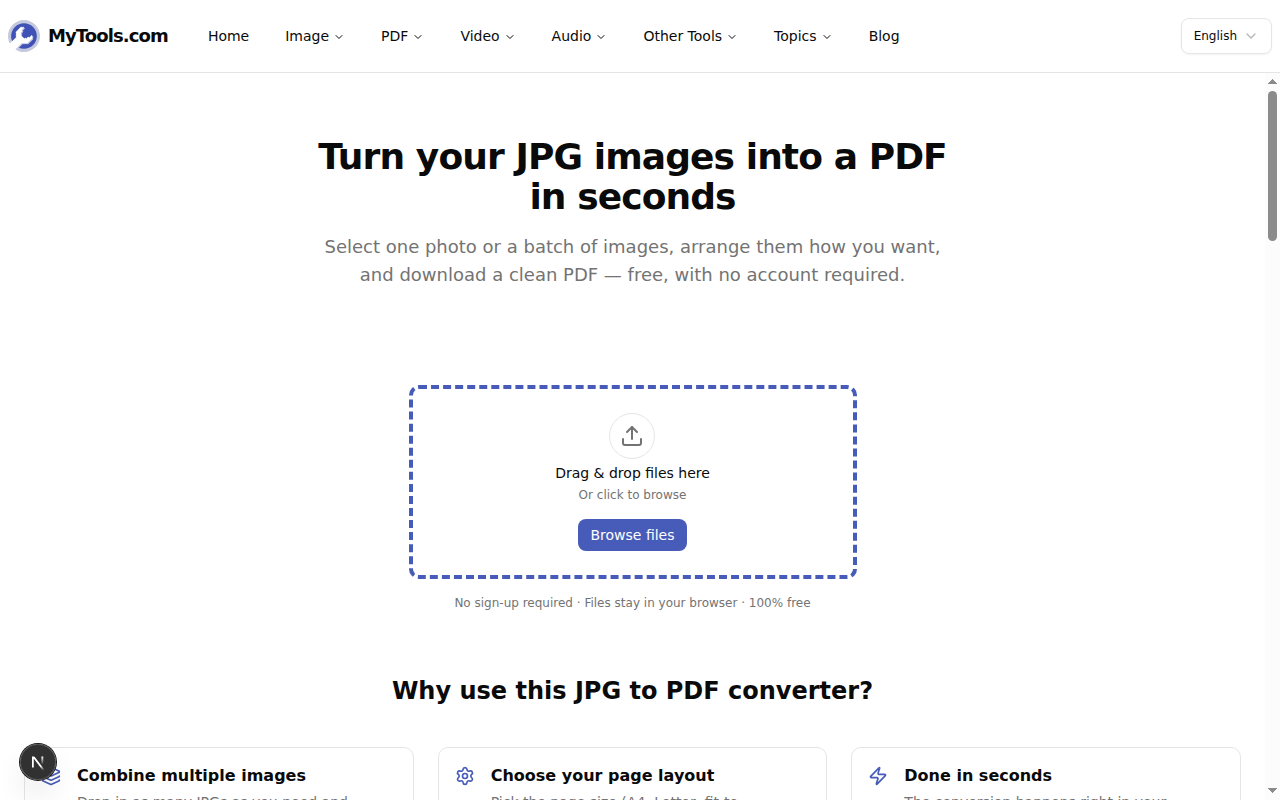
Apri MyTools JPG a PDF. La pagina è una singola zona di rilascio con una piccola linea di fiducia sotto di essa. Non è richiesto alcun modulo di account, nessuna e-mail gate o modale dei cookie che chiede di "consentire e continuare". Trascina i tuoi file JPG nell'area tratteggiata o clicca su Sfoglia file per selezionarli dal disco. L'uploader accetta sia JPG che PNG; qualsiasi altro formato viene rifiutato con un messaggio.
Passo 2: Ordinare le immagini e scegliere un layout
Una volta caricati i file, appare lo spazio di lavoro: miniature a sinistra nell'ordine di caricamento, impostazioni di conversione a destra.
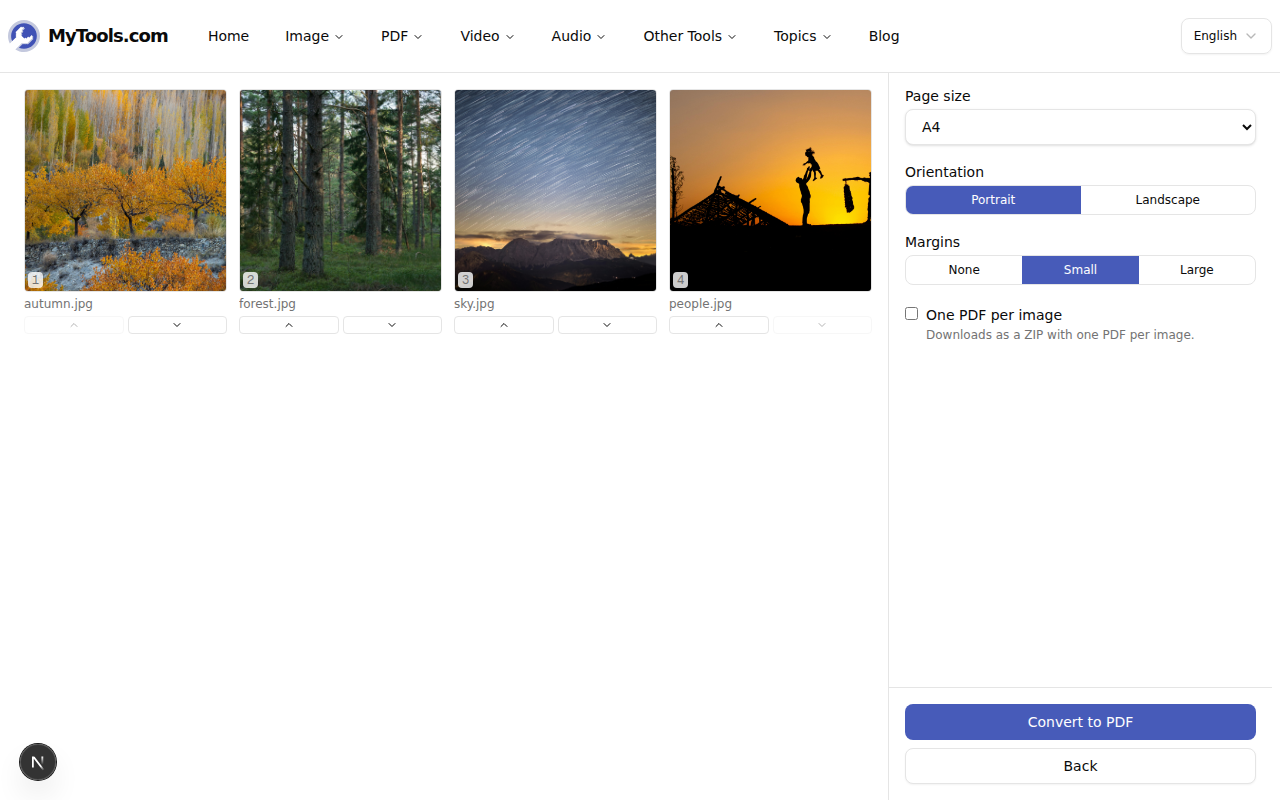
Il badge numerato su ogni miniatura indica la pagina che occuperà nell'output. Per modificare l'ordine, utilizza i pulsanti a freccia sotto ogni miniatura (dall'alto verso il basso nella griglia corrisponde dal primo all'ultimo nel PDF). Per eliminare completamente un'immagine, passa con il mouse e clicca sulla X.
Il pannello delle impostazioni ha quattro controlli: dimensione della pagina, orientamento, margini e il selettore Un PDF per immagine. La sezione successiva illustra i compromessi da conoscere.
Passo 3: Converti e scarica
Clicca su Converti in PDF. La conversione avviene localmente con jspdf, quindi il timer è limitato dalla tua CPU piuttosto che dalla velocità di upload. Anche un lotto di quindici foto si completa in pochi secondi su un laptop modesto. Una volta terminato, la schermata di download sostituisce lo spazio di lavoro con un pulsante Download e un'anteprima della prima pagina.
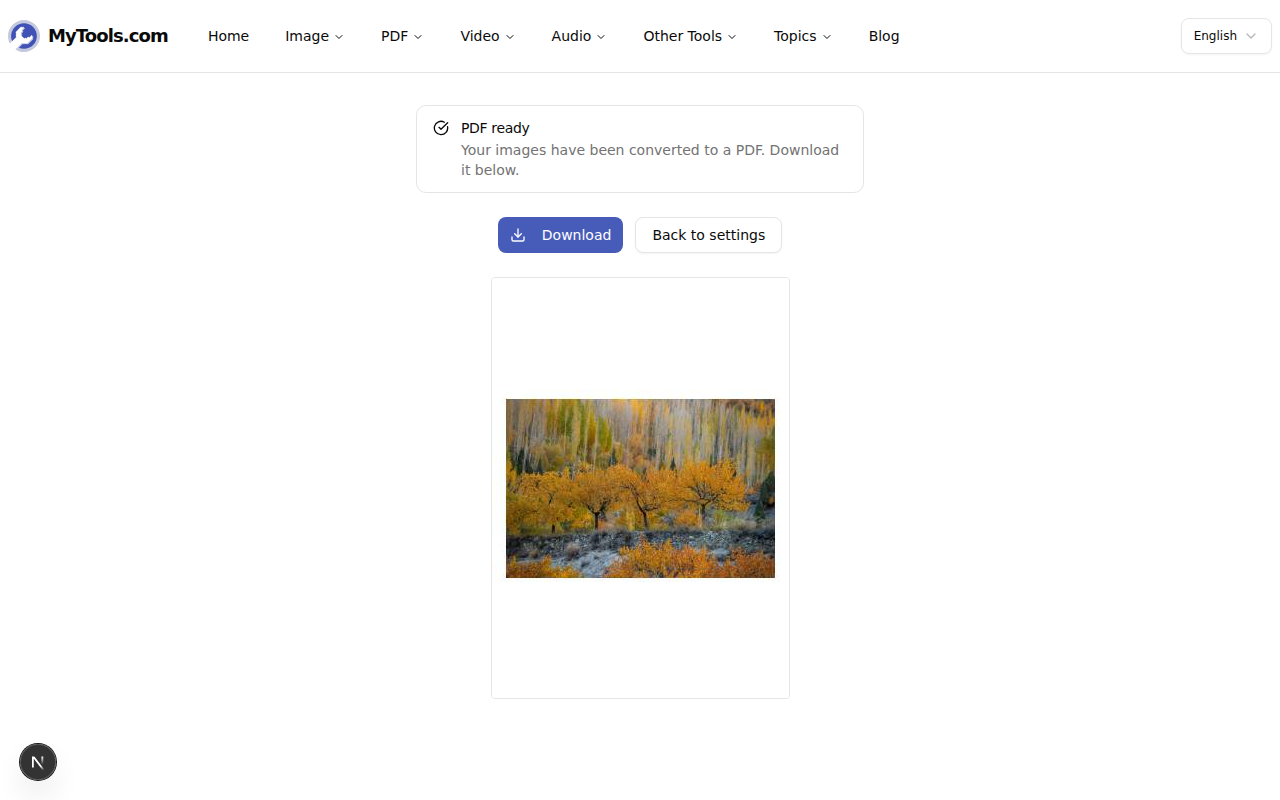
Clicca su Scarica per salvare il file. Se desideri modificare il layout, Torna alle impostazioni riporta allo spazio di lavoro con tutte le impostazioni intatte.
Scegliere la Dimensione della Pagina e i Margini Adatti
Le impostazioni predefinite (A4, verticale, margini piccoli) vanno bene per la maggior parte dei documenti destinati alla lettura su schermo. Tuttavia, il menu a tendina delle dimensioni della pagina si rivela utile quando si sa dove andrà il PDF successivo:
- A4 (210 × 297 mm) è il formato standard nella maggior parte del mondo. Scegli questo per destinatari europei o asiatici, domande universitarie, contratti e qualsiasi documento che potrebbe essere stampato in una copisteria al di fuori degli Stati Uniti.
- Letter (8.5 × 11 pollici) è lo standard statunitense. Scegli questo per moduli fiscali statunitensi, stampanti statunitensi e qualsiasi documento destinato a un ufficio nordamericano.
- Legal (8.5 × 14 pollici) è una versione più lunga del Letter, utilizzata per contratti e depositi ufficiali negli Stati Uniti.
- A3 (297 × 420 mm) è il doppio dell'A4. Utile per poster, disegni di grandi dimensioni o stampe fotografiche.
- A5 (148 × 210 mm) è la metà dell'A4. Utile per opuscoli, programmi o libri fotografici compatti.
- Adatta all'immagine ignora del tutto le dimensioni standard e rende ogni pagina esattamente della forma della foto che contiene (con un limite massimo di 297 mm sul lato lungo). Scegli questo per fascicoli fotografici, registri dei danni assicurativi o qualsiasi documento in cui lo spazio bianco intorno all'immagine apparirebbe sbagliato. In questa modalità non è disponibile una scelta di orientamento; ogni pagina adotta l'orientamento della sua immagine.
I margini controllano lo spazio bianco intorno all'immagine, non la risoluzione. Nessuno posiziona l'immagine negli angoli della pagina (buono per i libri fotografici, scomodo per le stampanti che non possono stampare fino ai bordi). Piccolo fornisce un bordo di 10 mm (la scelta predefinita sicura). Grande offre un bordo di 20 mm (adatto quando il PDF verrà stampato su una stampante domestica di base che ha i propri margini hardware).
Intoppi comuni
Alcune cose in cui le persone si imbattono nella pratica:
L'immagine appare ruotata nel PDF. I file JPG della fotocamera contengono i dati di orientamento nei metadati EXIF. Quando il convertitore disegna l'immagine su un canvas, i browser rispettano quei metadati, quindi nella maggior parte dei casi tutto viene visualizzato correttamente. Se una foto scattata con una fotocamera o uno scanner più vecchio appare di lato, ruota prima l'originale con lo strumento Ruota Immagine e ricaricala.
Il PDF è più grande del previsto. Il convertitore incorpora le immagini alla risoluzione massima per mantenere una qualità senza perdite. Una foto da telefono di 4000 × 3000 pixel incorporata alle sue dimensioni originali occupa diversi megabyte per pagina. Se la dimensione del file conta più della massima qualità, ridimensiona prima gli input o passa il risultato attraverso il compressore PDF.
Hai più di 20 immagini. Converti in due lotti. I PDF risultanti possono poi essere uniti con uno strumento per unire i PDF.
Tutto il flusso consiste nel trasformare una pila di immagini JPG in un unico PDF paginato attraverso tre azioni: trascinare, ordinare e salvare. L'intero processo avviene localmente, quindi le foto non lasciano mai il portatile. Prova il convertitore JPG in PDF gratuito →