
15 novembre 2026
Come convertire audio in MP3 (WAV, FLAC, M4A e altri)
Converti in MP3 file WAV, FLAC, M4A, OGG e altri formati audio, fino a 20 alla volta, e scegli il preset giusto per musica o parlato. Nessun file viene caricato da nessuna parte.
L'autoradio salta i file FLAC. Il servizio di trascrizione rifiuta un M4A. Chi ospita il tuo podcast vuole un MP3 e il tuo registratore ha salvato in WAV. L'MP3 non è il formato audio più recente né il più efficiente, ma è quello che si riproduce quasi ovunque, quindi prima o poi ti toccherà convertire un audio in MP3. Questa guida ti accompagna nell'uso del Convertitore da audio a MP3 di MyTools: quale preset scegliere per ogni esigenza, cosa cambiano le opzioni avanzate e gli errori che ti lasciano con un file peggiore di quello di partenza. La conversione avviene sul tuo computer, quindi nessuna registrazione viene mai caricata online.
Tre passaggi da qualsiasi file audio all'MP3
Passaggio 1: apri il convertitore e aggiungi i tuoi file
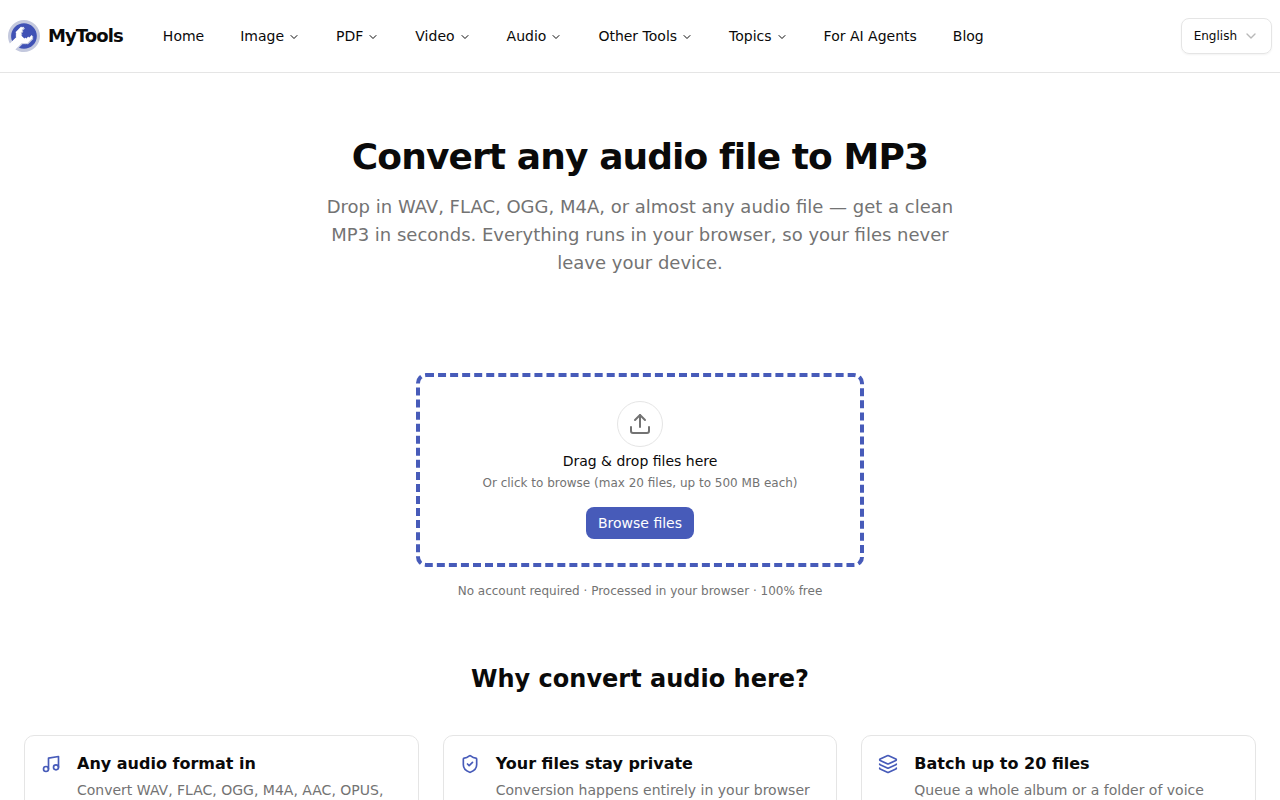
Apri il Convertitore da audio a MP3. Nessuna schermata di accesso, solo l'area di rilascio. Trascina i tuoi file o clicca su Sfoglia i file. Puoi aggiungere fino a 20 file alla volta, fino a 500 MB ciascuno, in quasi tutti i formati: WAV, FLAC, M4A, AAC, OGG, OPUS, AIFF, WMA e perfino lo stesso MP3.
Passaggio 2: scegli un preset di qualità
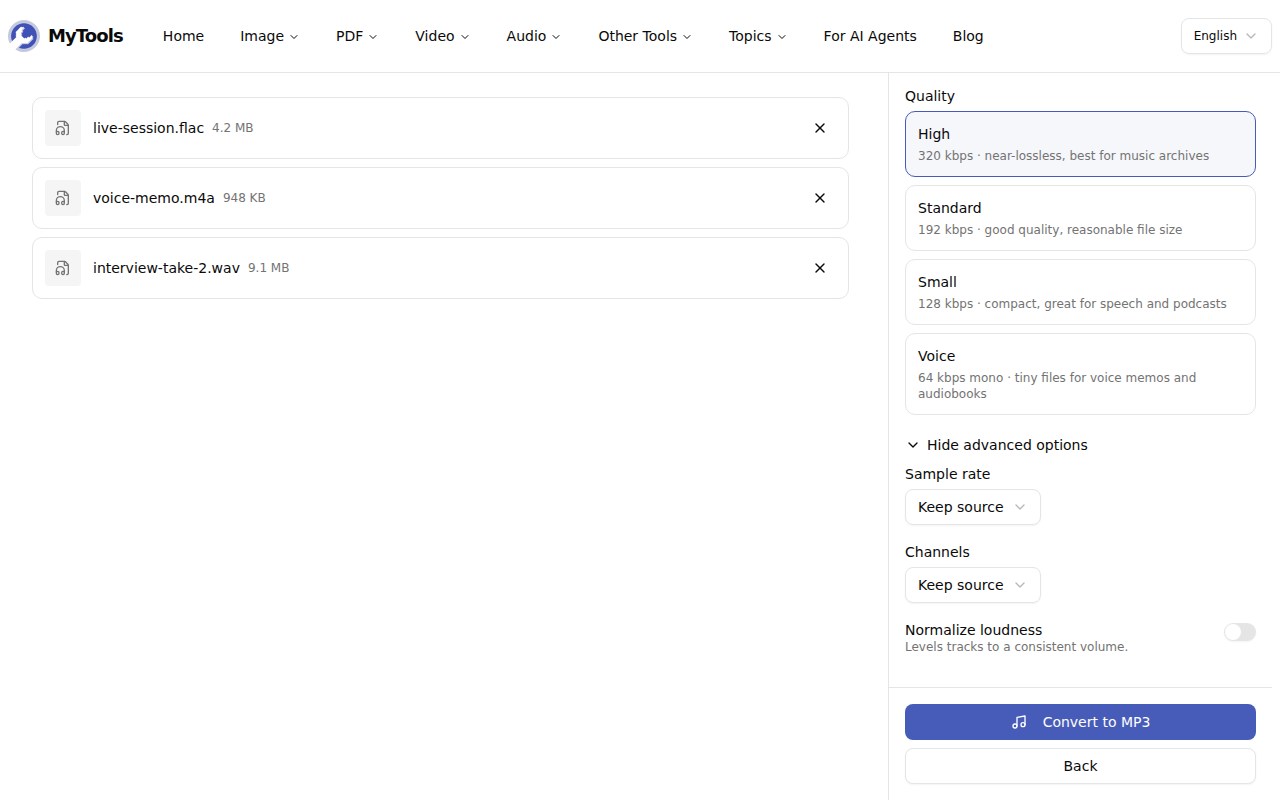
Ogni file compare in un elenco a sinistra, con le impostazioni a destra. Scegli uno dei quattro preset:
| Preset | Bitrate | Ideale per |
|---|---|---|
| Alta | 320 kbps | Musica da conservare, DJ set, qualsiasi cosa provenga da una sorgente lossless |
| Standard | 192 kbps | Ascolto generico, podcast con sottofondo musicale |
| Piccola | 128 kbps | Parlato, lezioni, file da inviare via email |
| Voce | 64 kbps mono | Memo vocali, interviste da trascrivere |
Clicca su Mostra opzioni avanzate per altri tre controlli: frequenza di campionamento (mantieni l'originale, 48 kHz, 44,1 kHz o 22,05 kHz), canali (mantieni l'originale, stereo o mono) e Normalizza il volume.
Passaggio 3: converti e salva
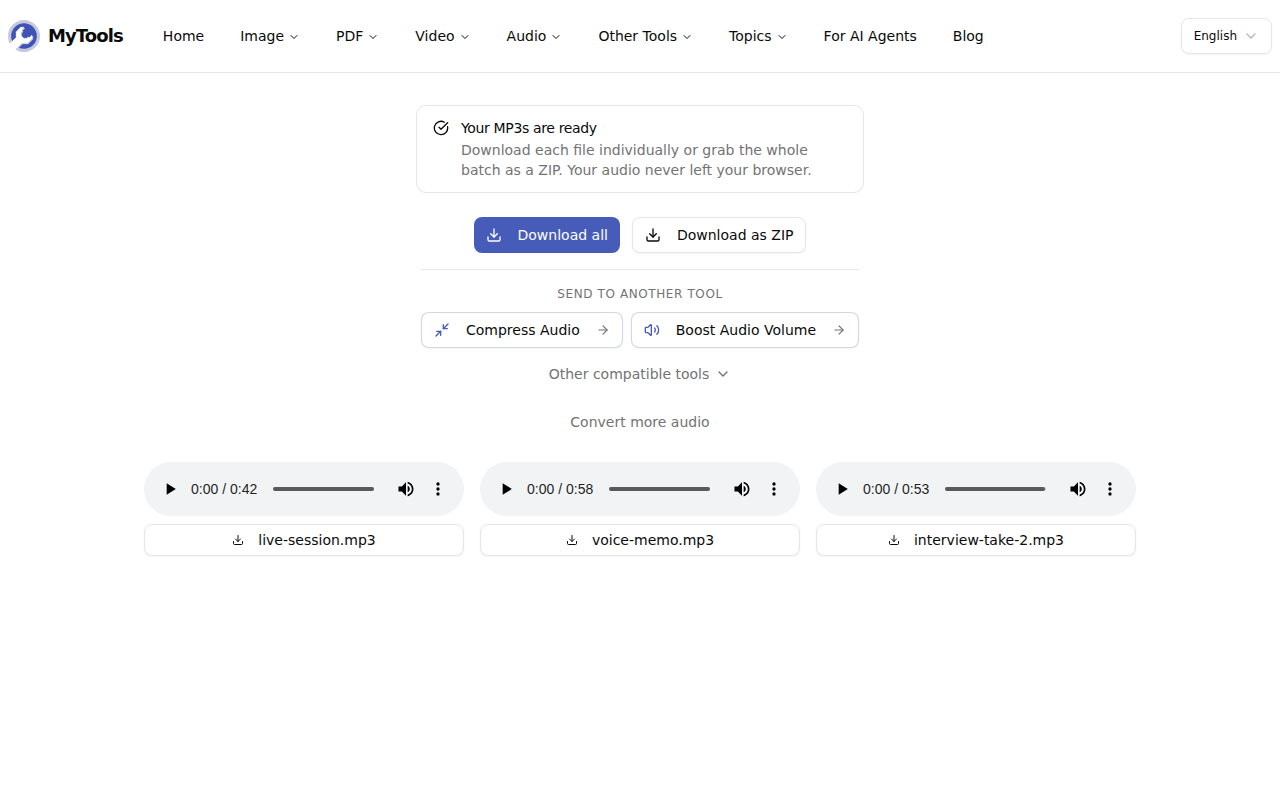
Clicca su Converti in MP3. Ogni file ha la sua barra di avanzamento. Poi scarica gli MP3 uno alla volta, tutti insieme con Scarica tutto o in un unico ZIP. Ogni MP3 conserva il nome del file originale, con .mp3 alla fine.
Scegliere le impostazioni: tre esempi concreti
Un podcast di 45 minuti esportato in WAV. Un WAV in qualità CD viaggia a circa 1.411 kbps, ovvero circa 475 MB per 45 minuti. Standard (192 kbps) lo porta a circa 65 MB, senza differenze udibili per una voce su un sottofondo musicale. Se l'episodio è solo parlato, Piccola (128 kbps) lo riduce a circa 43 MB.
Un'intervista sul campo registrata col telefono, salvata in M4A. Scegli Voce. Passa al mono a 64 kbps, più che sufficiente per una persona che parla, e un'intervista di 20 minuti arriva a circa 10 MB. Ai servizi di trascrizione non serve di più, e un file più piccolo si carica più in fretta.
Un album rippato in FLAC da mettere su una chiavetta USB. Scegli Alta (320 kbps) e lascia frequenza di campionamento e canali su Mantieni originale. Un rip in FLAC è lossless, quindi questo è l'unico caso in cui il bitrate massimo vale lo spazio in più.
Cosa fanno davvero le opzioni avanzate
La frequenza di campionamento indica quante volte al secondo l'audio viene misurato. Lasciala su Mantieni originale, a meno che la destinazione non richieda qualcosa di preciso. Per esempio, i progetti video di solito si aspettano 48 kHz. Scendere a 22,05 kHz elimina le frequenze alte, il che va bene per il parlato ma rende la musica spenta.
I canali decidono tra stereo e mono. Una singola voce registrata in stereo è di solito lo stesso segnale ripetuto due volte, quindi il mono dimezza lo spazio occupato senza perdere nulla di udibile. Per questo il preset Voce impone il mono.
Normalizza il volume uniforma il volume complessivo usando la misura di loudness EBU R128, con un obiettivo di −16 LUFS, un livello comune per i podcast. Attivalo quando unisci registrazioni fatte a livelli diversi, come la traccia di un ospite e la tua. Lascialo disattivato per la musica già masterizzata.
Errori comuni
Convertire un MP3 in un MP3 "migliore". Il convertitore accetta MP3 in ingresso, ma ricodificare un MP3 a 128 kbps a 320 kbps non recupera ciò che la prima codifica ha eliminato. Ottieni un file più grande che suona uguale, o leggermente peggio. Ricodifica un MP3 solo quando ti serve più piccolo o con canali diversi.
Buttare via l'originale. L'MP3 è un formato con perdita, quindi ogni conversione scarta definitivamente un po' di dettaglio. Se la tua sorgente è WAV, FLAC o AIFF, conservala come copia master e considera l'MP3 la versione da condividere. Se vuoi solo capire questo compromesso, la nostra guida su MP3 vs WAV vs FLAC lo approfondisce.
Aspettarsi che la copertina dell'album venga mantenuta. I tag di titolo e artista passano all'MP3. Le immagini di copertina incorporate no, quindi se ti servono aggiungile di nuovo nella tua app per la libreria musicale.
Partire da un video. Se l'audio che ti interessa è dentro un MP4, estrailo invece con MP4 a MP3, pensato apposta per i file video.
Quando i tuoi MP3 sono pronti
La schermata di download ti propone di inviare i risultati direttamente a un altro strumento, come un compressore o un amplificatore di volume, senza scaricarli prima. Se un MP3 è ancora troppo grande per un allegato email o un modulo, è più rapido che ricominciare da capo.
Ti serve un audio che si riproduca su ogni dispositivo e in ogni app? Converti audio in MP3 gratis →