
26 aprile 2026
Come comprimere un'immagine senza perdita di qualità visibile
Comprimi file JPEG, PNG, WebP e GIF fino al 90% senza perdita di qualità visibile. Funziona sul tuo dispositivo - nessuna registrazione, nessuna email richiesta.
Hai una foto troppo pesante da inviare per email, uno screenshot che non entra in un modulo web o una cartella di scatti fotografici che appesantisce il tuo sito. Photoshop è eccessivo e la maggior parte dei compressori online richiedono l'invio della tua email prima di toccare il file. Il MyTools Image Compressor riduce i file JPEG, PNG, WebP e GIF fino al 90%, localmente, senza installazioni. Di seguito: il flusso di lavoro in tre passaggi, più ciò che ogni impostazione fa effettivamente e quando ogni formato è la scelta giusta.
Cosa ti servirà
- Un browser moderno (Chrome, Firefox, Safari, Edge - desktop o mobile)
- Uno o più file immagine nei formati JPEG, PNG, WebP o GIF
- È tutto qui - le tue foto restano sul tuo dispositivo per tutta la durata del processo.
JPEG contro PNG contro WebP — Scegli il formato giusto
Il fattore più importante che determina quanto si può comprimere un'immagine è il formato in cui viene salvata. Per la maggior parte dei file, l'impostazione Cambia formato di output del compressore conta più del cursore della qualità:
- JPEG — progettato per le fotografie. Con perdita (lossy), molto efficiente sulle immagini naturali (pelle, cielo, vegetazione). Non supporta la trasparenza. Una foto da telefono di 4 MB si riduce tipicamente a 300–600 KB come JPEG senza perdita di qualità visibile.
- PNG — senza perdita (lossless), supporta la trasparenza. Ideale per screenshot, loghi, disegni al tratto e qualsiasi immagine con testo o bordi netti. Terribile per le fotografie — una foto di qualità JPEG salvata come PNG è spesso 5–10 volte più grande dell'equivalente JPEG.
- WebP — formato moderno di Google, con o senza perdita. Tipicamente 20–30% più piccolo dell'equivalente JPEG e supporta anche la trasparenza. Supportato da ogni browser rilasciato dal 2020. La migliore scelta predefinita per il web se controlli dove verrà visualizzata l'immagine.
- GIF — rilevante solo per brevi animazioni. Per le immagini statiche, JPEG o PNG sono sempre più piccoli e nitidi.
Regola generale: se si tratta di una fotografia, esporta in JPEG (o WebP se la destinazione lo supporta). Se l'immagine contiene testo, trasparenza o bordi netti, esporta in PNG (o WebP senza perdita). Non ricorrere a impostazioni di qualità "Personalizzate" prima di aver provato a cambiare formato.
Obiettivi di compressione realistici per tipo di file
Alcuni numeri per fissare le aspettative:
- Foto scattata con il telefono, 4032x3024, 4 MB — in modalità JPEG Bilanciato con dimensione massima limitata a 1920 px, aspettati una dimensione compresa tra 250 e 500 KB. Circa una riduzione del 90%.
- Screenshot di una pagina web, 1920x1080 PNG, 1,5 MB — in modalità PNG Bilanciato, aspettati una dimensione compresa tra 400 e 800 KB. Il formato senza perdita limita le opzioni; passare al JPEG comprimerebbe molto l'immagine ma renderebbe sfocato il testo.
- Foto di prodotto per un annuncio su Etsy, 2000x2000 JPEG, 2 MB — in modalità JPEG Bilanciato, aspettati una dimensione compresa tra 200 e 400 KB. I marketplace ricomprimono quasi sempre al caricamento, quindi non affannarti sugli ultimi 50 KB.
- Un documento scansionato salvato come JPEG, 3000x4000, 3 MB — in modalità Forte, aspettati una dimensione compresa tra 200 e 300 KB. I documenti tollerano una compressione aggressiva perché l'occhio perdona i dettagli persi nello spazio bianco.
- Un logo con trasparenza, 800x800 PNG, 60 KB — in genere non ci sono risparmi. I piccoli PNG sono già efficienti. Lo strumento rileva questo e restituisce l'originale invariato.
Se i tuoi numeri sono molto più alti di questi, cambia il formato di output prima di regolare la qualità.
Come Funziona
Passo 1: Apri lo strumento
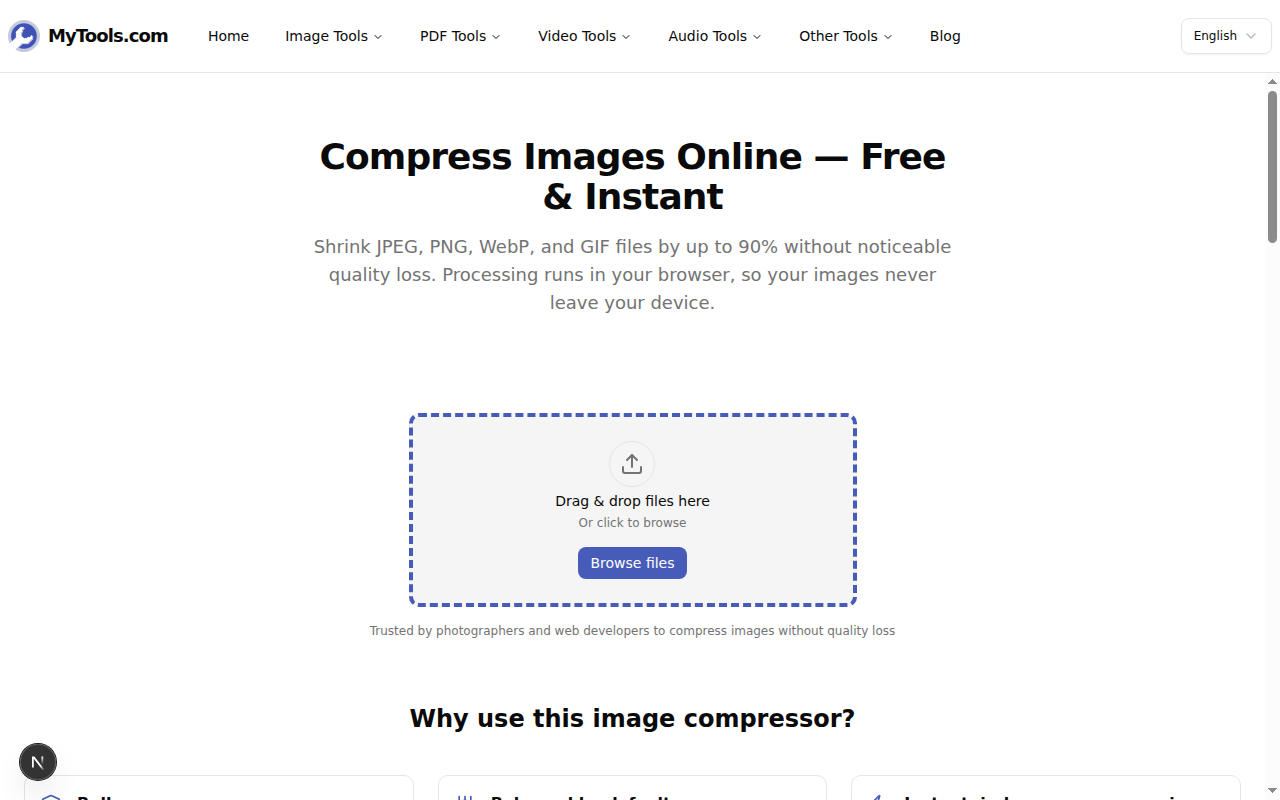
Apri MyTools — Compressore di Immagini in qualsiasi browser moderno. La pagina è in semplice HTML; non c'è alcuna schermata di accesso tra te e la zona di caricamento.
Passo 2: Aggiungi le tue immagini
Trascina e rilascia i tuoi file nella zona di caricamento o clicca su Sfoglia file per selezionarli. Puoi aggiungere un'unica immagine o decine contemporaneamente - ogni file viene elaborato in modo indipendente, quindi un file anomalo non influenzerà gli altri.
Passo 3: Scegli una modalità e le eventuali opzioni extra
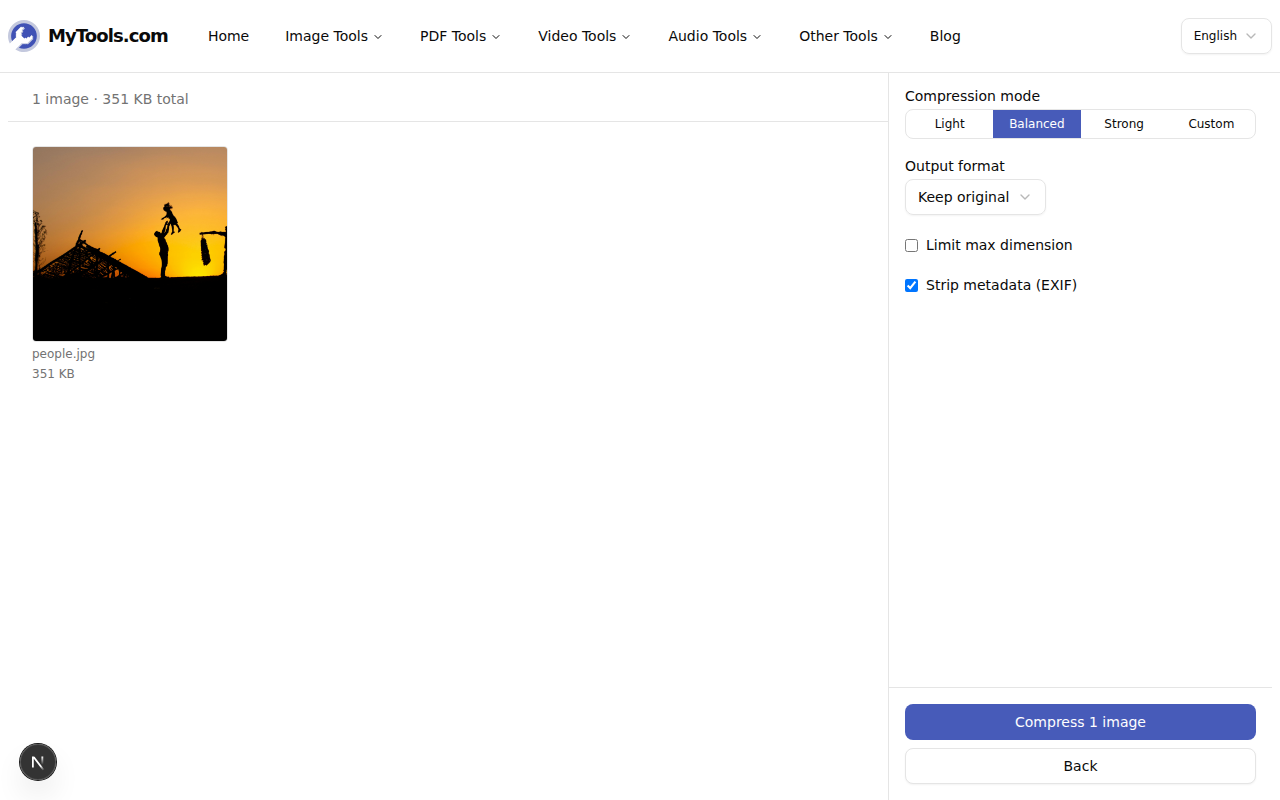
Scegli Leggero, Bilanciato, Forte o Personalizzato. Bilanciato è il valore predefinito. Poi, se vuoi:
- Cambia formato di output — vedi la guida ai formati qui sopra.
- Limita dimensione massima — limita il lato più lungo a 1920 px o al valore che ti serve. È il maggior risparmio di dimensione per le foto scattate con il telefono.
- Elimina metadati (EXIF) — vedi la sezione successiva. Attivo di default.
Passo 4: Comprimi e scarica
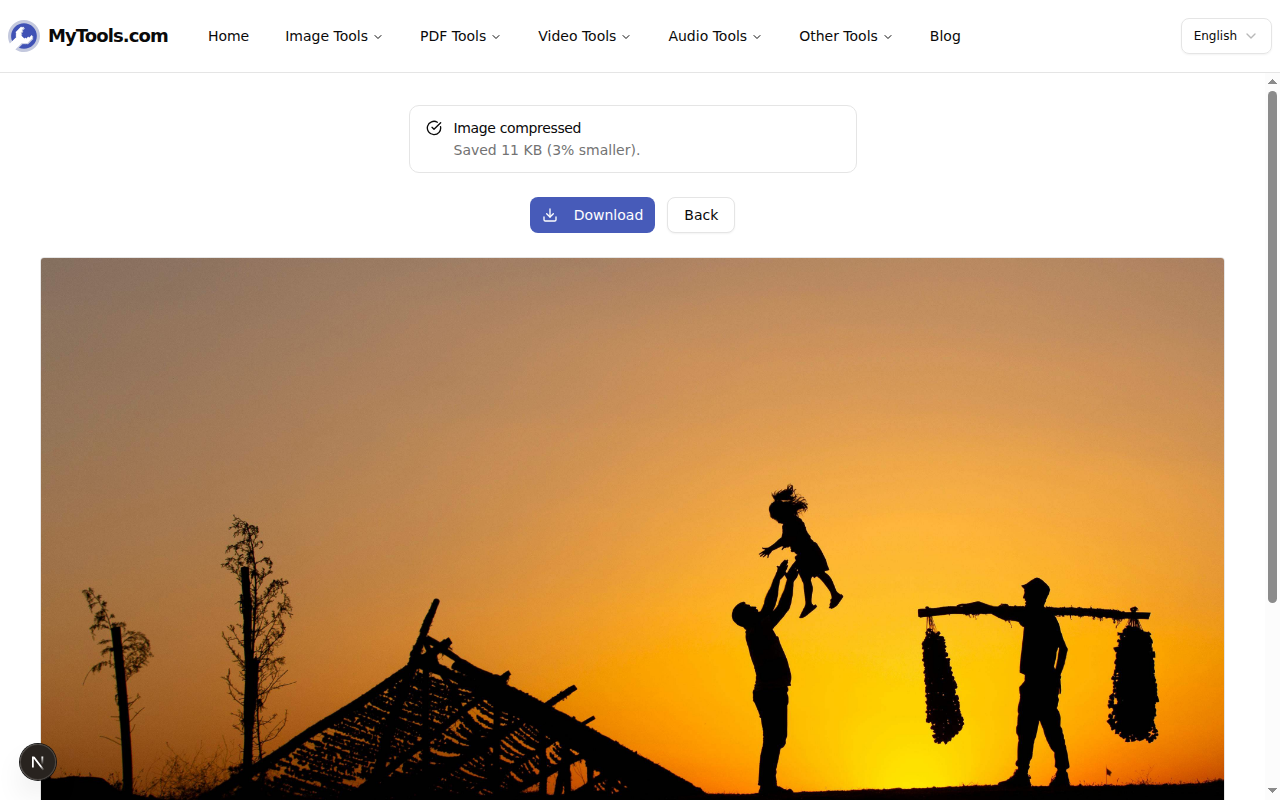
Clicca su Comprimi. Lo strumento elabora tutto localmente e mostra lo spazio risparmiato per ogni file. Clicca su Scarica per prenderne una singola oppure su Scarica tutte come ZIP per l'intero lotto.
Perché la rimozione dei dati EXIF è importante
Ogni foto scattata con il telefono contiene metadati nascosti: coordinate GPS, modello della fotocamera, orario esatto, a volte anche il numero di serie della fotocamera. Questi sono i dati EXIF, che viaggiano silenziosamente insieme al file. Pubblicare una foto scattata con il telefono su un forum pubblico senza rimuovere questi metadati significa che un osservatore curioso può estrarre direttamente dal file le coordinate GPS utilizzando strumenti gratuiti — localizzando così con precisione il luogo in cui è stata scattata la foto, con un'accuratezza di pochi metri.
Il compressore rimuove le informazioni EXIF di default per questo motivo. Riduce inoltre leggermente la dimensione del file (da 50 a 500 byte per immagine), ma il vero vantaggio in termini di privacy è l'obiettivo principale. Se hai esigenze specifiche riguardo alla conservazione dei metadati (ad esempio, stai inviando foto a un cliente che necessita di verificare la data e l'ora), disattiva l'opzione prima della compressione.
Consigli e risoluzione dei problemi
Alcune situazioni comuni:
L'output è più grande dell'originale. Le immagini JPEG già compresse e i piccoli file PNG non hanno spesso più spazio per ulteriori riduzioni. Lo strumento rileva questa situazione e restituisce l'immagine originale invariata, in modo che tu non finisca mai con una versione di qualità inferiore.
Il tuo PNG si è ridotto solo di poco. I file PNG sono senza perdita e resistono alla compressione. Per ottenere un file molto più piccolo, cambia il Formato di output in JPEG (per le foto) o WebP (per tutto il resto).
Devi ridimensionare e comprimere le immagini. Usa l'opzione Limita dimensione massima per limitare il lato più lungo. Per dimensioni esatte in pixel o un rapporto di aspetto specifico, lo strumento ridimensionatore di immagini è la scelta giusta.
Fatto
Comprimere un'immagine è la soluzione più semplice per il problema "questo file è troppo grande" e non richiede un'applicazione desktop. Scegli prima il formato di output corretto, imposta una dimensione massima se si tratta di una foto scattata con lo smartphone, e lascia che Bilanciato faccia il resto. Prova gratis il Compressore di Immagini →