
16 aprile 2026
Come comprimere un PDF per ridurlo alle dimensioni di una email
Riduci un PDF fino all'80% senza perdere nitidezza. Funziona localmente sul tuo laptop - nessun upload, registrazione o Adobe Acrobat richiesti.
I file PDF hanno la tendenza ad essere più grandi di quanto dovrebbero. Documenti scansionati, presentazioni esportate, moduli con immagini ad alta risoluzione integrate — tutti questi elementi fanno ingrandire i file. Se hai raggiunto il limite di allegati di posta elettronica, provato a caricare un PDF su un portale che lo ha rifiutato o desideri semplicemente ridurre le dimensioni del file prima di pubblicarlo su una connessione lenta, è necessario comprimere il file. Ecco la versione in tre passaggi, sul tuo laptop personale, senza installare nulla e senza pagare nulla.
Quanto compressione è realistica?
Non tutti i PDF si comprimono nella stessa misura, e gestire le aspettative fin dall'inizio ti risparmia delusioni quando il risparmio è inferiore a quanto sperato. Una guida approssimativa basata su ciò che effettivamente si trova all'interno del file:
- Un documento scansionato o una presentazione piena di foto — si può aspettare una riduzione del 60-80%. Un contratto scansionato da 25 MB spesso scende sotto i 5 MB. La maggior parte della dimensione è data dai dati delle immagini e c'è molto spazio per un nuovo codificamento.
- Un rapporto o un volantino ricco di foto — si può aspettare una riduzione del 40-60%. Il testo e le grafiche vettoriali non si riducono, ma le foto incorporate sì.
- Un PDF puramente testuale (un documento Word esportato direttamente in PDF, una pubblicazione accademica, una fattura) — si può aspettare una riduzione del 5-15%. Il testo è già estremamente compatto in PDF e non c'è molto da comprimere.
- Un PDF già compresso una volta — si può aspettare una riduzione dello 0-5%. Comprimere lo stesso file due volte non aiuta; il primo passaggio ha già rimosso gli sprechi.
Quindi se il tuo file da 80 MB diventa 78 MB, non significa che lo strumento sia rotto. Significa semplicemente che il file era già efficiente e non c'era altro da rimuovere.
Cosa Significano Veramente "Schermo/Consigliato/Stampa"
Lo schermo (screen) si riferisce alla visualizzazione sul monitor del computer o di un dispositivo mobile. Il termine "consigliato" (recommended) indica le impostazioni predefinite o ottimizzate per una visione ideale, spesso basate su standard di settore o preferenze comuni. La stampa (print) implica la conversione di contenuti digitali in formato fisico su carta o altri supporti stampabili.
In sintesi, queste opzioni aiutano a configurare e ottimizzare l'esperienza visiva e la condivisione dei contenuti, adattandosi alle diverse esigenze e preferenze degli utenti.
I tre livelli predefiniti si rivolgono a diverse risoluzioni delle immagini. I file PDF memorizzano le immagini alla risoluzione con cui sono state inserite; il compressore le ridimensiona.
- Schermo — immagini ridimensionate approssimativamente a 72–96 DPI. Appaiono nitide a schermo intero su un telefono o uno schermo laptop, ma diventano visibilmente sfocate se ingrandite o stampate. Utilizzarle per file destinati ad essere visualizzati solo sugli schermi.
- Consigliato — immagini ridimensionate a circa 150 DPI. Indistinguibili dall'originale su schermo e accettabili per la stampa occasionale. È la scelta predefinita, e fa al caso suo nell'80% dei casi.
- Stampa — immagini ridimensionate a 300 DPI (o mantenute alla risoluzione originale se erano già inferiori). Garantiscono la stessa qualità effettiva dell'originale per qualsiasi dimensione di stampa ragionevole. Il risparmio è minimo, ma senza alcuna perdita di qualità visibile.
Se stai inviando il PDF per farne la lettura sullo schermo, seleziona "Schermo" e non scusarti. Se lo invii a una tipografia, scegli "Stampa" o salta completamente la compressione. Consigliato copre tutto il resto.
Come Funziona
Passo 1: Apri lo strumento
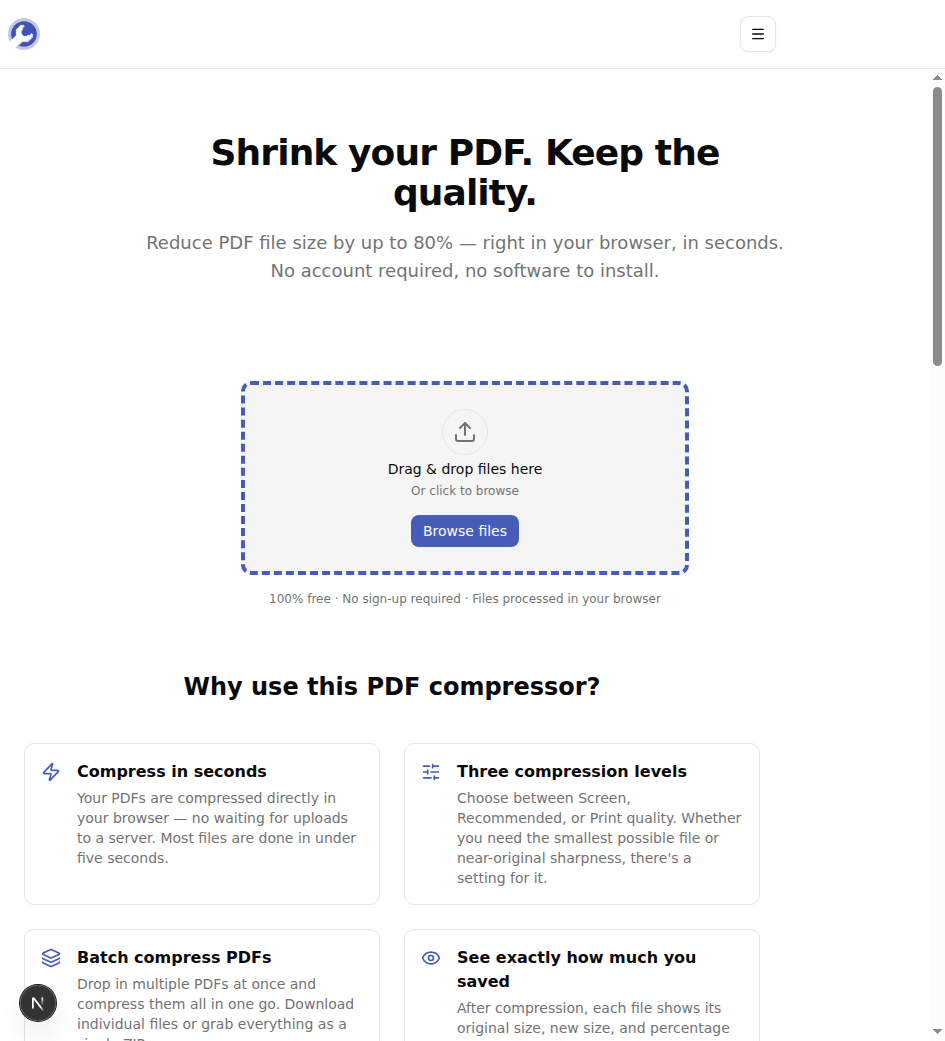
Apri MyTools — Comprimitore PDF in qualsiasi browser moderno. La pagina si carica come una normale pagina web — non c'è uno schermo di accesso tra te e la zona di caricamento.
Passo 2: Carica il tuo PDF
Trascina il tuo PDF nella zona di caricamento o clicca su Sfoglia file e selezionalo dal tuo dispositivo. Puoi aggiungere più file contemporaneamente se devi comprimere un batch.
Passo 3: Scegli un livello
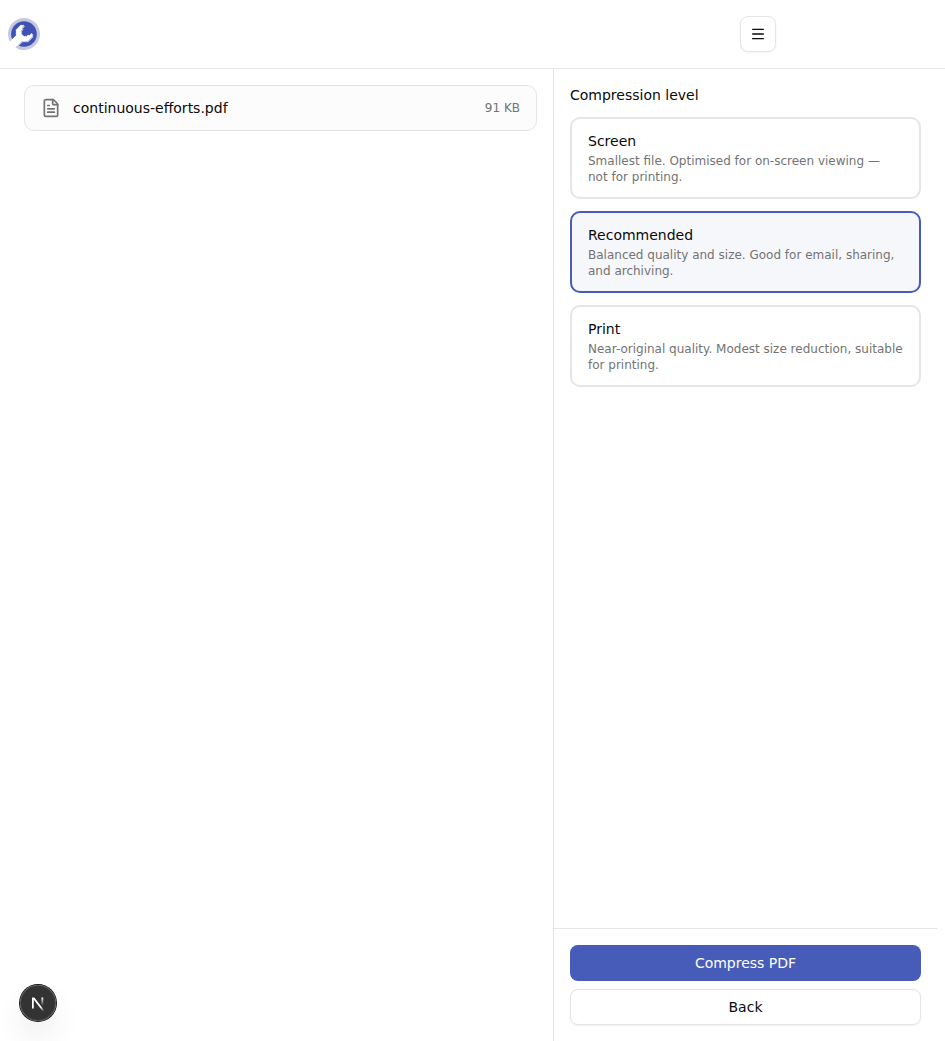
Una volta caricato il file, scegli Schermo, Consigliato o Stampa in base all'uso che farai del file (vedi la sezione sopra). Lascia impostato su Consigliato se non sei sicuro. Clicca su Comprimi PDF.
Passo 4: Scarica
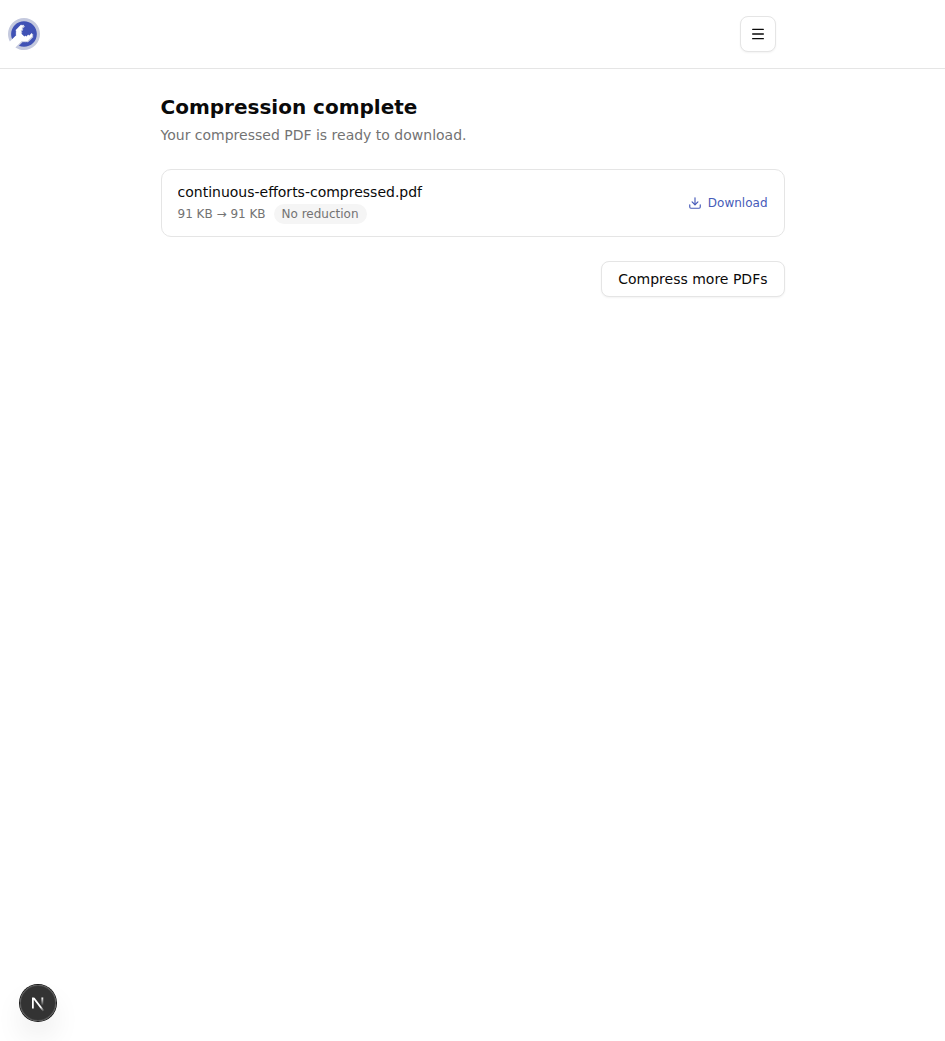
Al termine della conversione, la schermata dei risultati mostra le dimensioni originali, le nuove dimensioni e la percentuale di risparmio, in modo da poter decidere se eseguire nuovamente il processo con un livello più aggressivo. Clicca su Scarica per salvare il file compresso. Per più file, appare l'opzione Scarica tutti come ZIP.
Quando la compressione fa male (o non aiuta)
Alcuni casi in cui lo strumento non è la risposta giusta:
- PDF vettoriali — disegni ingegneristici, grafici esportati da strumenti di dati, qualsiasi cosa che sia composta esclusivamente da linee e testo. I vettori non si ridimensionano; il risparmio sarà quasi nullo. Se il file è ancora troppo grande, il collo di bottiglia è probabilmente dovuto ai font incorporati, non alle immagini.
- PDF già compressi — eseguire una seconda compressione su un file che ha già attraversato la funzione "Riduci dimensione del file" di Acrobat o un altro compressore è per lo più uno sforzo inutile. I flussi di immagini sono già a bassa risoluzione DPI.
- File in cui la ricercabilità del testo è importante ma la fonte è una scansione — il compressore conserva qualsiasi strato di testo già presente nel PDF, ma un PDF creato esclusivamente da una scansione non ne ha uno. Se si comprime e successivamente si necessita della ricerca, sarà necessario l'OCR (che questo strumento non esegue).
- PDF crittografati — l'output compresso non conserverà una password. Se il file è protetto da password, decrittinalo prima.
Consigli e Risoluzione dei Problemi
Alcune cose che spesso emergono:
Il file si è ridotto solo di poco. Controlla cosa contiene. Se è un documento Word esportato in PDF, hai già raggiunto il limite minimo — non c'è altro da rimuovere.
Devi rimanere sotto un limite specifico di email. Inizia con Raccomandato. Se superi ancora il limite, ricarica e seleziona Schermo. Se sei ancora oltre, il file è insolitamente grande per il suo contenuto e uno strumento diverso (diviso in file più piccoli o inviato tramite link) ha più senso.
Devi anche unire diversi PDF in uno solo. Usa prima lo strumento PDF merger, quindi comprimi il risultato. La compressione del file unito una volta è più efficace che comprimere separatamente ogni documento originale.
Conclusione
Comprimere un PDF non dovrebbe richiedere un account, un caricamento o un'app a pagamento. Scegli il livello che corrisponde all'uso del file, esegui la compressione localmente e invia il file più piccolo. Prova il compressore PDF gratuito →