
19 maggio 2026
Come comprimere un file audio (MP3, WAV e altri)
Comprimi un file audio — MP3, WAV, M4A o FLAC — per ridurlo alle dimensioni di una email scegliendo un preset di bitrate. Funziona direttamente sulla tua macchina, senza upload né registrazione.
Un memo vocale di trenta minuti salvato sul tuo telefono come un file M4A da 60 MB. Un'intervista di un'ora catturata come un file WAV da 600 MB. Una cartella di podcast esportata che il CMS continua a rifiutare al momento dell'upload. Gli audio diventano rapidamente pesanti e la soluzione è quasi sempre la stessa: ricodificare il file a un bitrate inferiore. Questa guida ti mostra come comprimere un file audio con MyTools Audio Compressor — cosa fa realmente l'impostazione più importante, quali tipi di file si riducono molto e quali poco, e i tre clic per ottenere un MP3 più piccolo. Tutto funziona sulla tua macchina; l'audio non viene mai caricato online.
L'unico fattore che conta: il bitrate
La compressione audio ha una sola leva reale: il bitrate, misurato in kilobit al secondo (kbps). Un bitrate inferiore significa un file più piccolo e meno dettagli conservati. Il compressore lo espone sotto forma di quattro preset, e poiché la dimensione del file è essenzialmente pari a bitrate × durata, puoi prevedere il risultato prima di eseguire qualsiasi operazione:
- Leggero — 192 kbps (circa 1,4 MB/min). Difficile da distinguere dall'originale nella musica. Usalo quando la fedeltà è importante e ti serve solo una riduzione moderata.
- Standard — 128 kbps (circa 0,96 MB/min). L'opzione predefinita. Un'ora di audio si aggira sui 58 MB. Adatto per la musica, molto buono per la voce — la scelta giusta nella maggior parte dei casi.
- Forte — 96 kbps (circa 0,72 MB/min). Un'ora si aggira sui 43 MB. Udibilmente compresso nella musica, ma ancora pulito per il parlato.
- Estremo — 64 kbps (circa 0,48 MB/min). Un'ora si aggira sui 29 MB. Di qualità vocale — podcast, lezioni e memo dove l'intelligibilità conta più della fedeltà.
Immagina di avere una lezione di 50 minuti che deve rientrare in un limite di allegato via email di 25 MB. Il preset Standard si aggirerebbe sui 48 MB (ancora troppo grande), Forte sui 36 MB (più vicino), Estremo sui 24 MB (finalmente sotto il limite). Non devi eseguire questi calcoli manualmente: l'elenco dei file mostra la dimensione prevista per ogni preset man mano che passi da un'impostazione all'altra.
Cosa si restringe molto - e cosa quasi non si muove
Quanto si risparmia dipende interamente da cos'è già il file:
- WAV, FLAC, AIFF (non compressi o senza perdita di dati). I guadagni maggiori. Un file stereo WAV da 10 minuti è di circa 100 MB; con il preset Standard diventa circa 10 MB, ovvero una riduzione del 90% senza perdite udibili per l'ascolto normale.
- MP3 ad alto bitrate, M4A, AAC (da 256 a 320 kbps). Buoni risparmi. Un file esportato a 320 kbps e ricodificato a 128 kbps si riduce a circa il 40% delle sue dimensioni originali.
- MP3 già leggeri (128 kbps o inferiori). Quasi nulla da guadagnare. Ricodificare un MP3 a 128 kbps di nuovo a 128 kbps guadagna solo qualche punto percentuale e fa perdere un po' di qualità, perché ogni passaggio con perdita elimina dettagli conservati da quello precedente. La proiezione mostrerà qualcosa come -8%; è lo strumento che ti dice che il file è già al limite minimo utile, non un malfunzionamento.
Ecco esattamente il motivo per cui è presente l'anteprima. Ogni file mostra le sue dimensioni attuali, l'output stimato e la percentuale risparmiata prima di confermare. Se un file indica che si ridurrebbe di poco — o addirittura aumenterebbe — lascialo fuori dal lotto invece di sacrificare la qualità per nulla.
Comprimere un File Audio in Tre Passi
Passo 1: Aggiungi i tuoi file
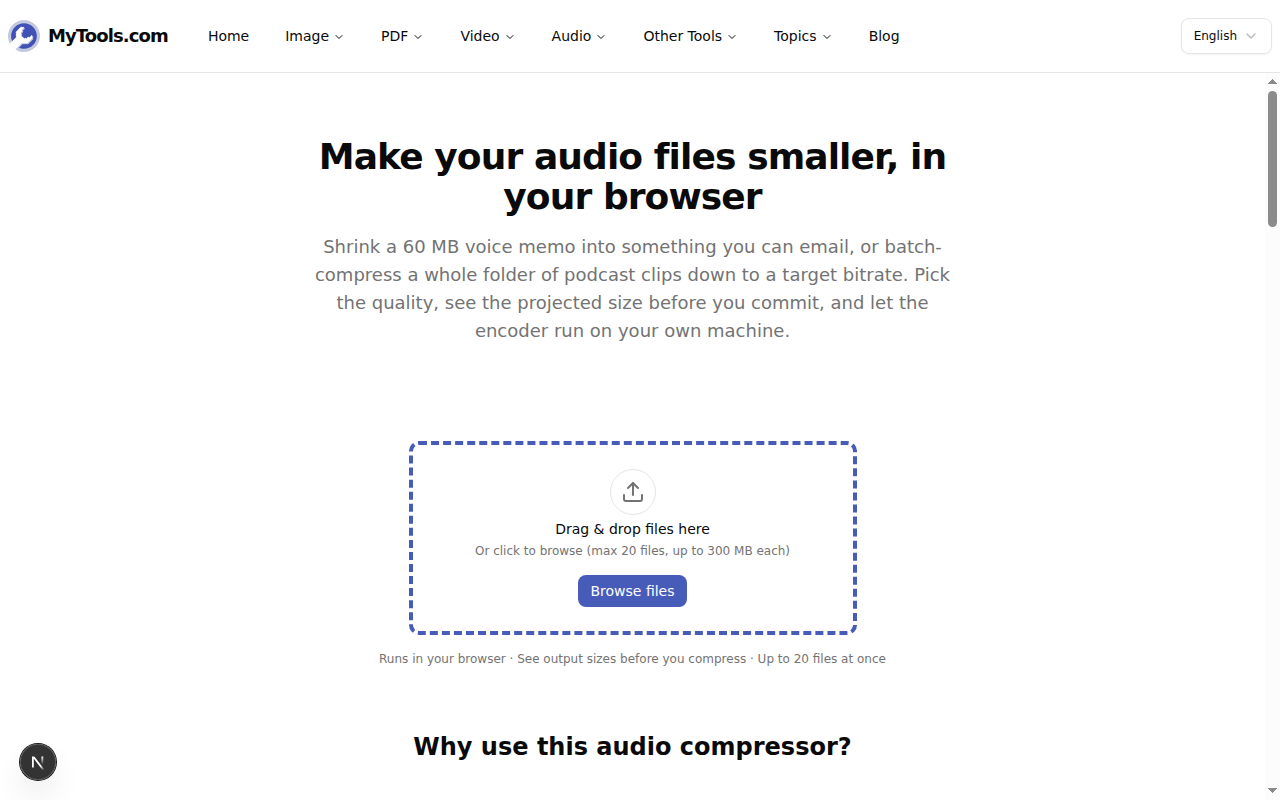
Vai su MyTools Audio Compressor. La prima cosa sulla pagina è la zona di rilascio, non un muro a pagamento. Trascina il tuo audio qui o clicca Sfoglia file. Sono accettati MP3, WAV, M4A, AAC, FLAC, OGG e OPUS — fino a 20 file e 300 MB ciascuno, quindi l'intero contenuto di una cartella può essere caricato in una volta sola.
Passo 2: Scegli un preset (e decidi riguardo al mono)
Ogni file mostra ora la sua dimensione accanto a una proiezione dell'output. Scegli Leggero, Standard, Forte o Estremo; le proiezioni si aggiornano istantaneamente, così puoi restare sotto il tuo limite al primo tentativo.
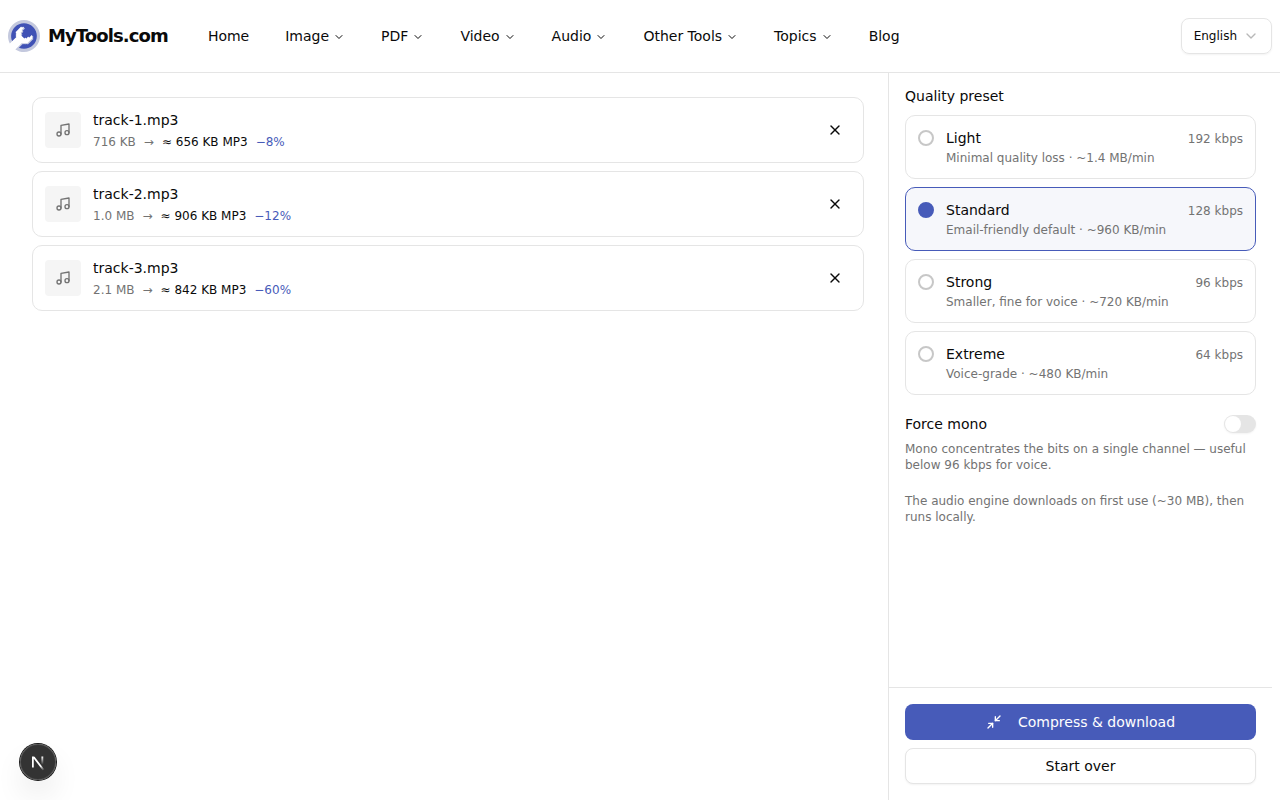
Sotto i preset si trova un interruttore Forza mono, e vale la pena capirlo piuttosto che tirare a indovinare. Non rende il file più piccolo a un dato bitrate. Fa suonare meglio un bitrate basso spendendo tutti i bit disponibili su un solo canale invece di dividerli tra due. Attivalo per contenuti parlati a Forte o Estremo — un'intervista a 64 kbps mono è chiaramente più pulita degli stessi 64 kbps in stereo. Lascialo disattivato per la musica, che richiede entrambi i canali. Se ogni file aggiunto è già mono, l'interruttore non fa nulla e lo strumento lo segnala.
Passo 3: Comprimi e scarica
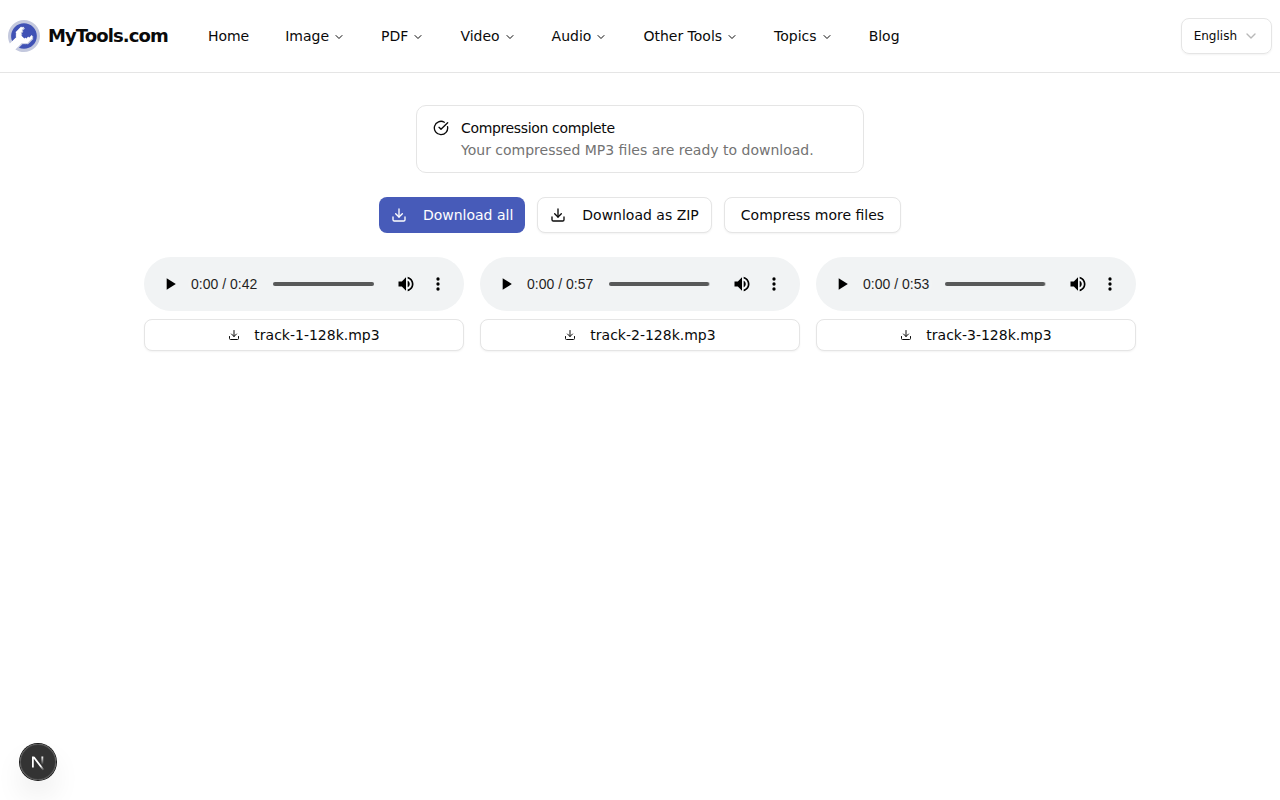
Clicca su Comprimi e scarica. Il motore audio — ffmpeg compilato in WebAssembly — si scarica una volta (circa 30 MB la prima volta, poi resta in cache) e lavora sulla coda un file alla volta, tutto localmente. Una volta terminato, salva i file singolarmente oppure prendi l'intero lotto con Scarica come ZIP.
Consigli e risoluzione dei problemi
Dice che il mio browser non è supportato. Il compressore richiede SharedArrayBuffer e isolamento cross-origin per eseguire ffmpeg nella pagina. Utilizza Chrome, Edge o Firefox aggiornati, oppure Safari 15.2 o versioni successive. I browser più vecchi non possono affatto eseguire la codifica nella pagina.
È ancora troppo grande anche con Estremo. Il bitrate ha un limite, e oltre quello l'unica leva rimasta è la durata. Se c'è una lunga introduzione silenziosa o spazi vuoti, taglialo prima con il trimmer audio — le dimensioni del file diminuiscono in proporzione diretta alla durata, e a quel punto un preset moderato è sufficiente.
L'output suona ovattato. Sei sceso troppo in basso per il materiale. La musica a 64 kbps suonerà come sott'acqua; torna al preset Standard. Per una voce che suona sottile, attiva Forza mono prima di abbassare ulteriormente il bitrate; in questo modo otterrai una chiarezza che un bitrate stereo più basso semplicemente non può dare.
Una cautela da dichiarare chiaramente: la compressione è con perdita e unidirezionale. Conserva il tuo master WAV o FLAC originale al sicuro — l'MP3 compresso è una copia di distribuzione, non un sostituto dell'archivio. Per tutto il resto, però — inviare un memo via email, eliminare un avviso di spazio di archiviazione, portare una clip sotto un limite del CMS — un MP3 più piccolo è esattamente la soluzione giusta. Prova il Compressore Audio gratis →