
2 novembre 2026
Come compilare un modulo PDF senza stamparlo
Compila un modulo PDF senza stampante: scrivi le risposte, spunta le caselle, aggiungi data e firma, poi salva una copia definitiva. E la trappola del formato della data che quasi tutti ignorano.
Qualcuno ti ha mandato via email un modulo PDF e te lo ha chiesto indietro "compilato e firmato". Il modulo non è stato pensato per essere compilato a schermo: nessun campo cliccabile, solo righe e caselle fatte per la penna. Il solito ripiego è stamparlo, scriverci sopra e poi scansionarlo di nuovo. Se non hai una stampante, significa una corsa in copisteria. Questa guida ti mostra invece come compilare un modulo PDF dal computer o dal telefono. Posizioni testo, spunte, una data e una firma esattamente dove sarebbe andata la penna, poi scarichi un unico file finito.
L'esempio qui sotto usa una domanda di locazione di due pagine, ma i passaggi sono gli stessi per un'autorizzazione scolastica, un modulo fiscale o un contratto da freelance.
Cinque passaggi dal modulo vuoto al PDF finito
Passaggio 1: apri lo strumento di compilazione
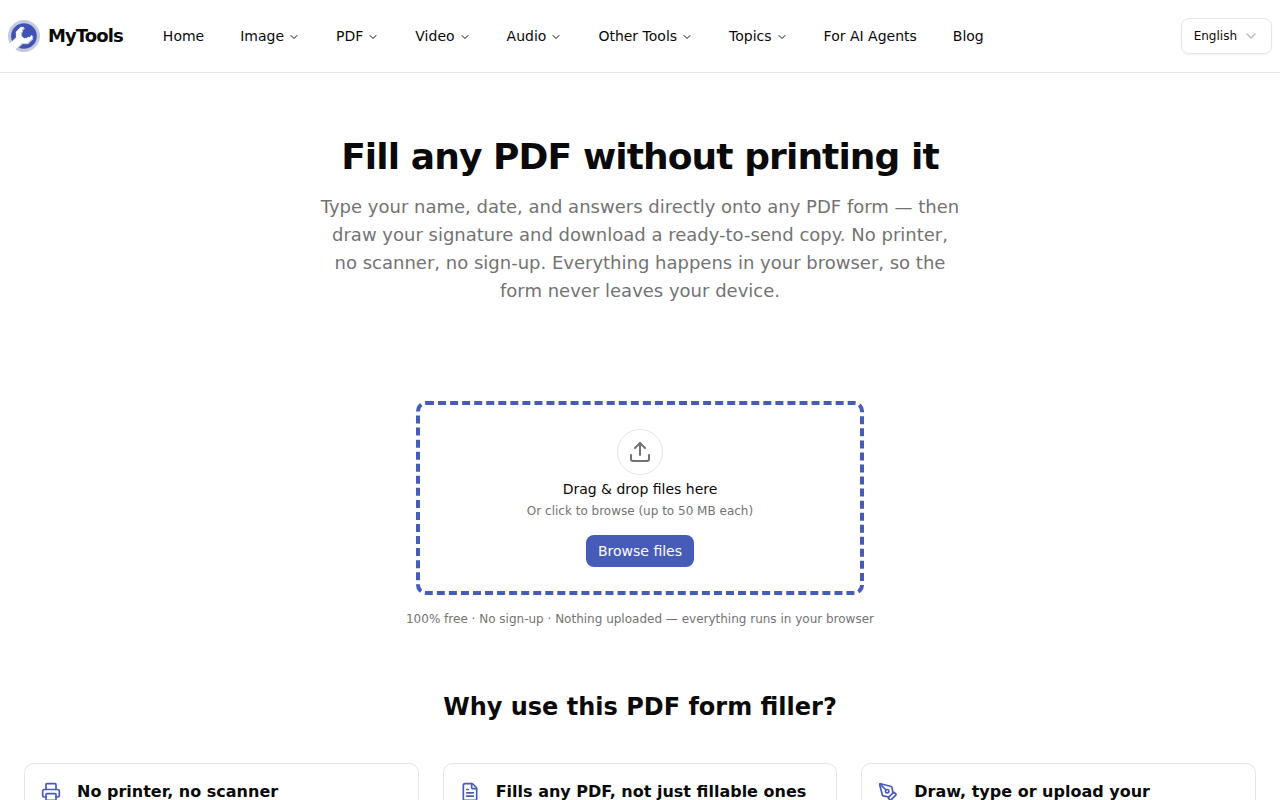
Apri MyTools — Compila PDF. Prima dell'area di caricamento non c'è nessuna schermata di accesso. Il file viene letto e visualizzato dalla scheda del browser stessa, quindi il modulo, e qualsiasi dato personale tu ci scriva, non finisce mai su un server.
Passaggio 2: trascina il PDF
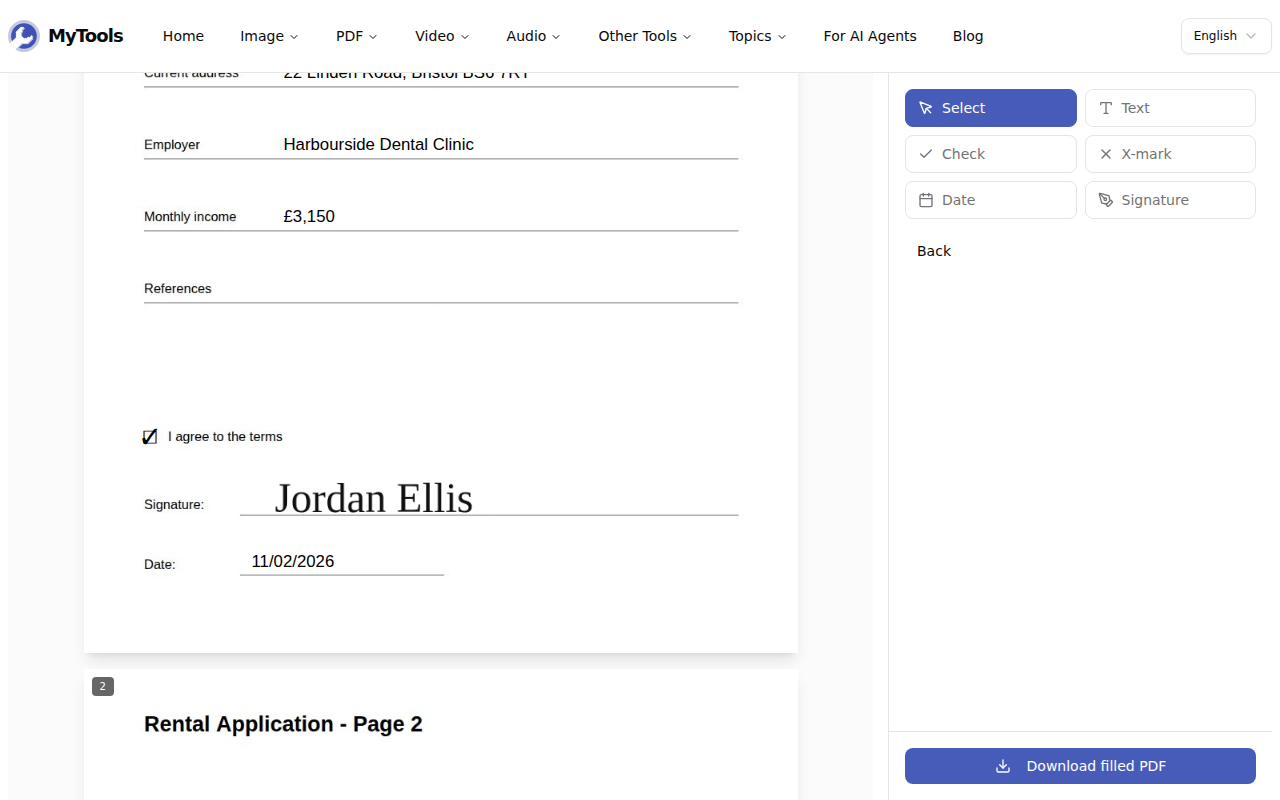
Trascina il modulo sulla pagina oppure clicca su Sfoglia i file. Ogni pagina viene mostrata in una colonna scorrevole, con una barra degli strumenti a destra: Seleziona, Testo, Spunta, Croce, Data e Firma. Sono accettati moduli fino a 50 pagine. I documenti più lunghi vengono rifiutati, anziché caricati a metà.
Passaggio 3: inserisci le risposte
Scegli Testo, clicca dove deve iniziare la risposta, poi fai doppio clic sul nuovo riquadro e scrivi. Premi Invio quando la riga è finita. Dopo ogni inserimento lo strumento torna su Seleziona, quindi per il campo successivo scegli di nuovo Testo. Così un clic sbagliato non lascia un riquadro vuoto sulla pagina.
Per le caselle da spuntare, scegli Spunta o Croce e clicca al centro della casella. Trascinando sposti qualsiasi elemento inserito. Il quadratino nell'angolo in basso a destra lo ridimensiona e, per il testo, porta la dimensione del carattere da 8 a 72 punti. Per eliminare un elemento, selezionalo e premi Canc.
Passaggio 4: firma e data
Clicca su Firma. La prima volta, un pannello ti chiede di crearne una in uno di tre modi. Con Disegna la tracci con mouse, trackpad o dito. Con Scrivi digiti il tuo nome e scegli uno di quattro caratteri in stile calligrafico. Oppure con Carica usi un PNG o un JPG di una firma che hai già fatto su carta. Per una foto caricata, lascia spuntato "Rimuovi lo sfondo bianco", così la firma non resta su un rettangolo bianco sopra la riga del modulo. Clicca dove va posizionata. Viene ricordata per il resto della sessione, quindi un modulo con tre righe per la firma non ti costringe a firmare tre volte.
Data inserisce la data di oggi ovunque clicchi. Sul suo formato torniamo più avanti.
Passaggio 5: scarica il PDF compilato
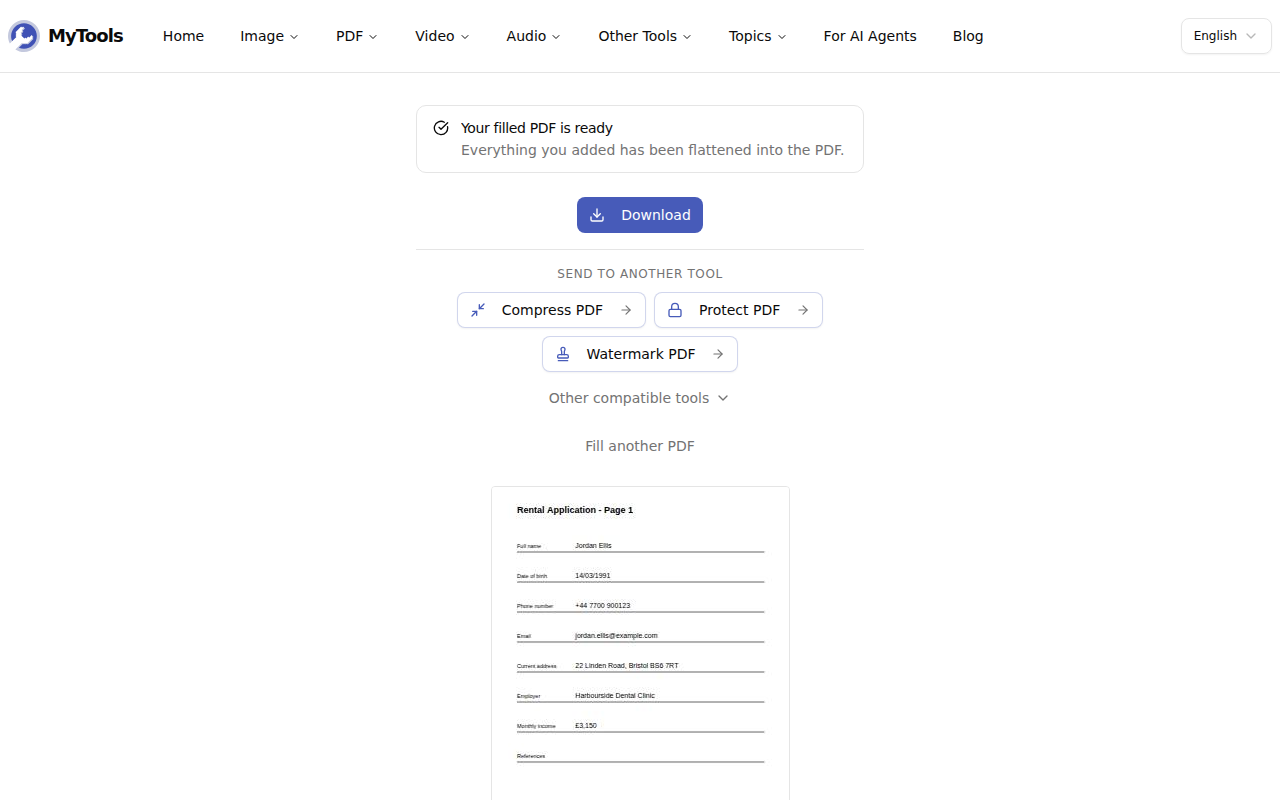
Clicca su Scarica PDF compilato. Le tue aggiunte vengono integrate nella pagina stessa e sotto il pulsante di download compare un'anteprima del risultato.
La data segue il tuo browser, non il modulo
Lo strumento Data scrive la data di oggi nel formato regionale del tuo browser. Su un browser impostato sull'inglese americano, il 2 novembre 2026 diventa 11/02/2026. Un proprietario di casa a Londra o la segreteria di una scuola a Sydney la leggeranno come 11 febbraio. Succede anche il contrario: un browser impostato su una lingua europea scrive prima il giorno su un modulo americano.
Prima di scaricare, confronta la data inserita con quella che il modulo si aspetta. Molti moduli lo indicano direttamente sulla riga: "GG/MM/AAAA". Se non corrispondono, fai doppio clic sulla data e riscrivila. Scrivere il mese in lettere ("2 nov 2026") è l'unico formato che nessuno può fraintendere.
PDF compilabili: cosa succede davvero ai campi
Alcuni PDF sono veri moduli compilabili. Clicchi su una casella in Acrobat o in Preview e compare un cursore. Questo strumento non scrive in quei campi integrati. Posiziona il tuo testo sulla pagina, sopra di essi, esattamente come fa con un modulo scansionato. In questo modo hai un unico metodo coerente per ogni tipo di PDF. Significa però anche che i campi originali restano nel file scaricato, vuoti.
Questo conta solo quando il software del destinatario legge i dati dei campi anziché guardare la pagina. Alcuni portali delle risorse umane e della pubblica amministrazione estraggono i valori direttamente dai campi con nome, e lì vedranno campi vuoti. Una persona che apre il file vede le tue risposte. Se le istruzioni dicono "compila i campi compilabili" e il PDF li ha, scrivi in quei campi con il tuo lettore PDF. Usa lo strumento di compilazione per le parti che i campi non coprono, come la firma.
Caratteri che non si esportano
Il testo digitato viene scritto in Helvetica, uno dei caratteri standard del PDF. Gli accenti dell'Europa occidentale si esportano senza problemi, così come simboli come £, € e le virgolette curve: José Müller passa senza intoppi. Le lettere fuori da questo insieme no: la Ł polacca, il cirillico, il greco, il cinese, l'arabo e le emoji fanno fallire l'esportazione. La soluzione è scrivere quelle parti come firma. Scrivile con l'opzione Scrivi, oppure disegnale, e verranno posizionate sulla pagina come immagine.
Consigli
- I riquadri di testo contengono una sola riga. Per una risposta su più righe, come un indirizzo, aggiungi un riquadro di testo per ogni riga e allineali trascinandoli. Così decidi anche dove va a capo ciascuna riga.
- "Questo PDF è protetto da password." Lo strumento non può aprire un modulo che chiede una password all'apertura. Se conosci la password, rimuovila prima con Sblocca PDF, poi compila la copia sbloccata.
- Il portale dice che il file è troppo grande. I moduli scansionati sono composti soprattutto da immagini. Passa la copia compilata in Comprimi PDF con il livello Consigliata. Ricostruisce ogni pagina come immagine, risposte comprese, quindi ingrandisci il testo più piccolo e la firma prima di inviarlo. Se sono diventati sfocati, usa invece il livello Stampa.
- Conserva l'originale vuoto. Il file scaricato è definitivo. Non puoi riaprirlo in seguito per correggere un errore di battitura. Ricompila invece il file vuoto: ci vogliono un paio di minuti, una volta che conosci la disposizione.
- Chiudere la scheda per sbaglio. Se hai inserito qualcosa, il browser ti chiede conferma prima di lasciare la pagina. Tra una visita e l'altra non viene salvato nulla, quindi completa il modulo in una sola volta.
- Una firma disegnata non è una firma basata su certificato. Ha l'aspetto della tua firma a penna, e la maggior parte di proprietari, scuole e clienti la accetta. Alcune istituzioni richiedono una firma digitale crittografica legata a un'identità verificata. Se le istruzioni ne parlano, questa non lo è.
Compilare un modulo PDF a schermo richiede qualche clic per campo, più una decisione che merita un secondo sguardo: il formato della data. Confronta la data inserita con quella richiesta dal modulo, conserva il file vuoto nel caso tu debba rifarlo e invia la copia definitiva.