
11 giugno 2026
Come capovolgere un video (orizzontalmente o verticalmente)
Capovolgi un video orizzontalmente o verticalmente con un'anteprima in tempo reale: correggi il testo di un selfie specchiato o evita che il materiale di supporto sembri ripetersi in loop, senza watermark e senza registrazione.
Hai registrato qualcosa con la fotocamera frontale del tuo telefono, l'hai riprodotto e il testo appare al contrario. L'etichetta sulla bottiglia, le parole sulla lavagna, il logo sulla tua maglietta — tutto al contrario, perché le fotocamere dei selfie invertono ciò che catturano. Il video è perfetto in ogni altro modo e non vuoi girarlo di nuovo. Capovolgere il video orizzontalmente lo risolve con un solo clic, e questa guida ti spiega esattamente come capovolgere un video senza installare nulla né pagare per un editor.
Capovolgi un Video in Tre Passi
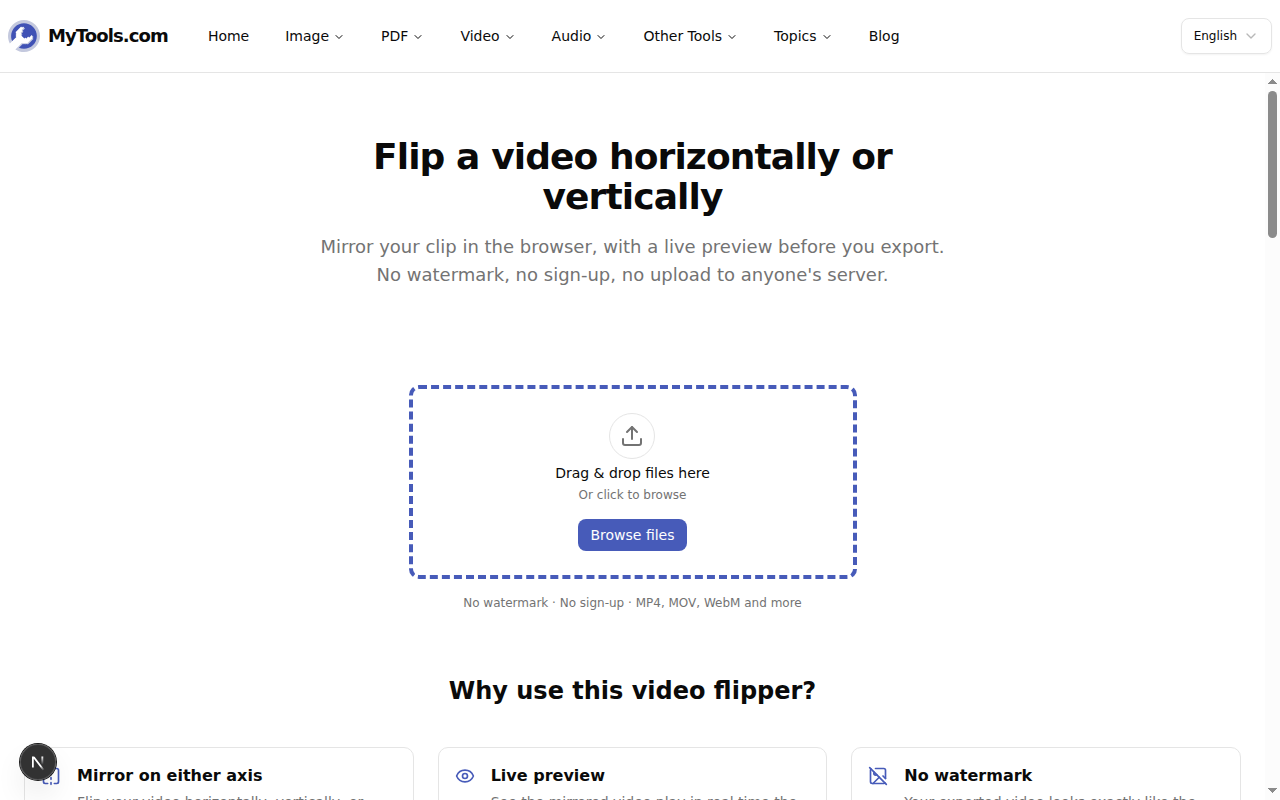
Passo 1: Apri lo strumento di capovolgimento
Apri lo strumento per capovolgere video di MyTools in qualsiasi browser moderno — Chrome, Safari, Firefox o il browser del tuo telefono. La pagina è composta solo da una zona di rilascio e un titolo; non ci sono barriere di accesso né indicatori di caricamento, poiché nulla lascia il tuo dispositivo.
Passo 2: Scegli una direzione di capovolgimento
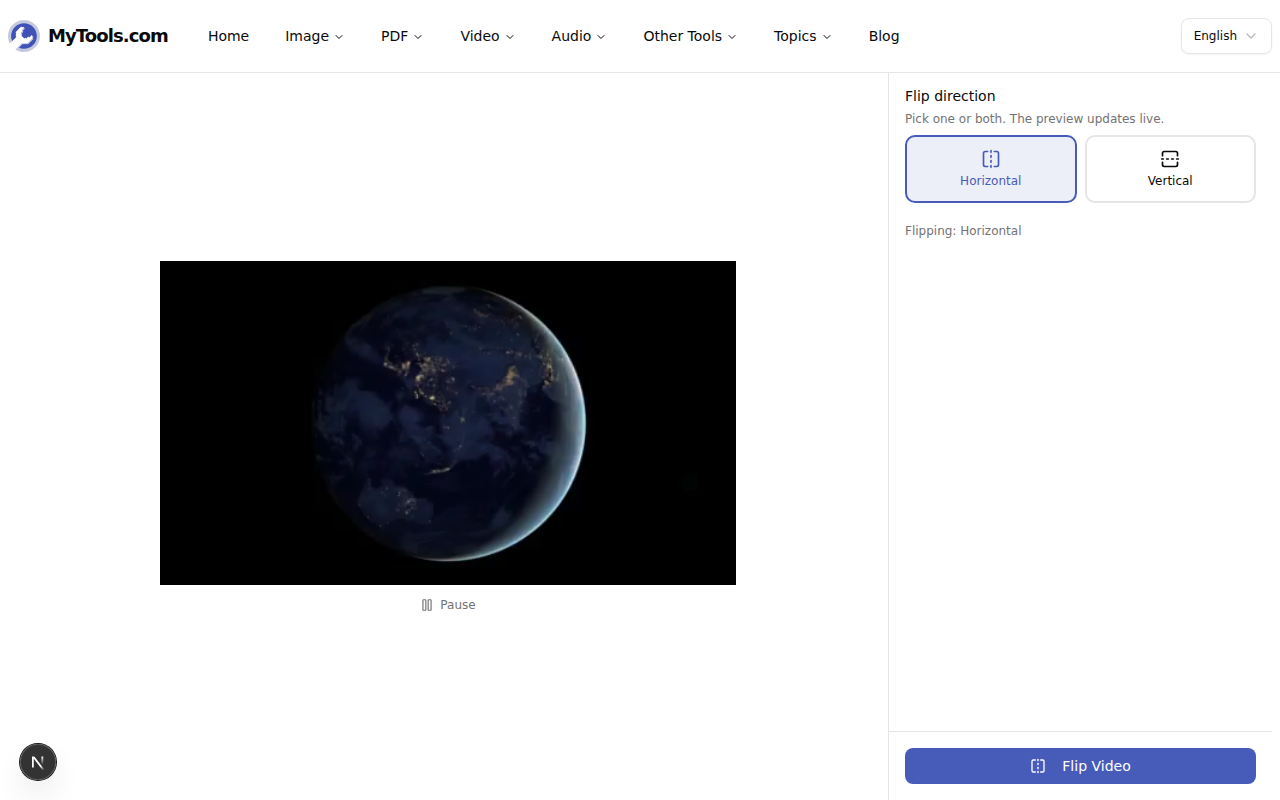
Trascina il tuo clip sulla pagina (MP4, MOV, WebM, AVI, MKV — fino a 500 MB). Lo strumento passa a un'anteprima con due interruttori: Orizzontale e Verticale. Tocca uno di questi e l'anteprima si specchia istantaneamente, così puoi confermare il risultato prima di procedere. Orizzontale scambia sinistra e destra: è la soluzione per il testo al contrario nei selfie. Verticale scambia alto e basso, un'operazione di cui hai bisogno molto meno spesso (ne parliamo più sotto).
Passo 3: Esporta e scarica
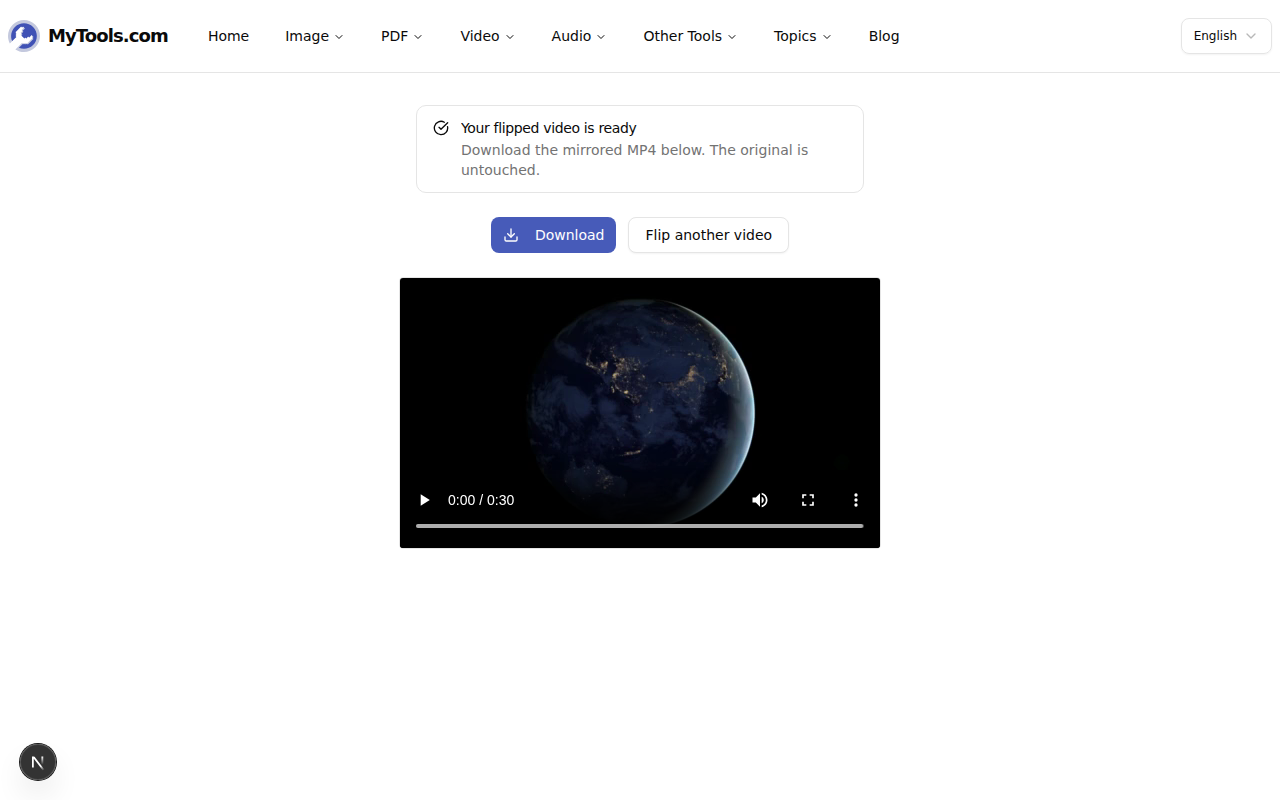
Quando l'anteprima appare corretta, clicca su Capovolgi video. Lo strumento ricodifica un MP4 pulito con l'effetto specchio incorporato e te lo restituisce con un pulsante di download. Il tuo file originale non viene mai modificato.
Capovolgere vs. ruotare vs. specchiare — di quale hai davvero bisogno?
Questi tre vengono costantemente confusi e scegliere quello sbagliato fa perdere tempo con una nuova codifica.
- Capovolgimento (specchio) riflette l'immagine rispetto a un asse, come uno specchio. Il capovolgimento orizzontale trasforma una mano destra in una sinistra. Larghezza e altezza del frame rimangono invariate.
- Rotazione ruota l'intero frame di 90° o 180°. È ciò che ti serve per un video girato di lato che viene riprodotto coricato: in quel caso usa lo strumento ruota video anziché questo.
- Un "capovolgimento orizzontale" e una "rotazione di 180°" appaiono identici solo su un frame perfettamente simmetrico. Su riprese reali sono diversi: il capovolgimento mantiene il testo dritto ma invertito; la rotazione lo mette a testa in giù.
Regola generale: se il problema è "si legge al contrario" ti serve un capovolgimento orizzontale. Se il problema è "è di lato" ti serve una rotazione.
Quando ogni direzione torna utile
Orizzontale è il cavallo di battaglia. Oltre a correggere il testo specchiato nei selfie, i montatori lo usano per riciclare un clip: se hai solo sei secondi di B-roll per un taglio di otto secondi, capovolgere orizzontalmente una seconda copia la fa sembrare un'inquadratura diversa, così il loop diventa invisibile. È anche utile quando vuoi che un soggetto guardi dall'altra parte per rispettare la linea dello sguardo del montaggio.
Verticale è più raro ma reale. Serve occasionalmente per le riprese di un rig a specchio o di un gimbal per drone che ha montato la fotocamera al contrario, dove l'immagine è riflessa dall'alto in basso anziché semplicemente ruotata. Se lo attivi e l'anteprima sembra sbagliata, probabilmente ti serviva una rotazione, non un capovolgimento verticale.
Puoi anche attivare contemporaneamente entrambi gli interruttori, orizzontale e verticale, per un effetto specchio a 180°: utile per quelle riprese sottosopra e invertite che alcune action cam producono quando sono agganciate al contrario.
Consigli e risoluzione dei problemi
Il testo è ancora leggibile ma il mio viso sembra "sbagliato". Questo è normale e non è un bug. Siamo abituati a vedere la nostra immagine riflessa (è ciò che mostra uno specchio), quindi un video autentico e non capovolto del nostro volto può sembrare leggermente strano anche se è corretto per gli altri. Fidati del testo, non del tuo viso, quando decidi se capovolgere o meno.
Il capovolgimento danneggerà la qualità? Un capovolgimento è una trasformazione geometrica pulita — nessun pixel viene allungato o ricampionato. L'unica ricodifica necessaria per scrivere il nuovo file MP4 è visivamente senza perdita per qualsiasi clip normale; non noterai alcuna differenza.
Il mio clip supera i 500 MB. Accorcialo prima: nella maggior parte dei casi ti serve comunque solo una porzione del video. Taglia la parte che ti serve con lo strumento taglia video, poi capovolgi il clip più breve.
Funziona su uno smartphone? Sì. Scegli un clip dalla tua libreria fotografica, capovolgilo e salva il risultato nelle tue foto - la pagina si comporta allo stesso modo su mobile come su un computer portatile.
Capovolgere un video è una di quelle modifiche che sembra richiedere un software professionale e in realtà richiede un solo clic. Basta trascinare il clip, decidere se il problema è "al contrario" o "di lato", attivare l'asse giusto e scaricare. La prossima volta che una registrazione della fotocamera frontale torna specchiata, è una soluzione rapida di trenta secondi invece di una nuova ripresa.
Pronto a sistemare quel clip al contrario? Prova gratis lo strumento per capovolgere video →