
16 giugno 2026
Come apporre un timestamp a un file (e dimostrare che esisteva)
Apponi un timestamp a qualsiasi file e dimostra che esisteva in un momento preciso: una prova .ots ancorata a Bitcoin, gratuita e verificabile per sempre, senza caricare nulla online.
Un giorno potresti aver bisogno di dimostrare che un file esisteva in un momento specifico: che il tuo manoscritto è anteriore a un'accusa di plagio, che la tua proposta era stata completata prima della scadenza o che un design era tuo prima di quello di un concorrente. Il campo "Data di modifica" di un file non ti aiuterà: chiunque può cambiarlo con due clic. Ciò di cui hai davvero bisogno è un timestamp a prova di manomissione che una parte esterna possa verificare senza doversi fidare di te, del file o persino dello strumento che l'ha creato. È esattamente ciò di cui parla questa guida: come apporre un timestamp a un file affinché la sua esistenza in un dato momento diventi una questione di registro crittografico, e non la tua parola contro la loro.
Cosa ti servirà
- Un browser web (desktop o mobile, non fa differenza)
- Il file a cui vuoi apporre il timestamp, in qualsiasi formato
- L'originale conservato al sicuro in seguito: ti servirà di nuovo per verificare la prova più tardi
Questa è tutta la lista. Nessun portafoglio, nessun Bitcoin, nessun account.
Apporre un timestamp a un file in tre passaggi
Passo 1: Apri lo strumento per il timestamp
Apri lo strumento MyTools per il timestamp in qualsiasi browser. La pagina è un'unica zona di rilascio: non c'è alcuna schermata di registrazione né un indicatore di caricamento che avanza in cima, perché il tuo file non viene mai inviato da nessuna parte.
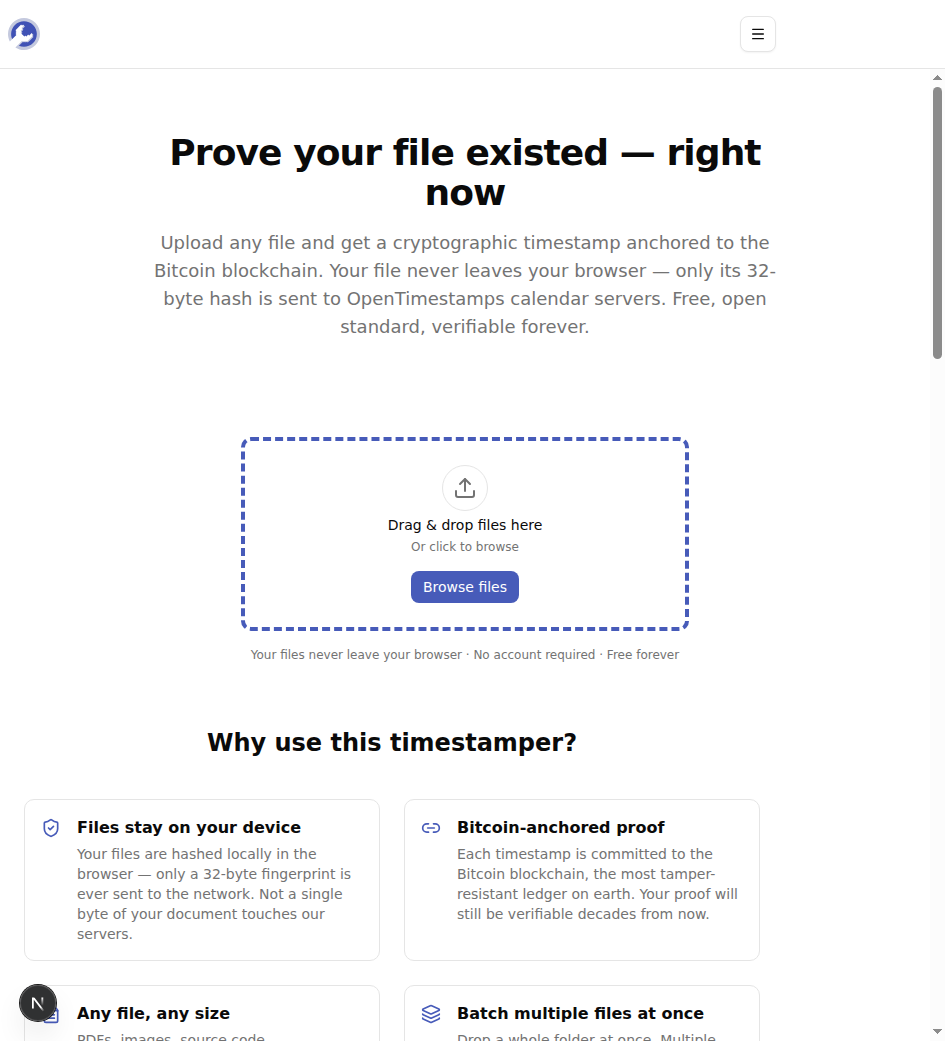
Passo 2: Trascina il tuo file (o più di uno)
Trascina un file nella zona o tocca "Sfoglia file". Puoi selezionare un intero gruppo in una volta sola: una cartella di foto, una serie di contratti, ogni capitolo di una bozza. Nel momento in cui un file viene rilasciato, il browser calcola localmente il suo hash SHA-256 e invia solo quell'impronta da 32 byte ai server calendario di OpenTimestamps. Il documento stesso rimane sul tuo dispositivo.
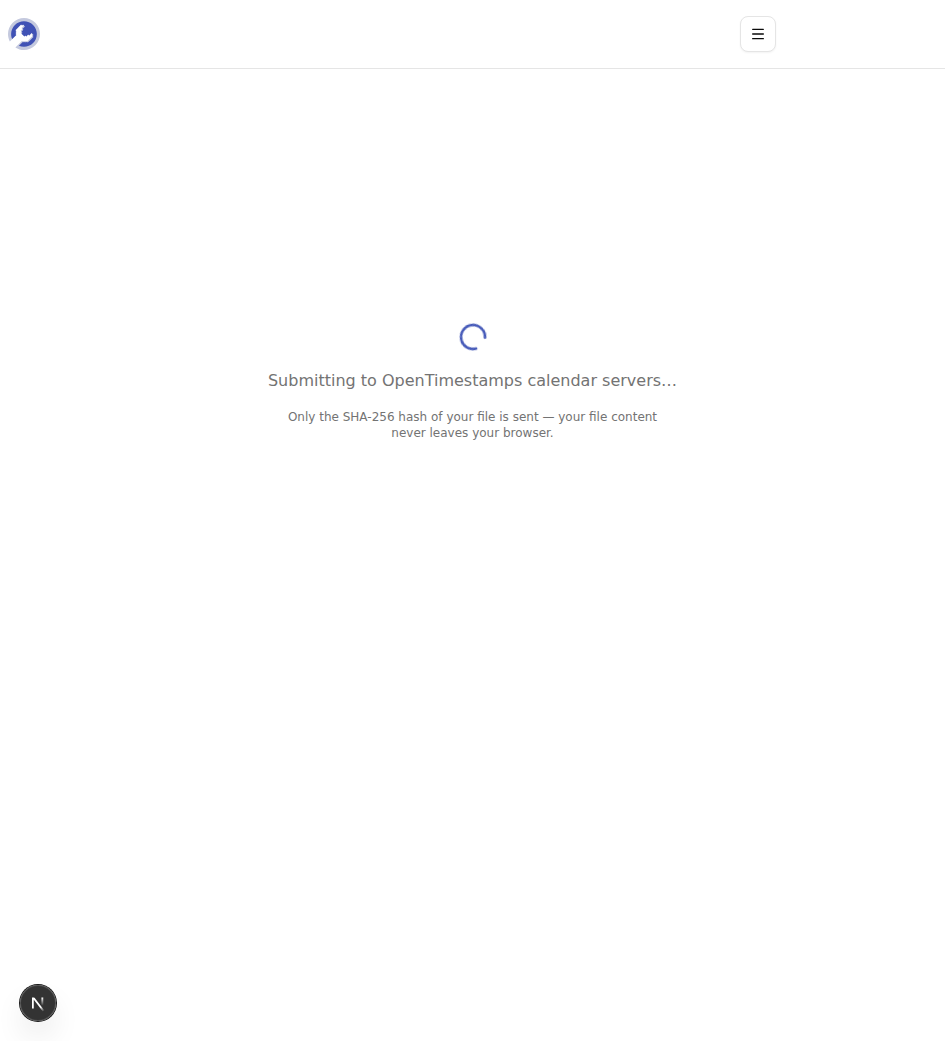
Passo 3: Scarica la tua prova
Un paio di secondi dopo ottieni un file .ots per ogni input: la tua prova con timestamp. Scaricalo (o scarica l'intero insieme come ZIP) e conservalo proprio accanto all'originale.
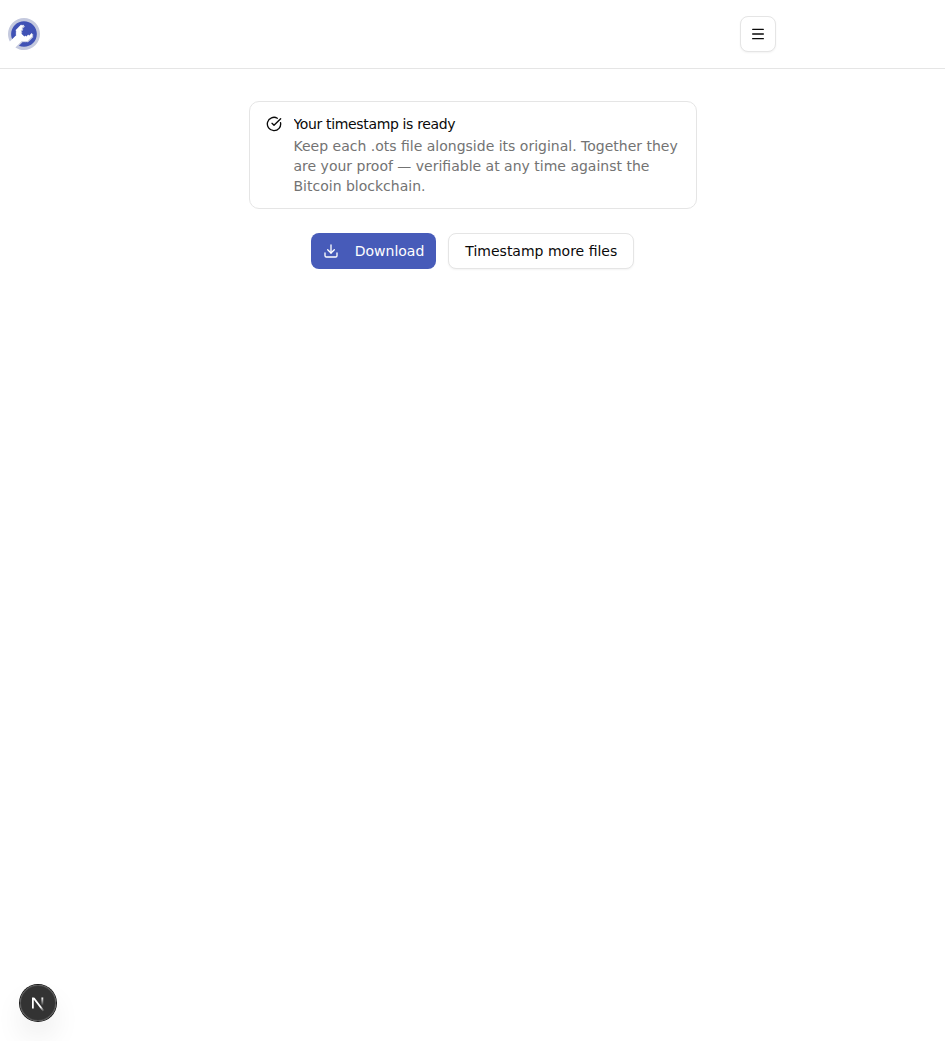
Cos'è davvero il file .ots
Aiuta sapere cosa hai appena scaricato. Quando apponi un timestamp a un file, non viene registrato da nessuna parte nulla del file: solo un hash. Un hash SHA-256 è un'impronta digitale di 32 byte: cambia un singolo pixel o una virgola nell'originale e l'hash cambia completamente, ma l'hash non può mai essere invertito per ricostruire il file. Ecco perché inviarlo non rivela nulla.
Il file .ots è una piccola prova binaria che registra il percorso crittografico dall'hash del tuo file fino a uno specifico blocco Bitcoin. Poiché la blockchain di Bitcoin è di sola aggiunta (append-only) e replicata in modo indipendente da migliaia di macchine, la data associata a quel blocco non può essere riscritta di nascosto in seguito. Quindi il .ots non dice "MyTools garantisce che questo file esisteva oggi": dice "questo esatto hash è stato registrato in un blocco minato in questo momento", e chiunque può verificare quell'affermazione confrontandola con la catena pubblica.
Timestamp, notarizzazione e "data di modifica" a confronto
Questi tre concetti sono facili da confondere, e le differenze contano:
- I metadati "data di modifica" sono modificabili, locali e non dimostrano nulla a uno scettico. Evitali per qualsiasi cosa possa essere contestata.
- La notarizzazione tradizionale è solida ma lenta e costosa: ti affidi a un notaio o a un registro, paghi una tariffa e dipendi dal fatto che quell'istituzione esista ancora, e conservi ancora i suoi archivi, anni dopo.
- Un timestamp crittografico non si affida ad alcuna singola parte. La prova è matematica, ancorata a un registro pubblico, gratuita da creare e verificabile da chiunque per sempre. Il suo limite è che dimostra quando un file esisteva, non chi lo ha creato: quindi abbinalo a una firma o a un documento nominativo se la questione è la paternità.
Per la maggior parte delle controversie quotidiane - scadenze, bozze, anteriorità - il timestamp crittografico è il compromesso pratico ideale.
Come verificare un timestamp in seguito
Una prova è utile solo se puoi controllarla quando conta. Per verificare, ti servono due cose insieme: il file originale, immutato, e il suo file .ots. Consegna entrambi a un qualsiasi verificatore compatibile con OpenTimestamps - incluso lo strumento companion verifica timestamp - che ricalcolerà l'hash del tuo file, ripercorrerà il percorso registrato nel .ots e ti indicherà il blocco Bitcoin (e la sua data) in cui l'hash è stato registrato. Se il file è stato modificato anche di un solo byte, gli hash non corrisponderanno e la verifica fallirà, ed è esattamente la proprietà che desideri.
Una nota sui tempi: il server calendario registra immediatamente il tuo hash e restituisce una prova in sospeso che è già crittograficamente valida. La conferma completa on-chain arriva con il blocco Bitcoin successivo, di solito entro una decina di minuti.
Errori comuni da evitare
Eliminare o modificare l'originale. Il .ots verifica solo rispetto agli esatti byte a cui hai apposto il timestamp. Se risalvi il documento, riesporti il PDF o ne rimuovi i metadati, diventa un file diverso con un hash diverso. Apponi il timestamp alla versione finale, poi lasciala intatta.
Perdere il file .ots. La prova risiede in quel piccolo file, non sui nostri server: non ne conserviamo una copia. Fanne un backup nello stesso modo in cui esegui il backup dell'originale. Apporre di nuovo il timestamp al file il mese prossimo ti darà un timestamp più recente, non quello che volevi.
Apporre il timestamp nel momento sbagliato. Un timestamp dimostra che un file esisteva in un dato momento o prima di esso, mai prima ancora. Se una data può contare, apponi il timestamp al lavoro non appena è definitivo, non settimane dopo, quando una controversia è già in corso.
Conclusione
Apporre un timestamp trasforma "fidati, l'ho creato io per primo" in qualcosa che uno sconosciuto può verificare rispetto al registro pubblico. Calcola l'hash del file, ottieni il .ots, conserva i due insieme: è tutta qui l'abitudine, e non costa nulla. Non sostituirà un contratto o una firma, ma per dimostrare quando qualcosa è esistito, poco altro è così economico, così rapido o così duraturo.
Hai qualcosa che vale la pena proteggere? Apponi un timestamp a un file gratis →