
7 ottobre 2026
Come aggiungere una filigrana a un'immagine (testo o logo, in blocco)
Aggiungi una filigrana a un'immagine o a un lotto di 30 con il tuo nome o logo: scegli angolo, opacità e dimensione, guarda l'anteprima dal vivo e scarica ogni foto già marcata.
Trenta foto di prodotto, una galleria di anteprime per un cliente, una serie di scatti che stai per pubblicare: e vuoi il tuo nome su ognuno prima che ti escano di mano. Farlo a mano significa aprire ogni file in un editor, incollare lo stesso testo nello stesso punto ed esportare trenta volte. Questa guida spiega come aggiungere una filigrana a un'immagine, o a un intero lotto in una volta, con un testo o un logo, e come dimensionare il marchio perché appaia uguale su un file di fotocamera da 6000 pixel e su uno screenshot del telefono.
Tutto il lavoro avviene sul tuo computer. Le foto vengono composte su un canvas all'interno della scheda del browser, quindi non c'è alcun caricamento e nessuna coda da aspettare su un server.
Come aggiungere una filigrana a un'immagine, passo dopo passo
Passo 1: apri lo strumento filigrana
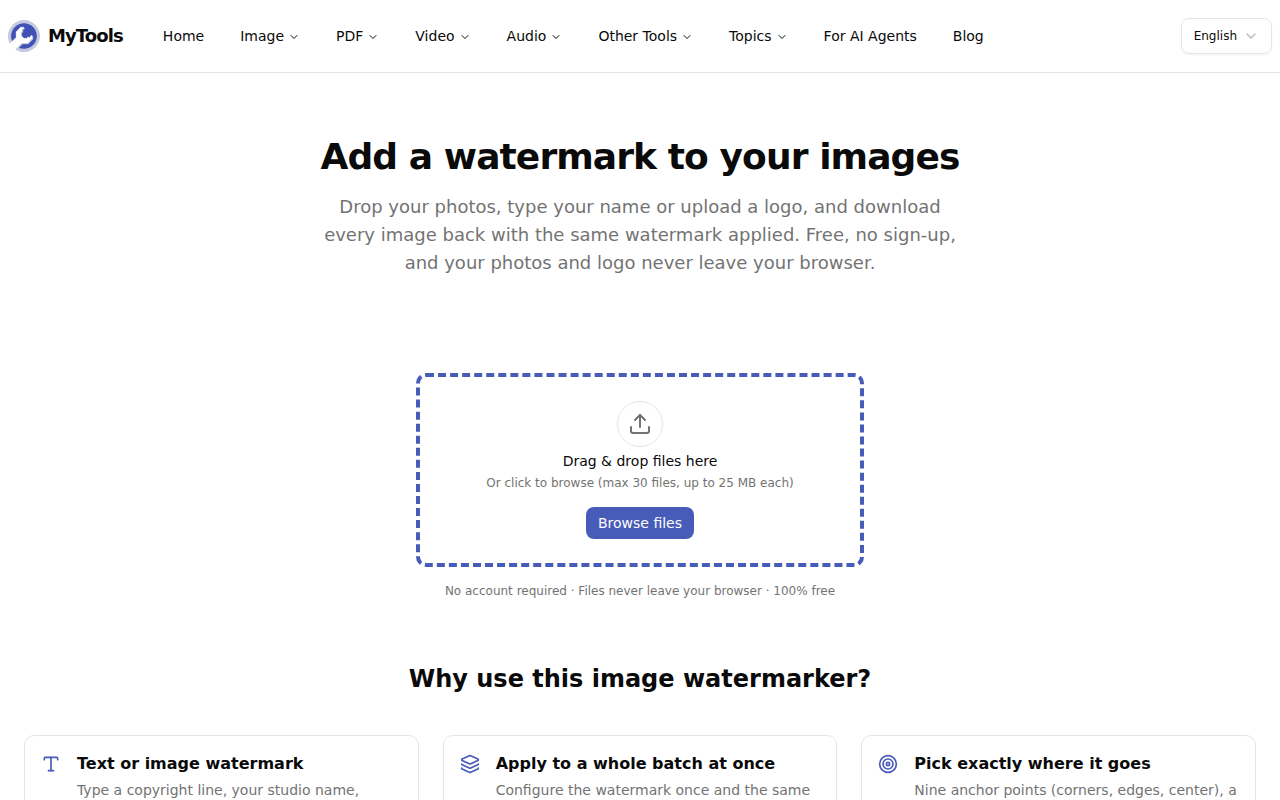
Apri MyTools — Filigrana immagine. L'area di caricamento si trova subito sotto il titolo, senza nessuna schermata di accesso davanti.
Passo 2: aggiungi le tue foto
Trascina le immagini nel riquadro tratteggiato, oppure clicca su Sfoglia i file. JPG, PNG e WebP danno i risultati migliori (sui formati torniamo più avanti). Puoi aggiungere quelle rimaste indietro in seguito con il pulsante Aggiungi altre sopra l'anteprima.
Passo 3: configura la filigrana
Il pannello delle impostazioni a destra controlla tutto, e l'anteprima si aggiorna mentre modifichi:
- Tipo di filigrana — Testo per un nome o una riga di copyright, Immagine per un logo.
- Testo — sostituisci il segnaposto
© Il tuo nomecon la tua riga. - Modalità dimensione — % della larghezza, % dell'altezza o Fissa (pixel). Leggi la sezione successiva prima di sceglierne una.
- Famiglia di caratteri e Colore — sans-serif, serif o monospace, in qualsiasi colore.
- Posizione — una griglia 3×3 di punti di ancoraggio: i quattro angoli, il centro di ogni bordo e il centro.
- Margine, Opacità e Rotazione — distanza dal bordo (0–10%), trasparenza (10–100%) e inclinazione (da −45° a +45°).
- Affianca — ripete il marchio su tutta la foto invece di posizionarlo una sola volta.
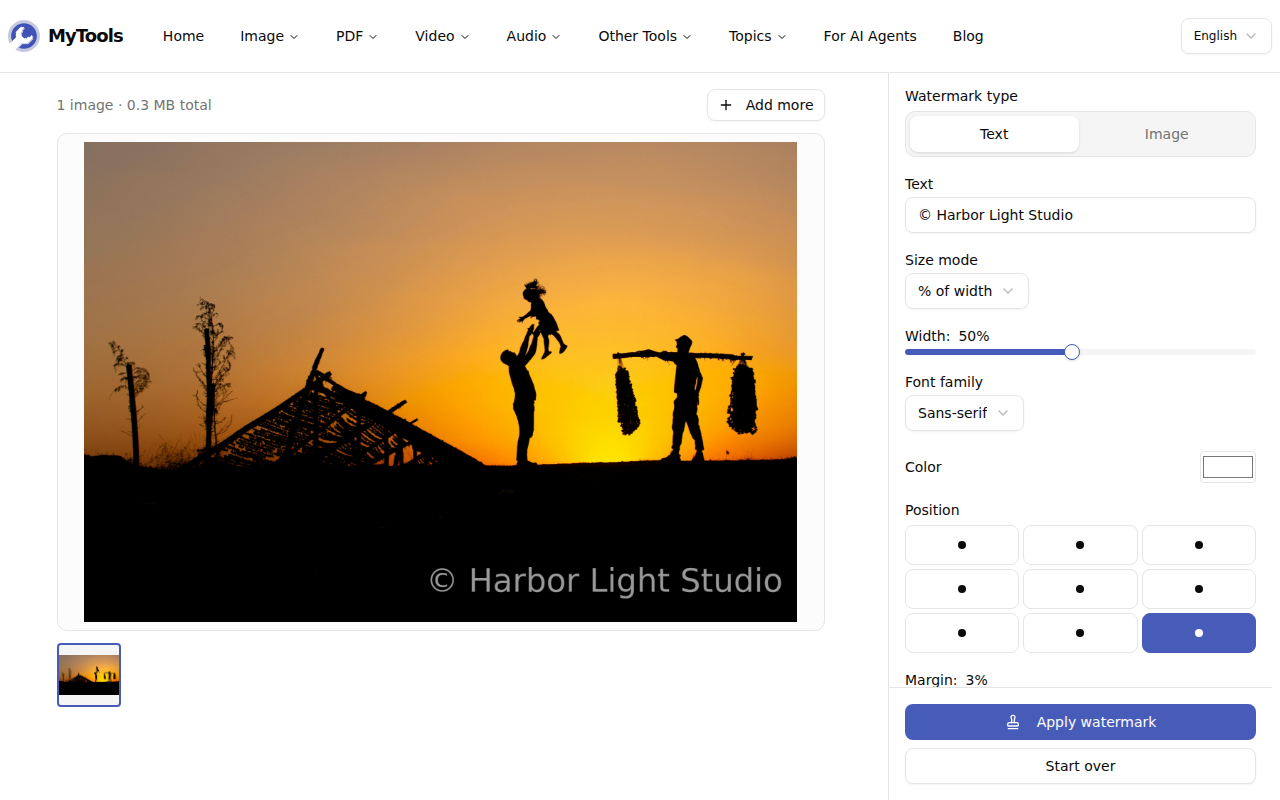
Se hai caricato più foto, clicca sulle miniature sotto l'anteprima per controllarle una per una. Le stesse impostazioni valgono per tutte, quindi è qui che ti accorgi di un marchio che in uno scatto finisce sopra un volto.
Passo 4: applica e scarica
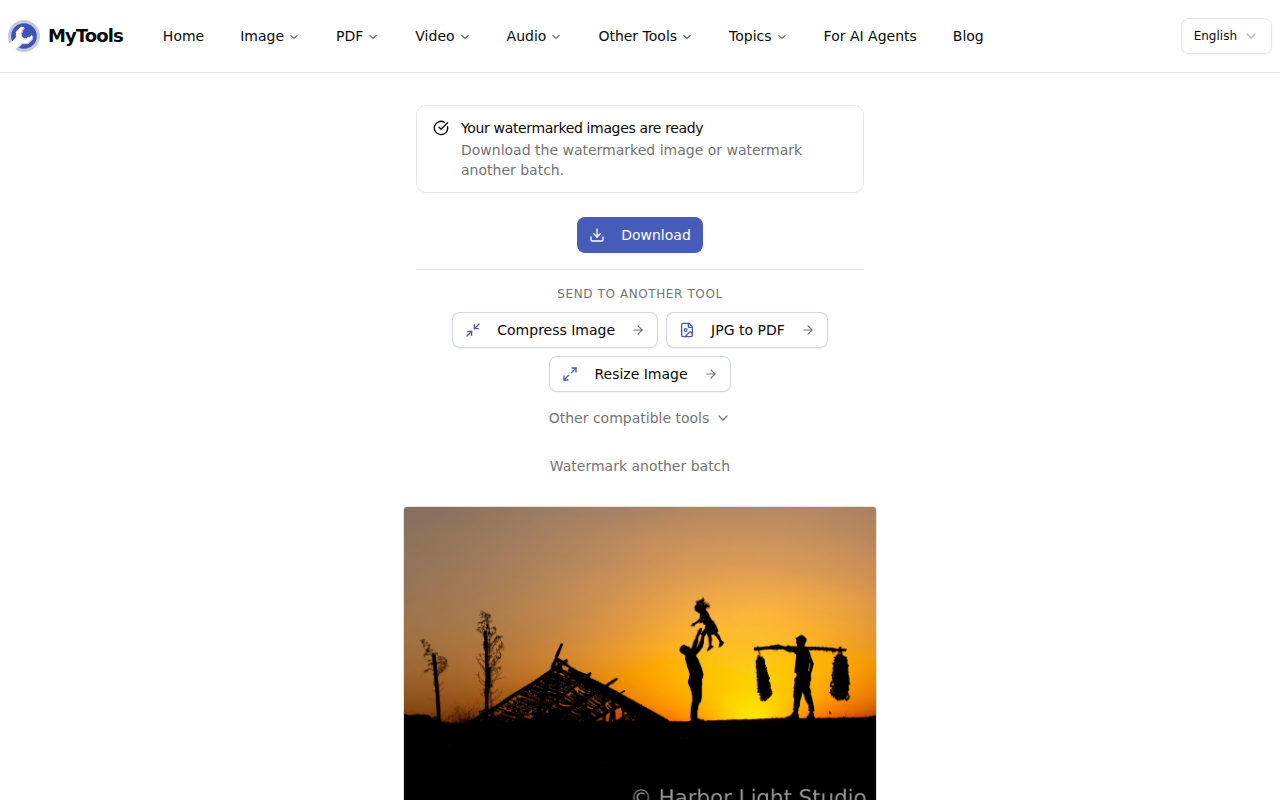
Clicca su Applica filigrana. Ogni foto viene elaborata a turno, poi compare la schermata di download. Salva un singolo file, oppure scarica l'intero lotto come watermarked-images.zip. Ogni file in uscita prende il nome dell'originale con l'aggiunta di -watermarked, quindi IMG_2041.jpg torna come IMG_2041-watermarked.jpg.
Pixel o percentuale? La dimensione giusta su tutto il lotto
È questa l'impostazione su cui si inciampa. Un lotto contiene raramente immagini tutte della stessa dimensione: un'esportazione dalla fotocamera può essere 6000×4000, un dettaglio ritagliato 2400×1600, uno screenshot 1080×1920.
Con Fissa (pixel) a 48 px, ogni file riceve un testo da 48 px. Sullo screenshot largo 1080 è una firma leggibile. Sul file di fotocamera da 6000×4000 le lettere superano appena l'uno per cento dell'altezza dell'immagine: rimpicciolisci la foto per farla stare su uno schermo e la firma diventa una macchiolina.
Con % della larghezza, il testo viene scalato per occupare quella quota di ciascuna immagine. Al 25% è largo circa 1500 px sul file di fotocamera e 270 px sullo screenshot: lo stesso peso visivo su entrambi. Per questo lo strumento usa di default una modalità in percentuale. Scegli invece % dell'altezza quando il lotto è composto soprattutto da scatti verticali e vuoi che l'altezza della riga resti costante.
Per i loghi vale lo stesso principio: il cursore Larghezza (5–80%) dimensiona il logo rispetto al lato più lungo di ciascuna immagine. Un logo al 15% è largo 900 px su una foto da 6000×4000 e 162 px su un quadrato da 1080×1080.
Punti di partenza per i casi più comuni
| Caso | Tipo | Posizione | Opacità | Dimensione | Affianca |
|---|---|---|---|---|---|
| Firma sulle foto che pubblichi | Testo | In basso a destra | 50–70% | 20–25% della larghezza | No |
| Bozze per il cliente prima del pagamento | Testo | — | 20–30% | 30% della larghezza | Sì, ruotata di −30° |
| Logo del negozio sulle foto di prodotto | Immagine (PNG) | In basso a destra | 50% | 12–15% | No |
| File per la stampa o su commissione | Testo con nome e data | In basso a sinistra | 80% | 25% della larghezza | No |
Un marchio in un angolo dice a chi guarda chi ha realizzato l'immagine. Un marchio affiancato rende l'immagine difficile da riutilizzare del tutto, perché tagliare via un angolo non basta a eliminarlo. Scegli in base a ciò da cui vuoi proteggerti.
Cosa conserva il file in uscita, e cosa no
- Il formato segue quello di partenza per JPG, PNG e WebP. I PNG restano senza perdita. JPG e WebP vengono ricodificati ad alta qualità (92%), abbastanza vicina all'originale da non vedere differenze alle normali dimensioni di visualizzazione.
- Gli altri formati tornano come JPG. I file AVIF, GIF e BMP sono accettati, ma il risultato è un JPG, e il nome del file cambia di conseguenza. Una GIF animata conserva un solo fotogramma.
- I metadati della fotocamera vengono eliminati. Disegnare su un canvas ed esportare non riporta i dati EXIF, quindi coordinate GPS, modello della fotocamera e ora di scatto spariscono dalla copia con filigrana. Di solito è un vantaggio per le foto che pubblichi, ma conserva gli originali se ti servono quei dati.
- Il marchio fa parte dei pixel. Non c'è un livello separato da disattivare. Un editor determinato può ancora cancellarlo con la clonazione o il riempimento con IA, ma screenshot, scraper e ricondivisioni se lo portano dietro.
Risoluzione dei problemi
Il mio logo ha un riquadro bianco intorno. Il file del logo è un JPG o un PNG senza trasparenza. Esportalo come PNG con sfondo trasparente e caricalo di nuovo.
Il testo sparisce su alcune foto. Il testo bianco scompare sui cieli luminosi, quello scuro sugli scatti notturni. Abbassa l'opacità intorno al 60% e scegli un colore che contrasti con la maggior parte del lotto. Se una foto continua a fare resistenza, elaborala a parte con un colore diverso.
I file sono più pesanti del previsto. Un PNG grande resta grande dopo la filigrana, perché viene risalvato senza perdita. Se l'obiettivo è caricarlo sul web, passa poi il lotto in Comprimi immagine. È una delle scorciatoie proposte nella schermata di download.
In conclusione
Imposta la filigrana una volta, controllala su ogni miniatura, e ogni foto del lotto torna marcata nello stesso punto e con la stessa dimensione visiva. È il dimensionamento in percentuale a far funzionare tutto questo con risoluzioni diverse.
Pronto a mettere il tuo nome sulle tue foto? Prova Filigrana immagine gratis →