
29 aprile 2026
Come aggiungere una filigrana a un PDF (testo o logo, su ogni pagina)
Aggiungi una filigrana di testo o un logo su ogni pagina di uno o più PDF - dimensionata alla pagina, posizionata dove desideri, con un'anteprima in tempo reale prima dell'esportazione.
Stai per inviare un PDF — una bozza di contratto, un portfolio di esempio, un rapporto interno — e preferiresti che non venga inoltrato senza contesto. La soluzione è aggiungere una filigrana a ogni pagina, senza dover utilizzare un editor PDF desktop. Questa guida ti spiega come aggiungere una filigrana a un PDF online con testo o un logo, garantendone la dimensione corretta su formati di pagina misti, con un'anteprima del risultato prima dell'esportazione.
Cosa ti servirà
- Un browser moderno (Chrome, Firefox, Safari, Edge - qualsiasi degli ultimi anni).
- I PDF a cui vuoi aggiungere una filigrana. Fino a 10 per volta, con un limite di 50 MB ciascuno.
- Opzionalmente, un logo in formato PNG trasparente se preferisci una filigrana grafica invece del testo.
Aggiungere una filigrana a un PDF in tre passaggi
Passo 1: Apri lo strumento e trascina il tuo file PDF all'interno
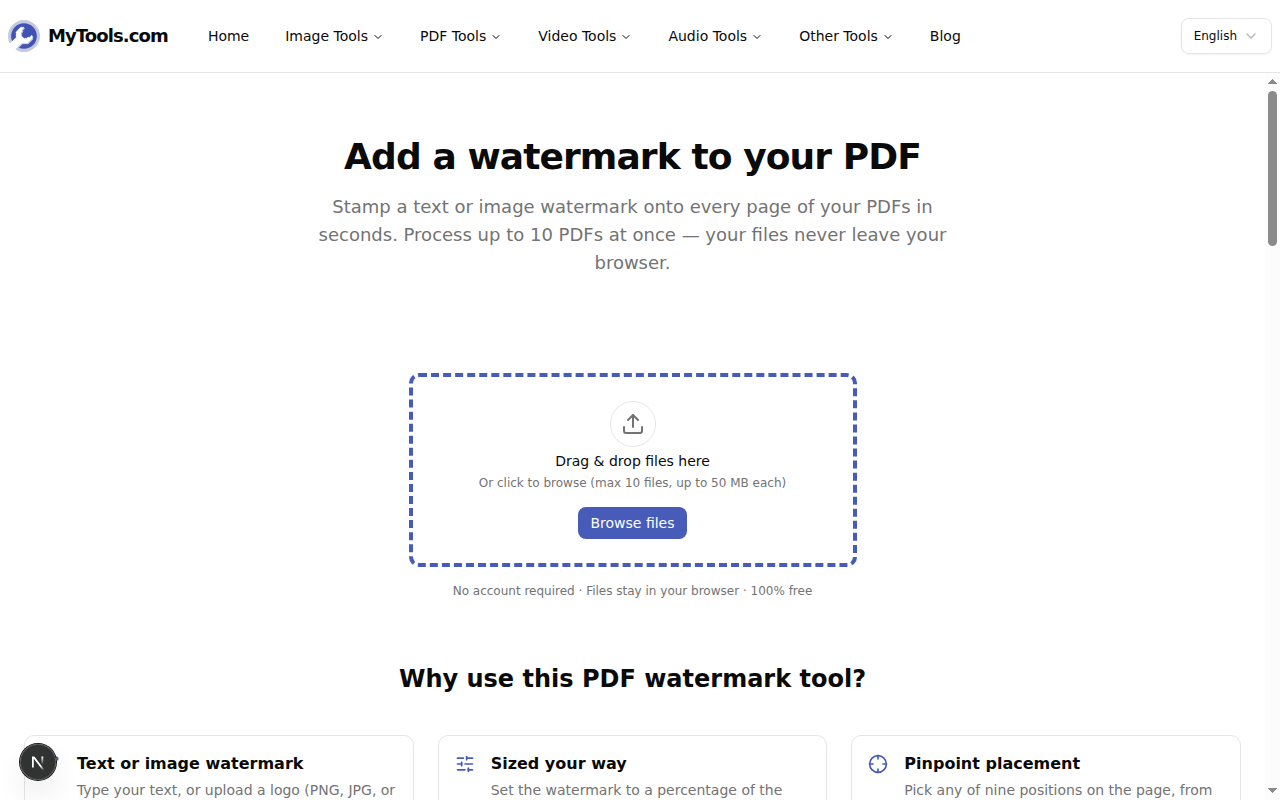
Apri MyTools — Filigrana PDF. Trascina il tuo PDF nell'area di caricamento o clicca su Sfoglia file e selezionalo dal disco. Puoi rilasciare più file contemporaneamente se desideri applicare la stessa filigrana a un batch.
Passo 2: Configura la filigrana
Una volta che il PDF è stato caricato, si accede allo spazio di lavoro. Il pannello sinistro mostra un'anteprima in tempo reale della pagina 1; il pannello destro è dove si imposta tutto.
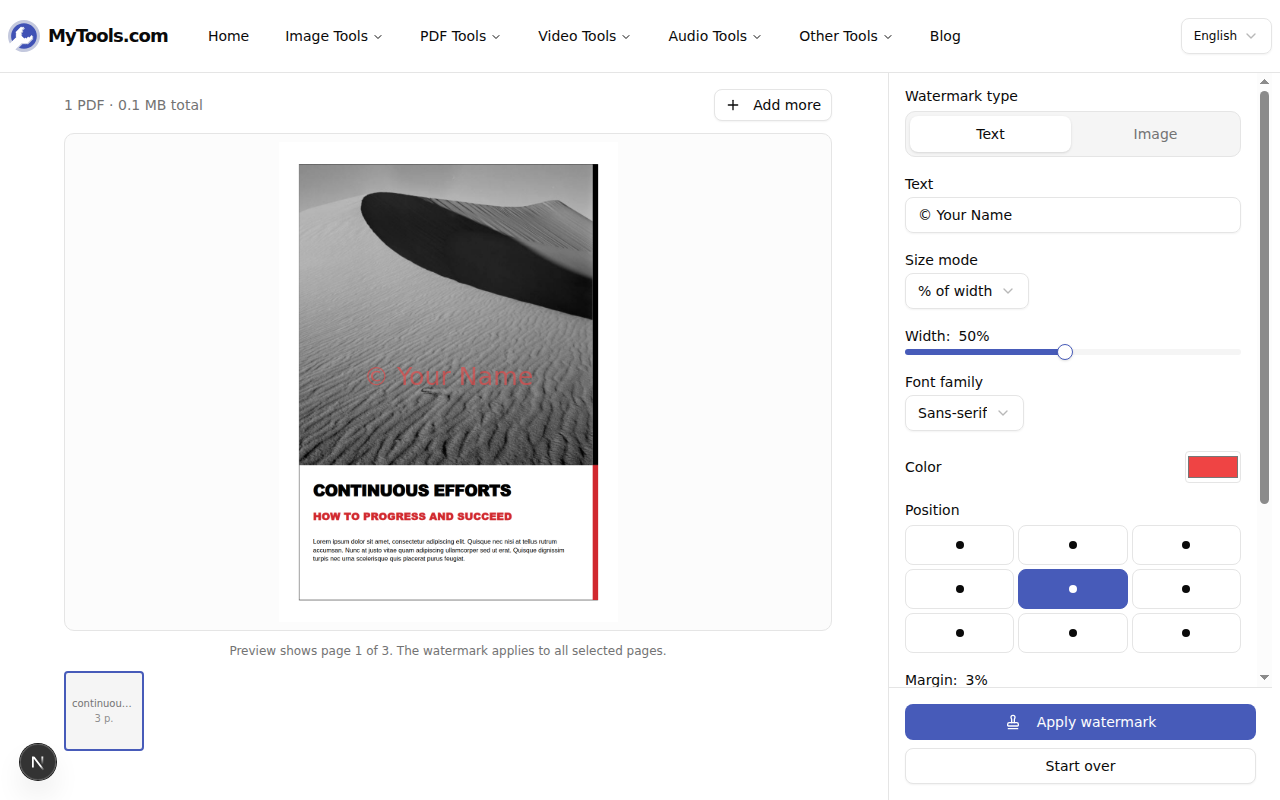
Alcune opzioni che vale la pena comprendere piuttosto che cliccare senza riflettere:
- Tipo di filigrana: Il testo è la scelta ideale per indicazioni come "BOZZA - Non per la distribuzione" o il nome della tua azienda. L'immagine è adatta per un logo; carica un file PNG con trasparenza per un risultato pulito.
- Modalità di dimensione: Tre opzioni. % di larghezza mantiene la filigrana proporzionale a ogni pagina (utile quando si lavora con formati misti come A4, Letter e A5). % di altezza fa lo stesso sull'asse verticale. Fisso (pixel) fornisce un valore costante che si adatta solo alle pagine della stessa dimensione esatta.
- Posizione: Nove ancoraggi, dagli angoli al centro esatto. Il predefinito è il centro, che interferisce meno con la maggior parte delle disposizioni delle pagine. Combinabile con Margine se non desideri che tocchi il bordo.
- Opacità: Il 30% appare come un discreto segno di sfondo; il 60% come un timbro; l'80% e oltre inizia a sembrare un oscuramento. Il numero giusto dipende da ciò che è già presente sulla pagina.
- Rotazione: I valori negativi inclinano in senso antiorario, quelli positivi in senso orario. ±15° è sufficiente per suggerire un aspetto "stampato"; -45° è il classico effetto "BOZZA" diagonale.
- Tile: Attivando questa opzione, la filigrana viene ripetuta in una griglia sulla pagina. Utile per PDF di campioni o portfolio che non vuoi vengano copiati. Quando Tile è attivo, posizione e margine sono ignorati; il motivo riempie l'intera pagina.
Se vuoi contrassegnare solo alcune pagine, imposta Pagine su Intervallo personalizzato e definisci Da/A. L'intervallo è limitato per file, quindi un intervallo 2-10 su un PDF di 5 pagine contrassegna le pagine dalla 2 alla 5.
Passo 3: Applica e scarica
Clicca su Applica filigrana. Ogni PDF viene elaborato nel browser utilizzando pdf-lib - nulla lascia il tuo dispositivo. Con un singolo PDF il risultato è pronto in un secondo o due; con un batch di 10, attendi qualche secondo.
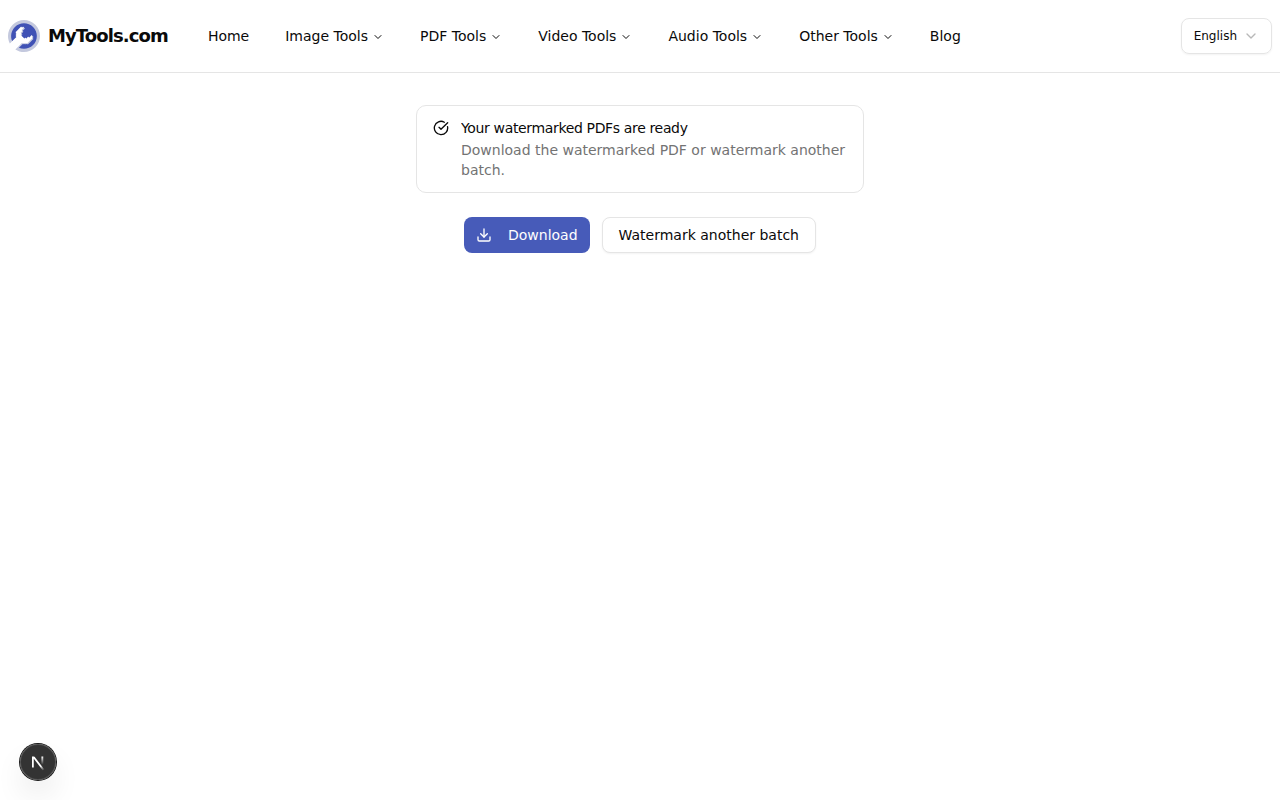
I tuoi originali restano intatti; lo strumento crea sempre nuovi file denominati original-watermarked.pdf accanto a qualsiasi file caricato.
Scegliere una filigrana che funzioni davvero
Una filigrana svolge una di tre funzioni. Sapere quale ti aiuta a scegliere impostazioni sensate.
- Indicatore di stato. "BOZZA", "INTERNO", "CONFIDENZIALE" — deve essere inconfondibile. Modalità Tile al 25-30% di opacità, rotazione di -45°, rosso o grigio scuro. Difficile da ignorare, difficile da ritagliare via.
- Marchio del brand. Il tuo logo su un campione di portfolio. Vuole rivendicare la paternità senza rovinare il lavoro. Filigrana immagine, ancoraggio in basso a destra, larghezza 20%, opacità 50%, nessuna rotazione. Abbastanza visibile da attribuire il credito, abbastanza discreta da non dominare.
- Credito di sfondo. Nome dell'autore su ogni pagina di un documento lungo, come una tesi o un rapporto. Ancoraggio centrato, dimensione grande, bassa opacità (15-20%), nessuna rotazione. Si percepisce come una filigrana tenue che dimentichi mentre leggi.
Le impostazioni predefinite dello strumento - centro, larghezza del 50%, opacità del 60%, nessuna rotazione - sono ottimizzate per il secondo caso. La prima cosa da modificare è l'opacità, in base al tipo di lavoro che stai svolgendo.
Consigli e risoluzione dei problemi
La filigrana sembra troppo piccola (o troppo grande) su pagine di dimensioni diverse. Questa è la differenza tra % di larghezza e Fisso (pixel). Se metti insieme un volantino A5 200x200 mm e un poster A3 e usi una dimensione fissa in pixel, la filigrana apparirà ben definita su uno e ridicola sull'altro. Cambiando la modalità di dimensione in % di larghezza, la filigrana si adatta alla pagina.
Il mio PDF non si carica — dice che è crittografato. I PDF protetti da password devono essere sbloccati prima di poterli modificare. Passa prima il file attraverso lo strumento Sblocca PDF, poi torna qui.
Il testo della filigrana perde caratteri. I font integrati (Helvetica, Times, Courier - selezionati dal menu a discesa Famiglia di font) coprono solo i caratteri latini occidentali. Se la tua filigrana contiene caratteri accentati al di fuori di questa gamma, CJK o emoji, passa a una filigrana immagine: genera il testo in un qualsiasi editor di immagini come PNG trasparente e caricalo.
Il PDF originale aveva campi del modulo compilati e ora sembrano leggermente diversi. pdf-lib normalizza l'aspetto di alcuni campi del modulo al salvataggio. Se dipendi dalla resa esatta del modulo, applica la filigrana a una copia appiattita invece che al PDF originale.
Conclusione
Aggiungere una filigrana a un PDF è il tipo di compito che richiede trenta secondi quando lo strumento espone i controlli giusti, e un'ora frustrante quando non lo fa. Le tre manopole più importanti sono la modalità di dimensione (in modo che la filigrana si adatti alla pagina), l'opacità (in modo che svolga il suo lavoro senza sovrastare il contenuto) e il Tile (per i casi in cui un solo timbro non basta). Tutto il resto è una rifinitura.
Hai bisogno di aggiungere una filigrana a qualcosa ora? Prova gratuitamente lo strumento Filigrana PDF →