
29 aprile 2026
Come aggiungere un watermark a un PDF (testo o logo, su ogni pagina)
Aggiungi un testo o un logo come filigrana su una o più pagine di uno o più PDF - dimensionato alla pagina, posizionato dove desideri, con una anteprima in tempo reale prima dell'esportazione.
Stai per inviare un PDF — una bozza di contratto, un portfolio di esempio, un rapporto interno — e preferiresti che non venga inoltrato senza contesto. La soluzione è aggiungere un watermark a ogni pagina, senza dover utilizzare un editor PDF desktop. Questa guida ti spiega come watermarkare un PDF online con testo o un logo, assicurandone la corretta dimensione su formati di pagina misti, con una anteprima del risultato prima dell'esportazione.
Cosa ti servirà
- Un browser moderno (Chrome, Firefox, Safari, Edge - qualsiasi degli ultimi anni).
- I file PDF che desideri aggiungere come filigrana. Fino a 10 per volta, con un limite di 50 MB ciascuno.
- Opzionalmente, un logo in formato PNG trasparente se preferisci una filigrana grafica invece di testo.
Aggiungere un watermark a un PDF in tre passaggi
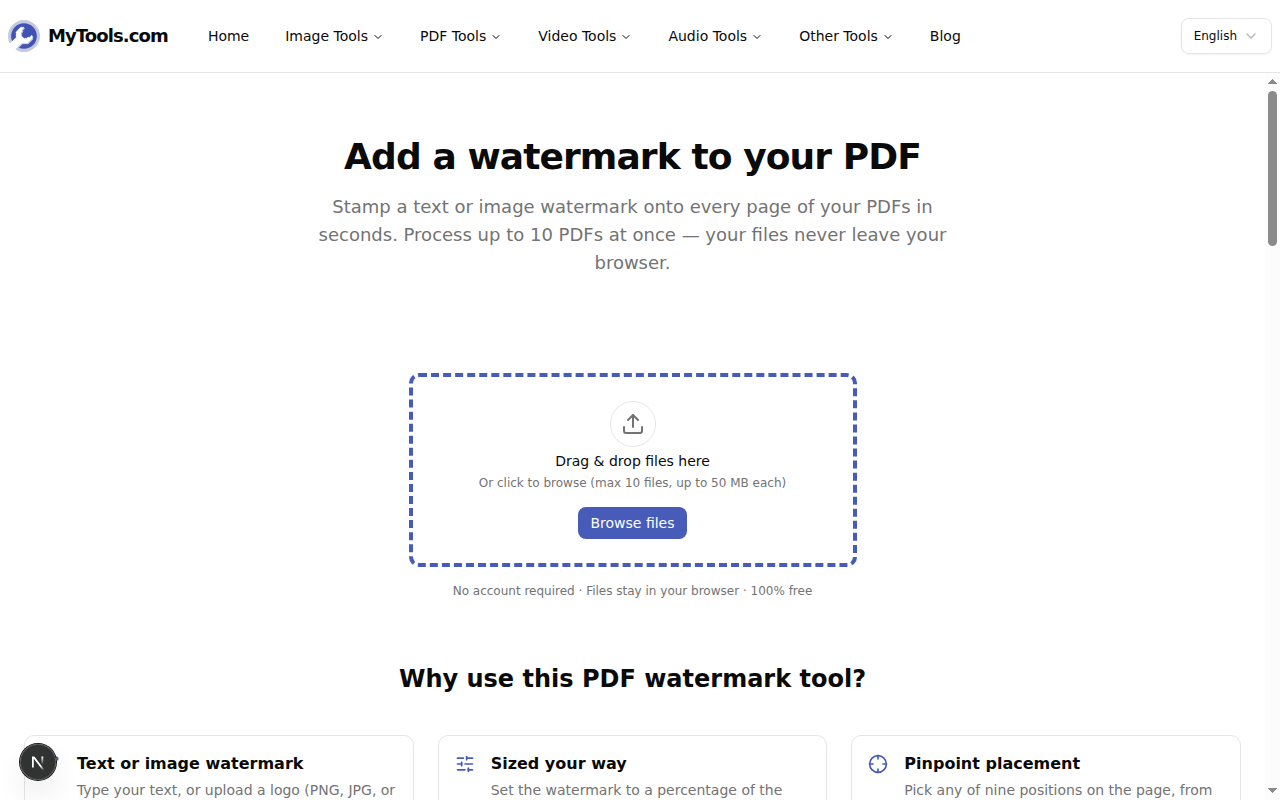
Passo 1: Apri lo strumento e trascina il tuo file PDF all'interno
Carica MyTools — Watermark PDF. Trascina il tuo PDF nell'area di caricamento o clicca su Sfoglia file e selezionalo dal disco. Puoi rilasciare più file contemporaneamente se desideri applicare lo stesso watermark a un batch.
Passo 2: Configura il marchio d'acqua
Una volta che il PDF è stato caricato, si accede allo spazio di lavoro. Il pannello sinistro mostra un'anteprima in tempo reale della pagina 1; il pannello destro è dove si imposta tutto.
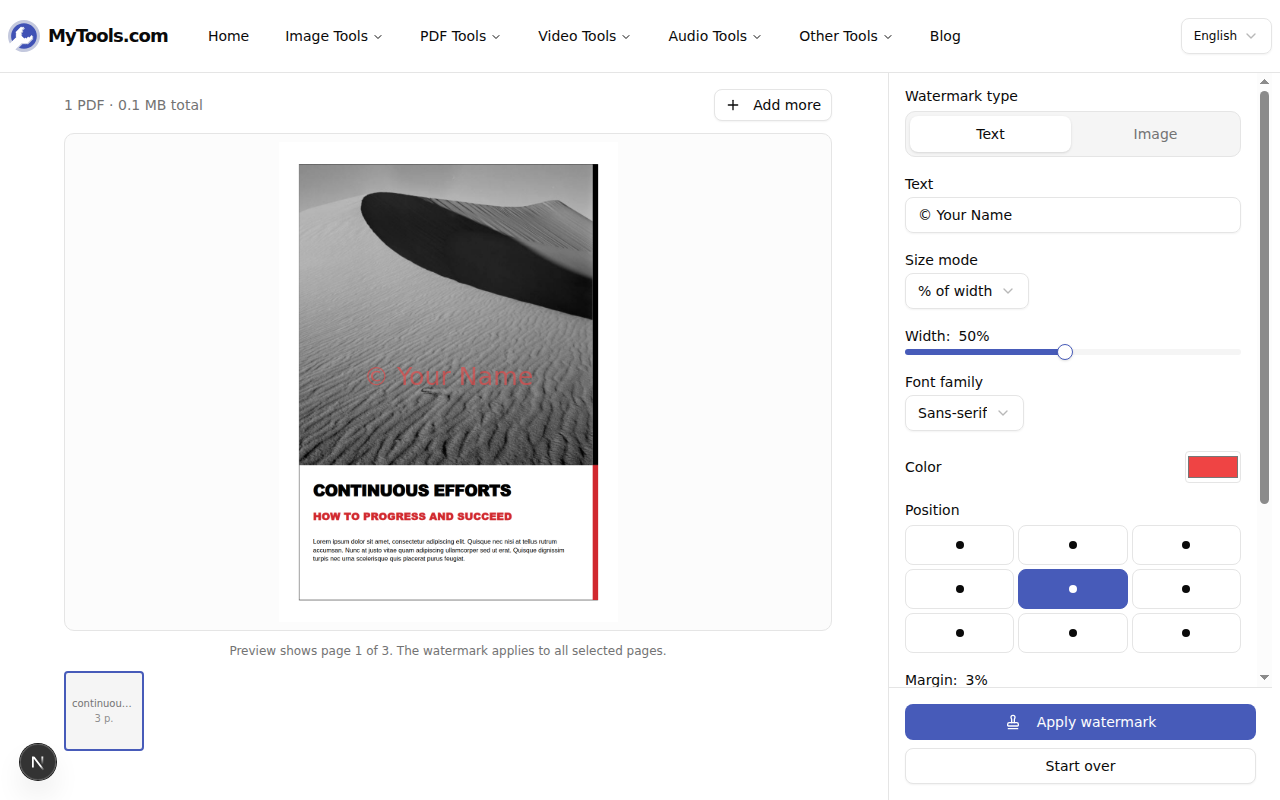
Alcune opzioni che vale la pena comprendere piuttosto che cliccare senza riflettere:
- Tipo di watermark: Il testo è la scelta ideale per indicazioni come "BOZZA - Non per la distribuzione" o il nome della tua azienda. L'immagine è adatta per un logo; carica un file PNG con trasparenza per un risultato pulito.
- Modalità di dimensione: Tre opzioni. % di larghezza mantiene il watermark proporzionale a ogni pagina (utile quando si lavora con formati misti come A4, Letter e A5). % di altezza fa lo stesso sull'asse verticale. Fisso (pixel) fornisce un valore costante che si adatta solo alle pagine della stessa dimensione esatta.
- Posizione: Nove ancoraggi, dagli angoli al centro esatto. Il predefinito è il centro, che interferisce meno con la maggior parte delle disposizioni delle pagine. Combinabile con Margine se non si desidera che tocchi il bordo.
- Opacità: Il 30% conferisce un segno di sfondo sicuro; l'80%+ inizia a sembrare una rettifica. Il numero giusto dipende da ciò che è già presente sulla pagina.
- Rotazione: Valori negativi inclinano al contrario, positivi al contrario. ±15° è sufficiente per suggerire uno "stampato"; -45° è il classico aspetto "BOZZA" diagonale.
- Tile: Attivando questa opzione, il watermark viene ripetuto in una griglia sulla pagina. Utile per PDF di campioni o portfolio che non si desidera vengano copiati. Quando tile è attivato, posizione e margine sono ignorati; il motivo riempie l'intera pagina.
Se si desidera contrassegnare solo alcune pagine, passare a Intervallo personalizzato e impostare Da/A. L'intervallo è limitato per file, quindi un intervallo 2-10 su un PDF di 5 pagine contrassegna le pagine dal 2 al 5.
Passo 3: Applica e scarica
Clicca su Applica watermark. Ogni PDF viene elaborato nel browser utilizzando pdf-lib - nulla lascia il tuo dispositivo. Con un singolo PDF il risultato è pronto in un secondo o due; con un batch di 10, attendi qualche secondo.
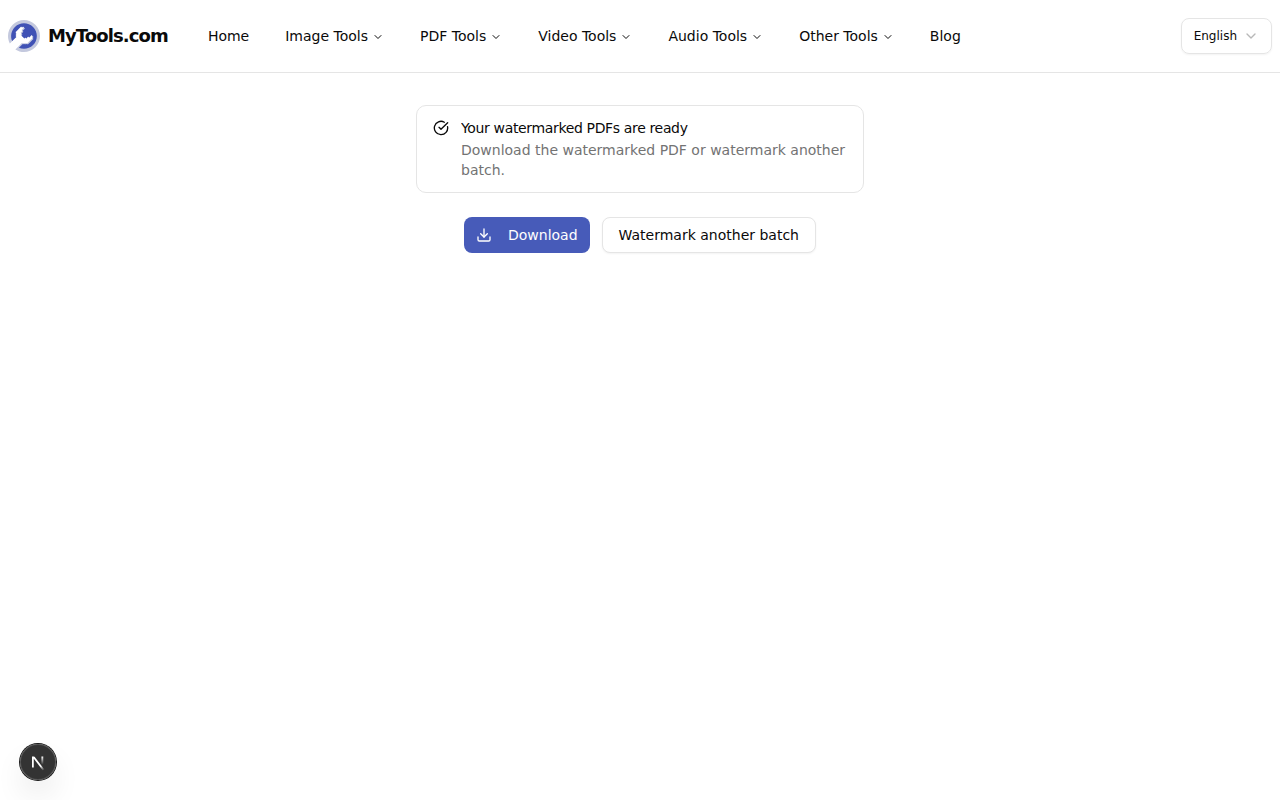
I tuoi originali restano intatti; lo strumento crea sempre nuovi file denominati original-watermarked.pdf accanto a qualsiasi file caricato.
Scegliere un watermark che funzioni davvero
Un watermark ha una delle tre funzioni principali. Conoscere quale ti aiuta a scegliere impostazioni sensate.
- Indicatore di stato. "BOZZA", "INTERNO", "CONFIDENZIALE" — deve essere inconfondibile. Modalità piastrella al 25-30% di opacità, rotazione di -45°, rosso o grigio scuro. Difficile da ignorare, difficile da tagliare fuori.
- Credito di sfondo. Nome dell'autore su ogni pagina di un lungo documento, come una tesi o un rapporto. Ancoraggio centrato, dimensione grande, bassa opacità (15-20%), nessuna rotazione. Si legge come una morbida acqua che si dimentica mentre si legge.
Le impostazioni predefinite dello strumento - centro, larghezza del 50%, opacità del 60%, nessuna rotazione - sono ottimizzate per il secondo caso. La prima cosa da modificare è l'opacità, in base al tipo di lavoro che si sta svolgendo.
Consigli e risoluzione dei problemi
Il watermark sembra troppo piccolo (o troppo grande) su pagine di dimensioni diverse. Questa è la differenza tra % di larghezza e fisso (pixel). Se si impila un volantino A5 200x200 mm con un poster A3 e si utilizza una dimensione fissa in pixel, il watermark apparirà ben definito su uno e ridicolo sull'altro. Cambiando il modo di dimensioni in % di larghezza, il watermark si adatta alla pagina.
Il mio PDF non si carica — dice che è crittografato. I PDF protetti da password devono essere sbloccati prima di poterli modificare. Esegui il file attraverso lo strumento Sblocca PDF per primo, poi torna qui.
Il testo del watermark perde caratteri. I font integrati (Helvetica, Times, Courier - selezionati dal menu a discesa Famiglia di font) coprono solo i caratteri Latin occidentali. Se il tuo watermark contiene caratteri accentati al di fuori di questa gamma, CJK o emoji, passa a un watermark immagine - rendi il testo in qualsiasi editor di immagini come PNG trasparente e caricalo.
Il PDF originale aveva campi del modulo compilati e ora sembrano leggermente diversi. pdf-lib normalizza l'aspetto di alcuni campi del modulo al salvataggio. Se dipendi dalla resa esatta del modulo, applica un watermark a una copia piattata invece che al file PDF originale.
Conclusione
Aggiungere un watermark a un PDF è il tipo di compito che richiede trenta secondi quando lo strumento espone i controlli giusti, e un'ora frustrante quando non lo fa. Le tre manopole più importanti sono la modalità dimensione (in modo che il watermark si adatti alla pagina), l'opacità (in modo che svolga il suo lavoro senza sovrastare il contenuto) e il tile (per i casi in cui un solo timbro non basta). Tutto il resto è una raffinatezza.
Hai bisogno di aggiungere una filigrana a qualcosa ora? Prova lo strumento di watermark PDF gratuitamente →