
5 Juli 2026
Cara Mengubah Ukuran Gambar Tanpa Memodifikasi Bentuknya
Ubah ukuran gambar dengan piksel tepat, persentase, atau preset media sosial - pertahankan rasio aspek dan proses seluruh batch sekaligus, langsung di perangkat Anda.
Sebuah foto dengan lebar 4010 piksel dan slot unggah yang membutuhkan resolusi 1080p. Sebuah folder berisi gambar produk yang harus diubah menjadi ukuran 300 x 300 piksel agar dapat diterima oleh grid thumbnail toko. Mengubah ukuran gambar memakan waktu lima detik, tetapi tiba-tiba menjadi dua puluh menit ketika Anda menjelajahi dialog ekspor editor desktop. Panduan ini akan menunjukkan kepada Anda cara mengubah ukuran gambar—satu file atau seratus—melalui piksel, persentase, atau preset platform yang siap pakai, tanpa memanjangkan wajah atau membesar-besarkan ukuran file.
Apa yang Anda Butuhkan
- Setiap peramban modern.
- Gambar (atau gambar-gambar) yang ingin Anda ubah ukurannya. Format JPEG, PNG, WebP, dan GIF semua diterima.
- Tidak perlu menginstal apa pun, dan tidak ada akun yang harus dibuat.
Ubah Ukuran Gambar dalam Empat Langkah
Langkah 1: Buka Aplikasi Resizer
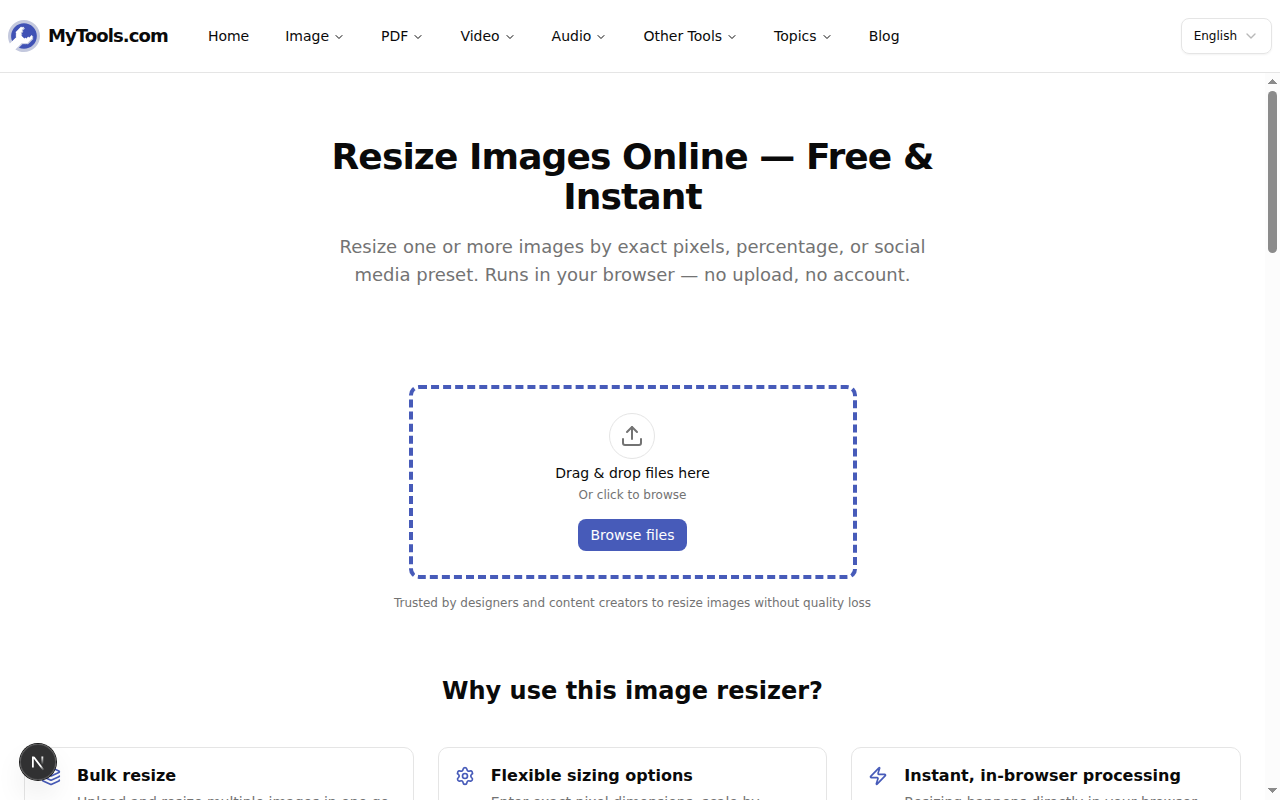
Buka MyTools image resizer. Halaman dimuat langsung ke zona drop — tidak ada dinding harga atau layar pendaftaran yang menghalangi Anda dari unggahan.
Langkah 2: Tambahkan gambar Anda
Seret berkas Anda ke area drop, atau klik Telusuri berkas untuk memilihnya. Meninggalkan beberapa sekaligus tidak masalah - setiap gambar dalam batch akan mewarisi pengaturan resize yang sama, yang tepat ketika Anda memproses seluruh set foto dalam satu kali proses.
Langkah 3: Pilih cara apa yang ingin Anda gunakan untuk mengubah ukuran
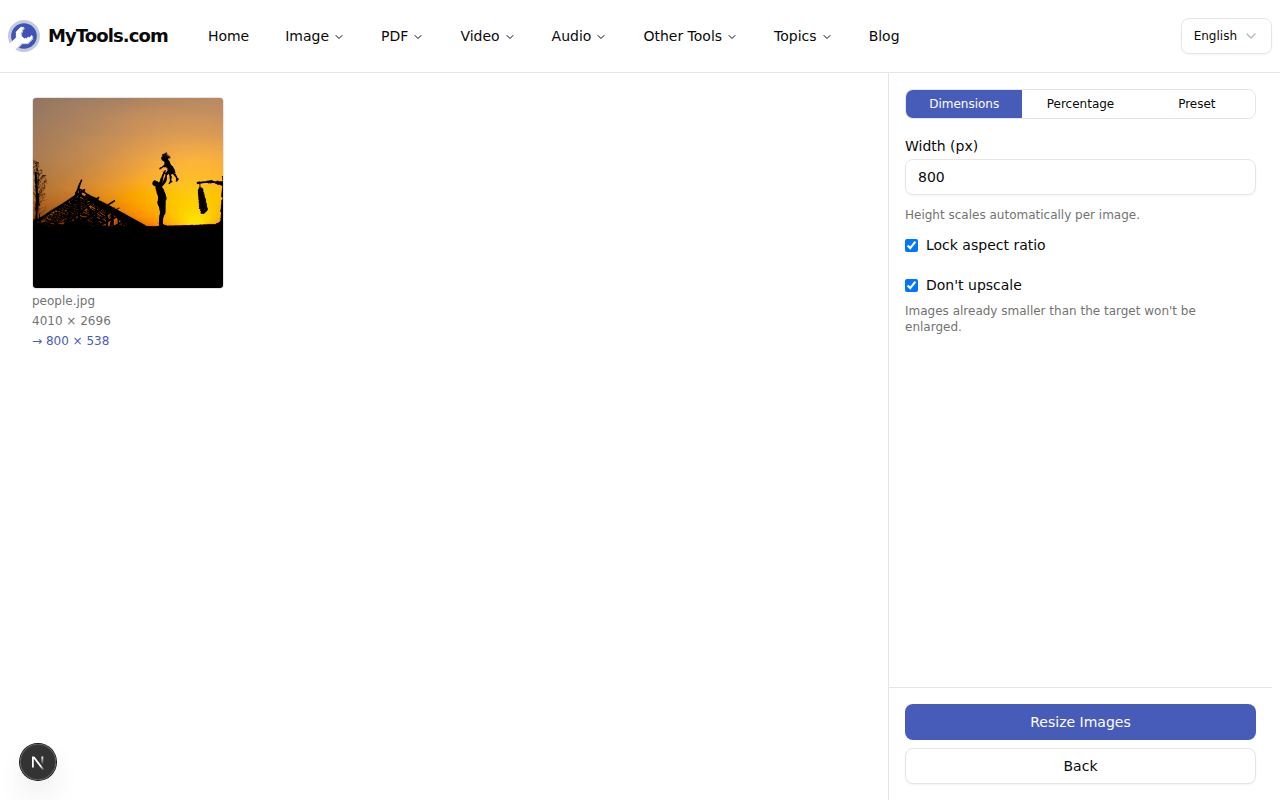
Panel di sisi kanan memberikan Anda tiga cara untuk menetapkan target, dan pratinjau di samping setiap thumbnail menunjukkan perubahan ukuran sebelum dan sesudah secara langsung (untuk sampel di bawah, 4010 x 2696 → 800 x 538):
- Dimensi — ketik lebar dalam piksel. Tetapkan Lock rasio aspek dan tinggi akan mengikuti secara otomatis, sehingga tidak ada yang terdistorsi. Tidak centang untuk mengatur lebar dan tinggi secara independen.
- Persentase — skala relatif terhadap aslinya. 50% mengurangi kedua sisi menjadi setengah; 25% membuatnya seperempat. Berguna ketika Anda tidak peduli dengan angka tepat, hanya "kecil."
- Preset — pilih platform dan dimensi akan diisi untuk Anda: Instagram, Facebook, X, LinkedIn, thumbnail YouTube, pin Pinterest, atau foto profil.
Langkah 4: Ubah Ukuran dan Unduh
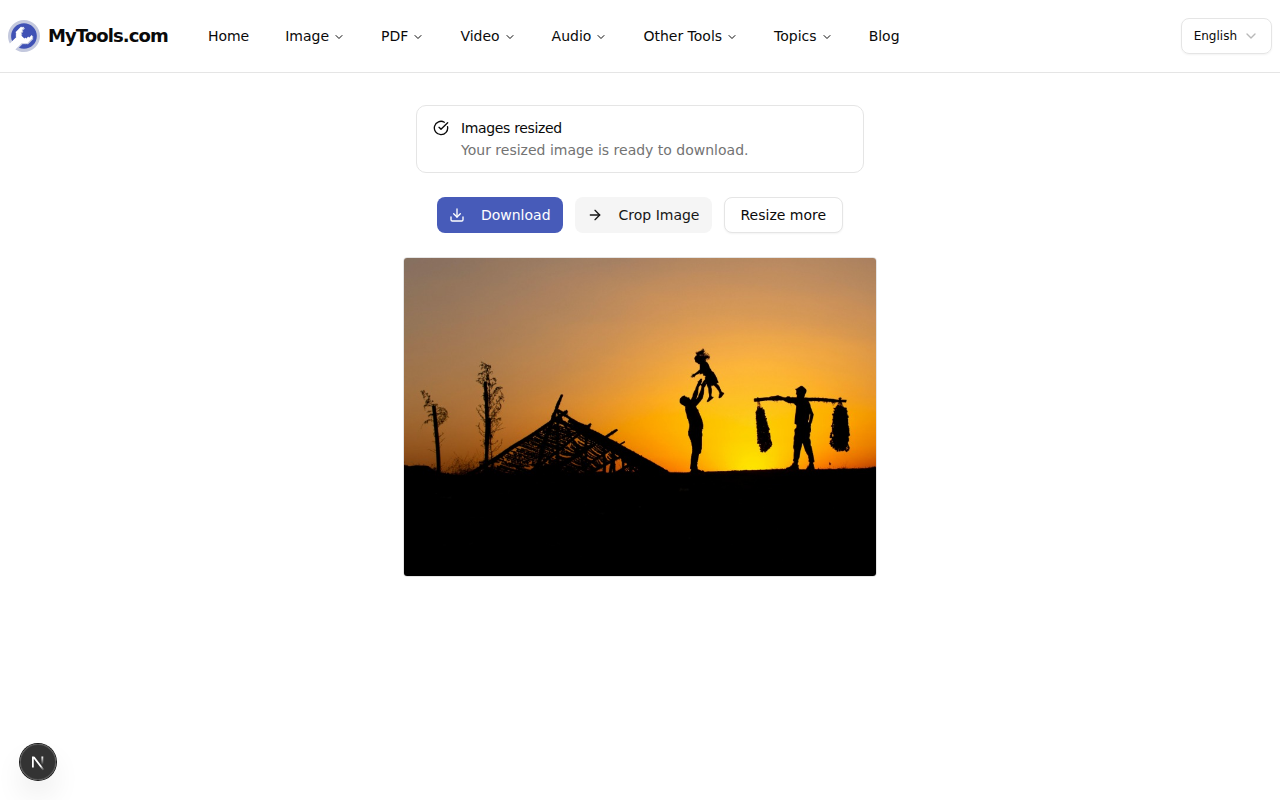
Klik Ubah Ukuran Gambar. Pemrosesan dijalankan di mesin Anda sendiri melalui API Canvas browser, jadi bahkan batch besar selesai dalam sekejap dan tidak ada yang diunggah. Unduh hasil tunggal, atau ambil seluruh batch sebagai ZIP.
Memilih dimensi yang sesungguhnya sesuai
Tab Preset ada karena setiap platform memiliki ukuran yang diharapkan, dan kesalahan dalam menentukan ukuran tersebut dapat menyebabkan avatar buram atau judul terpotong. Beberapa angka penting untuk diingat:
- 1080 × 1080 — posting Instagram berbentuk persegi.
- 1080 × 1920 — cerita Instagram atau TikTok vertikal.
- 1200 × 630 — posting Facebook, juga ukuran standar pratinjau tautan Open Graph.
- 1280 × 720 — thumbnail YouTube.
- 1000 × 1500 — pin Pinterest dengan rasio 2:3.
- 400 × 400 — foto profil atau avatar.
Jika tujuan Anda tidak ada dalam daftar, beralih ke Dimensi dan ketik lebar persis yang diminta spesifikasi tersebut. Untuk segala sesuatu yang dicetak, ingatlah bahwa jumlah piksel dan ukuran cetak saling terhubung melalui DPI: sebuah foto yang ingin dicetak dengan lebar 6 inci pada 300 DPI harus memiliki lebar 1800 piksel.
Ubah Ukuran, Jangan Distorsi
Memperbesar dan memotong mudah disalahartikan, dan perbedaan ini menentukan apakah wajah terlihat normal atau tidak. Memperbesar mengubah dimensi piksel sambil mempertahankan seluruh gambar. Memotong memangkas bagian dari bingkai untuk mengubah bentuknya. Masalah muncul ketika rasio target tidak sesuai dengan sumber—misalnya, menyesuaikan foto lanskap 3:2 ke dalam bingkai persegi 1:1. Ketika Anda mengatur lebar dan tinggi yang tidak cocok dengan rasio asli, resizer menampilkan Fit / Fill / Stretch switch:
- Fit mengecilkan gambar secara keseluruhan dan mengisi ruang tersisa dengan putih.
- Fill menyesuaikan ukurannya dan memotong tepi sehingga mengisi bingkai dari ujung ke ujung.
- Stretch memaksa gambar ke dalam kotak—yang menyempitkannya, dan hampir tidak pernah diinginkan.
Langkah salah umum lainnya adalah memperbesar. Jangan perbesar aktif secara default karena alasan tertentu: mendorong gambar 400 piksel ke 1200 tidak akan memulihkan detail yang tidak pernah ditangkap, tetapi hanya melakukan interpolasi dan membaurkan. Biarkan kotak tetap centang kecuali Anda benar-benar membutuhkan kanvas yang lebih besar dan menerima buramnya.
Tips & Pemecahan Masalah
Gambar yang saya ukur ulang terlihat tertekan. Anda mengatur lebar dan tinggi dengan rasio yang tidak dimiliki gambar asli, dengan pilihan "Stretch" dipilih. Ubah ke "Fill" untuk memotong alih-alih menekan, atau nyalakan kembali "Lock aspect ratio" dan biarkan tinggi dihitung sendiri.
Berkas masih terlalu besar. Dimensi dan ukuran berkas bukanlah hal yang sama - lebih sedikit piksel biasanya berarti ukuran berkas yang lebih kecil, tetapi tidak selalu cukup. Jika Anda perlu mencapai target kilobyte tertentu, lakukan kompresi pada hasilnya menggunakan kompresor gambar kemudian.
Aku hanya ingin bagian dari gambar. Itu adalah pemotongan, bukan perubahan ukuran. Potong bingkai terlebih dahulu menggunakan alat pemotongan, lalu ubah ukuran hasilnya yang sudah dipotong ke dimensi yang kamu butuhkan.
Versi Singkat
Masukkan gambar, pilih opsi piksel, persentase, atau preset, lalu unduh - dalam format satu file atau seluruh batch, tanpa perlu mengunggah file asli dari perangkat Anda. Alat ini bukan untuk mengubah format file atau memotong bingkai, tetapi untuk menyesuaikan dimensi gambar sesuai persyaratan platform tertentu, dan tidak ada yang lebih cepat.
Siap untuk diubah ukurannya? Coba resizer gambar secara gratis →