
5 Juni 2026
Cara Mengonversi Gambar ke PNG (HEIC, WEBP, dan yang Lainnya) Mengonversi gambar ke format file PNG, HEIC, WEBP, atau format lainnya dapat dilakukan dengan mudah menggunakan berbagai alat dan perangkat lunak.
Konversikan HEIC, WEBP, AVIF, TIFF, atau JPG ke PNG di perangkat Anda sendiri dengan keluaran tanpa kehilangan, transparansi tetap terjaga, dan batch hingga 30 file, tanpa perlu mengunggah apa pun.
Alat desain tidak dapat mengimpor tangkapan layar HEIC iPhone Anda. Sistem manajemen konten era 2014 hanya menerima format PNG, sedangkan ikon Anda dalam format WEBP. Skrip build mengalami masalah pada AVIF yang dikomitkan seseorang. Masalah yang berbeda, solusi yang sama: konversikan gambar ke PNG, format yang masih dipahami hampir semua aplikasi. Panduan ini menunjukkan cara mengonversi gambar menjadi PNG tanpa perlu menginstal perangkat lunak atau menyerahkan berkas Anda ke server orang lain—serta satu hal tentang PNG yang mengejutkan kebanyakan orang saat pertama kali mengetahui: berkas PNG bisa lebih besar daripada aslinya.
Apa yang Baik tentang Format PNG (dan Satu Hal yang Tidak Dia Lakukan)
Format PNG (Portable Network Graphics) terkenal karena beberapa keunggulan:
Kompresi Tanpa Kehilangan Data: PNG menggunakan algoritma kompresi yang canggih tanpa mengurangi kualitas gambar, membuatnya ideal untuk menyimpan gambar dengan detail tinggi.
Transparansi: Salah satu fitur utama PNG adalah kemampuannya untuk mendukung transparansi, memungkinkan latar belakang gambar dihilangkan atau diubah. Fitur ini sangat berguna dalam desain grafis dan web.
Dukungan Warna: Format ini mendukung hingga 48 bit warna, memastikan reproduksi warna yang akurat dan kaya.
Namun, ada satu hal yang tidak dapat dilakukan PNG:
- Kompresi Animasi: PNG tidak dirancang untuk mengkompresi animasi secara efisien. Untuk animasi, format seperti GIF atau APNG (animasi PNG) lebih cocok, tetapi bahkan mereka memiliki keterbatasan dalam hal jumlah frame dan kompleksitas animasi.
PNG memiliki dua kualitas yang membuatnya menjadi pilihan aman ketika format lain ditolak.
Pertama, itu tanpa kehilangan data. Ketika konverter menulis berkas PNG, setiap piksel yang didekode dari sumber Anda dipelihara secara tepat. Tidak ada yang disederhanakan atau dibuang, sehingga tidak ada slider kualitas untuk dipertanyakan dan tidak ada hilangnya generasi jika Anda mengonversi berkas yang sama dua kali. Itu berlawanan dengan JPG, yang membuang detail untuk menghemat ruang.
Kedua, hal itu menjaga transparansi. PNG mendukung saluran alfa, sehingga logo dengan latar belakang transparan tetap transparan. Konversikan logo yang sama ke JPG dan area transparan akan diisi dengan warna padat, biasanya kotak putih. Ketika transparansi menjadi penting, PNG (atau WEBP) adalah target satu-satunya yang masuk akal.
Kompromi adalah ukuran. Karena PNG menyimpan setiap piksel, sebuah foto yang disimpan sebagai PNG seringkali beberapa kali lebih besar daripada foto yang sama dalam format JPG, tanpa peningkatan yang terlihat. PNG dirancang untuk grafik, tangkapan layar, logo, dan segala sesuatu dengan tepi tajam atau warna datar—bukan untuk foto liburan. Jika sumber Anda adalah foto dan Anda tidak membutuhkan transparansi, mengonversinya ke PNG hanya membesarkan ukuran file tanpa alasan. Lebih lanjut tentang hal itu di bawah ini.
Bagaimana Cara Mengonversi Gambar Menjadi Format PNG?
Berikut langkah-langkah untuk mengonversi gambar menjadi format PNG:
Pilih Perangkat Lunak Konversi: Anda dapat menggunakan berbagai perangkat lunak atau alat online gratis untuk mengonversi gambar. Beberapa opsi populer termasuk IrfanView, Paint.NET, atau situs web seperti Smallpdf dan Convertio.
Buka Gambar: Buka gambar yang ingin Anda konversi di dalam perangkat lunak yang dipilih. Pastikan gambar tersebut didukung format, seperti JPEG, GIF, atau BMP.
Pilih Opsi Ekspor: Cari opsi "Ekspor" atau "Simpan Sebagai" dan pilih format PNG dari daftar format yang tersedia. Beberapa program mungkin menawarkan pengaturan kualitas atau kompresi tambahan.
Sesuaikan Pengaturan (Opsional): Jika diperlukan, Anda dapat menyesuaikan pengaturan seperti resolusi, kualitas, atau tingkat kompresi untuk mencapai hasil yang diinginkan.
Simpan Gambar: Klik tombol "Simpan" atau "Ekspor" untuk menyimpan gambar dalam format PNG. Pilih lokasi penyimpanan dan berikan nama file sesuai keinginan Anda.
Setelah proses selesai, Anda akan memiliki file gambar baru dalam format PNG yang dapat digunakan atau dibagikan sesuai kebutuhan.
Langkah 1: Buka Konverter
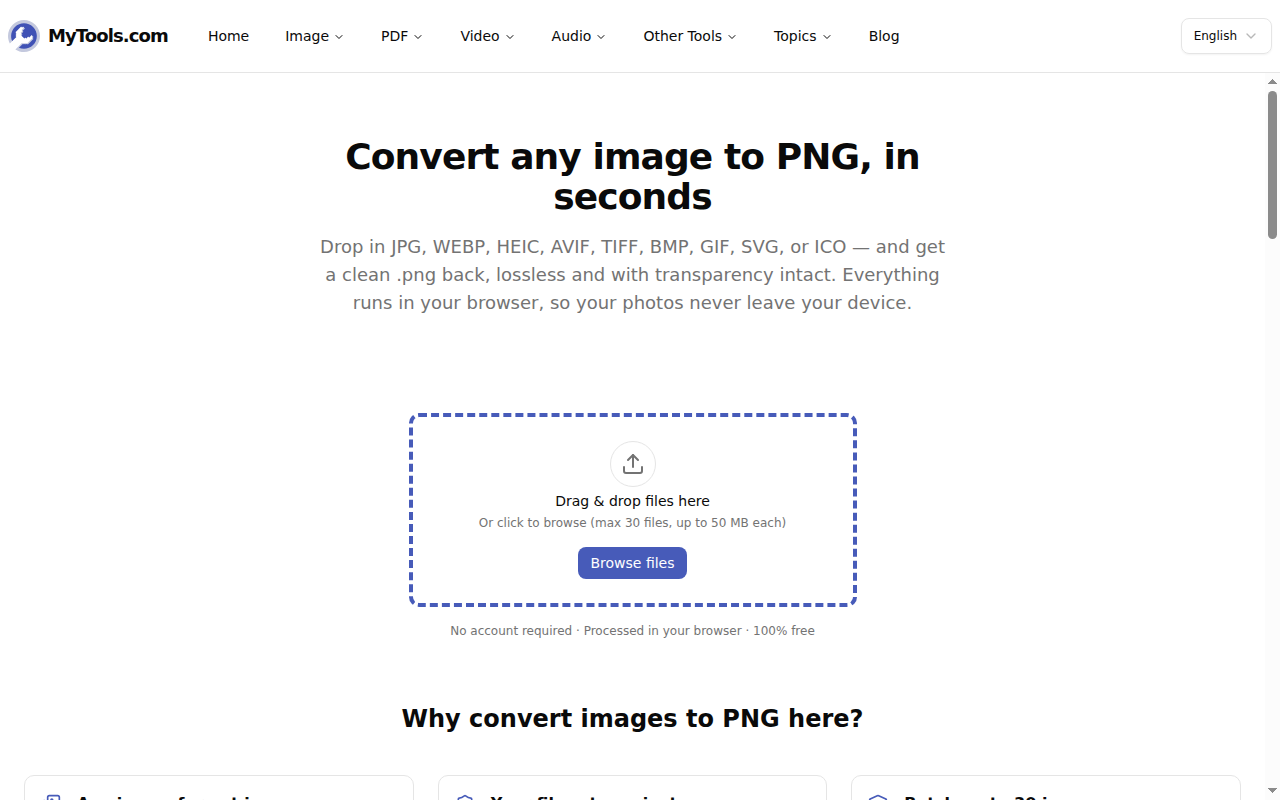
Buka Konverter Gambar MyTools ke PNG. Apa yang dimuat adalah zona drop dan tidak banyak hal lainnya: tidak ada gerbang akun, tidak ada hal yang perlu dibatalkan sebelum Anda dapat memilih file. Seret hingga 30 gambar sekaligus, masing-masing hingga 50 MB, atau klik Telusuri File. Ini membaca JPG, WEBP, HEIC/HEIF, AVIF, TIFF, BMP, GIF, SVG, ICO, dan bahkan PNG sendiri ketika Anda hanya ingin merekode atau mengubah ukurannya.
Langkah 2: Putuskan untuk Memperbesar Atau Mengecilkan Ukuran
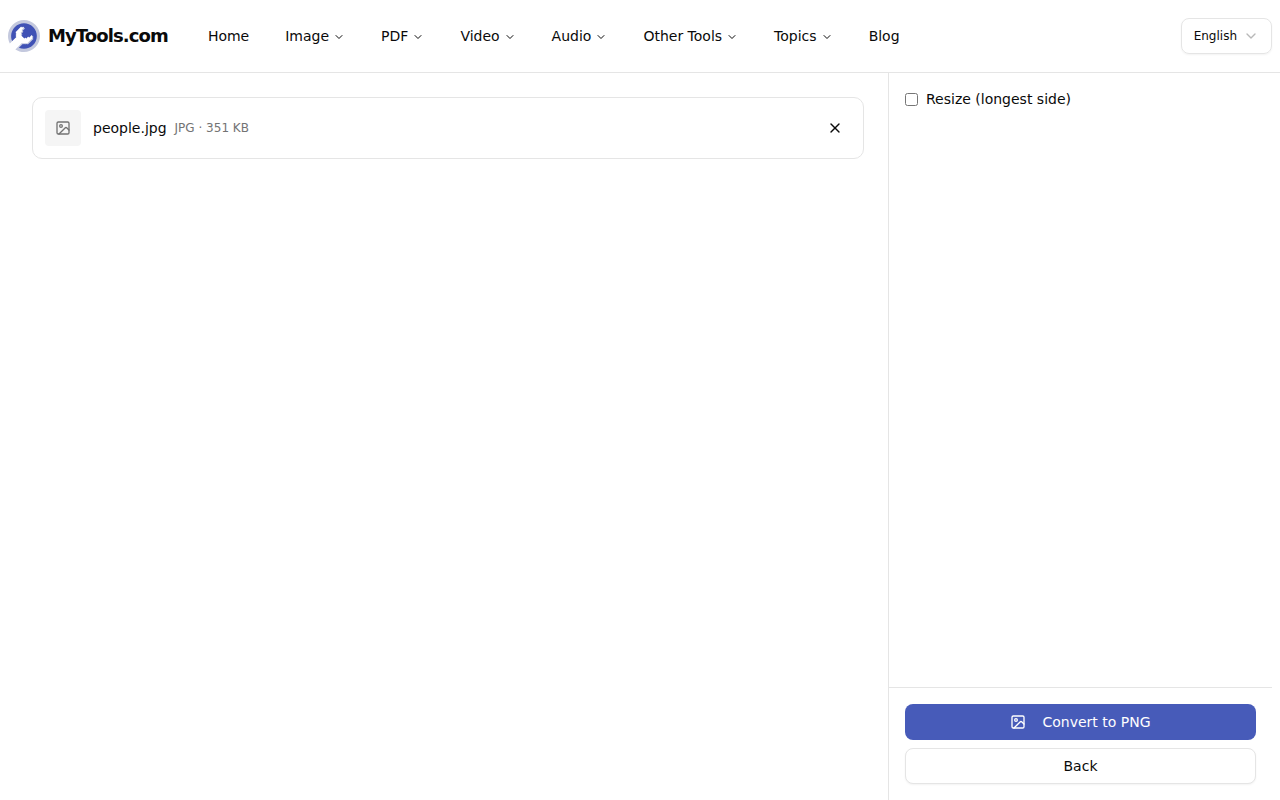
Setelah file dimuat, Anda akan melihat daftar file dengan satu kontrol opsional: kotak centang Resize (pihak terpanjang). PNG adalah format tanpa kehilangan data, sehingga tidak ada pengaturan kualitas—keputusan yang harus diambil hanyalah apakah ingin membatasi dimensi atau tidak. Biarkan tidak ditandai untuk mempertahankan resolusi penuh, atau tandai dan atur batas maksimum jika ingin membatasi batch hingga 1920 piksel pada sisi terpanjang, batas praktis untuk tangkapan layar yang ditujukan ke halaman web.
Langkah 3: Konversi dan simpan
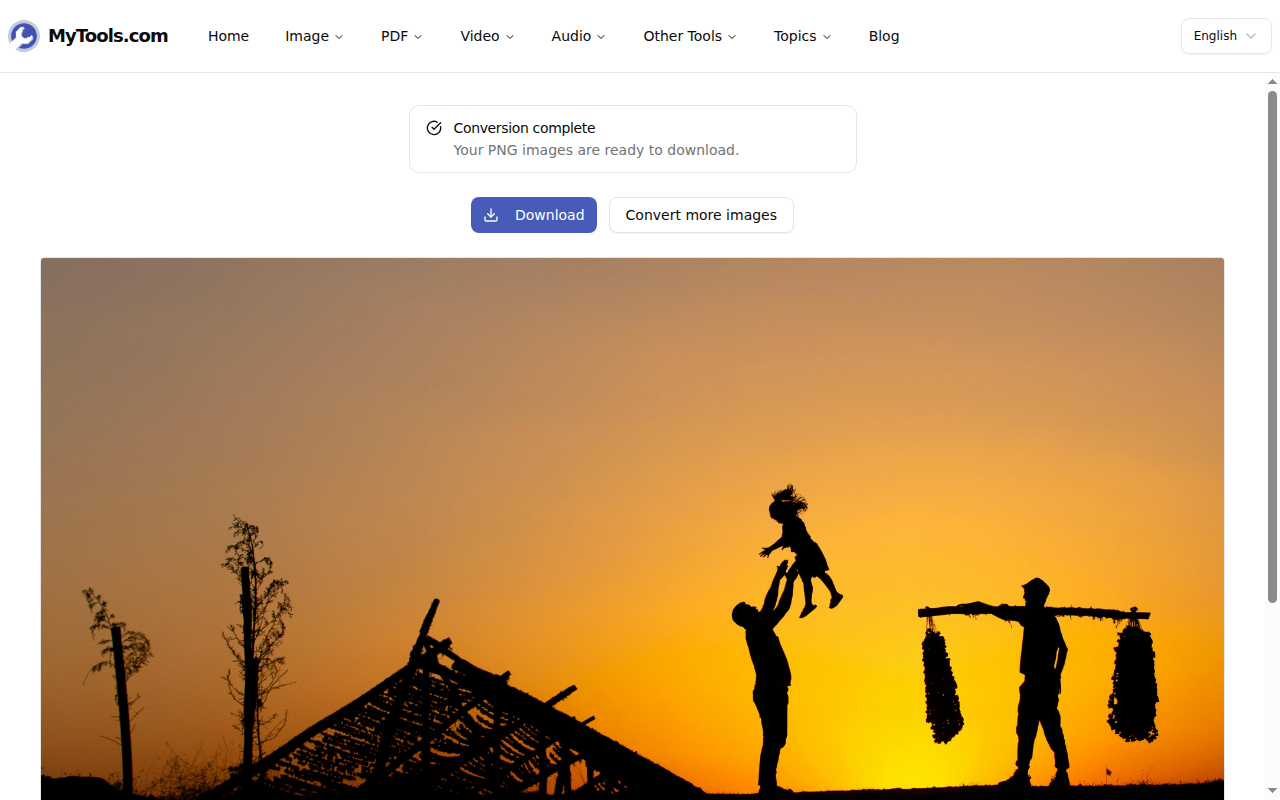
Klik Konversi ke PNG. Setiap gambar akan direkonstruksi sebagai format PNG di komputer Anda sendiri, termasuk HEIC dan AVIF - format yang banyak konverter web mengabaikan dan mengirimkannya ke server. Setelah selesai, ambil file PNG tunggal atau unduh seluruh batch dalam satu ZIP. File sumber Anda tidak tersentuh; Anda sekarang hanya memiliki salinan PNG.
Kejutan Ukuran File, dan Apa yang Harus Dilakukan Tentang Hal Itu
Kesalahan paling umum terkait PNG adalah saat membuka hasilnya dan menemukan ukurannya lebih besar daripada file awal—kadang jauh lebih besar. Itu bukan bug. Foto JPG berukuran 4 MB bisa berubah menjadi PNG berukuran 15 MB karena JPG mencapai ukurannya yang kecil dengan membuang detail, sedangkan PNG menolak untuk melakukannya. Untuk screenshot, logo, atau diagram, perbedaan tersebut kecil dan salinan tanpa kehilangan kualitasnya layak dilakukan. Namun, untuk foto, itu biasanya bukan pilihan yang tepat.
Jadi sebelum Anda mengonversi, tanyakan apa sebenarnya isi gambar tersebut:
- Screenshot, logo, ikon, diagram - apapun dengan teks atau tepi tajam. PNG benar: tepi yang tajam, tanpa artefak, transparansi utuh.
- Sebuah foto yang hanya perlu dikecilkan. PNG bukan pilihan yang tepat. Konversikan ke JPG alih-alih, atau ke WEBP jika Anda ingin berkas kecil yang masih mempertahankan transparansi.
- Sudah menjadi PNG berat yang hanya perlu dikecilkan. Centang kotak resize saat melewati untuk membatasi dimensi maksimumnya.
Resizing adalah satu-satunya pengatur yang secara bermakna mengecilkan ukuran file PNG, karena Anda tidak dapat mengurangi detail tanpa mengubah piksel. Memperkecil sisi terpanjang sekitar menjadi seperempat memangkas jumlah piksel hampir setengahnya, dan file juga berkurang seiring dengan itu.
Tips & Jawaban
IPhone saya menyimpannya dalam format HEIC — apakah itu akan berfungsi? Ya. Konverter mendekode HEIC/HEIF di halaman, jadi tangkapan layar atau foto iPhone akan berubah menjadi PNG tanpa aplikasi desktop yang terlibat. Di iOS, PNG yang diunduh akan terbuka di pemutar Safari; tekan ikon berbagi untuk menyimpannya ke Photos.
Apa yang terjadi pada gambar WEBP atau SVG yang transparan? Transparansi tetap bertahan. PNG memiliki saluran alfa bawaan, sehingga piksel yang transparan dan sebagian transparan tidak berubah - tanpa pemadatan ke warna latar belakang, tanpa bingkai putih yang tak terduga.
Apakah saya dapat mengonversi animasi GIF? Konverter mengambil frame pertama dari animasi GIF dan menulisnya sebagai file PNG tunggal. GIF statis dikonversi sebagaimana adanya. Ekspor multi-frame belum didukung saat ini.
Berapa banyak sekaligus? Hingga 30 berkas per batch, masing-masing 50 MB - cukup untuk album HEIC penuh atau folder pemindaian TIFF multipiksel. Setiap berkas dikodekan di perangkat Anda sendiri, jadi tidak ada yang menunggu antrean server.
Konversi ke format PNG adalah langkah yang tepat ketika sistem mengharuskannya atau transparansi harus tetap utuh: untuk tangkapan layar, logo, ikon, dan aset antarmuka pengguna. Jika gambar tersebut adalah foto dan ukuran menjadi prioritas, gunakan JPG atau WEBP. Untuk keperluan lain, salinan tanpa kehilangan kualitas hanya membutuhkan satu klik.
Apakah Anda membutuhkan gambar PNG yang bersih? Buka Konverter Gambar ke PNG