
26 Mei 2026
Cara Mengonversi Gambar ke Format JPG (atau PNG, HEIC, WebP, dll.) Mengonversi gambar ke format file yang berbeda seperti JPG, PNG, HEIC, atau WebP dapat dilakukan dengan mudah menggunakan berbagai alat dan perangkat lunak.
Konversi PNG, HEIC, WEBP, AVIF, TIFF, BMP, atau SVG ke JPG di perangkat Anda sendiri. Batch hingga 30 file, pilih kualitas Anda, dan simpan asli tetap pribadi.
Kau memiliki folder file HEIC dari iPhone-mu yang tidak dapat dibuka oleh penerima, atau PNG dengan latar belakang transparan yang terus ditolak oleh printer, atau WEBP yang disimpan secara default oleh alat screenshot yang tidak dikenali oleh formulir pengunggahan. Solusinya sama dalam setiap kasus — konversi ke JPG — dan itu tidak memerlukan instalasi apa pun atau menyerahkan file ke server orang asing. Panduan ini menjelaskan cara melakukannya menggunakan MyTools image-to-JPG converter, serta dua pengaturan yang penting dan satu jebakan transparansi yang menimpa hampir semua orang pada percobaan pertama.
Mengapa JPG, secara khusus?
JPG (juga ditulis JPEG) adalah denominator bersama terendah untuk gambar digital. Setiap klien email, setiap sistem manajemen konten, setiap printer foto, setiap sistem akuntansi, dan setiap formulir web yang dibangun sebelum WEBP ada pada tahun 2010—semua menerima JPG tanpa keluhan. Jadi ketika sesuatu menolak gambar Anda, solusinya jarang berargumen dengan sistem; tetapi memberikan format yang dirancang di sekitarnya.
Tur singkat format yang biasanya dikonversi oleh orang:
- HEIC / HEIF — Format default Apple sejak iOS 11. Kompresi yang luar biasa baik, tetapi sebagian besar mesin Windows, perangkat Android, pengunggah web, dan sistem dokumen perusahaan masih tidak membukanya secara natif.
- PNG — cocok untuk screenshot dan logo, tetapi foto yang disimpan sebagai PNG seringkali berukuran 5–10 kali lebih besar daripada JPG setara tanpa peningkatan kualitas yang terlihat.
- WEBP — Format modern dari Google. Diperhatikan oleh peramban; tidak disukai oleh percetakan, buku foto, dan sebagian besar formulir pengunggahan.
- AVIF — Lebih baru lagi, memiliki kompresi sedikit lebih baik daripada WEBP, tetapi dukungan universalnya bahkan lebih rendah.
- TIFF — Output pemindai. Tanpa kehilangan dan sangat besar; jarang yang diinginkan oleh formulir pengunggahan.
- BMP, ICO, SVG, GIF — Bentuk aneh yang muncul dari perangkat lunak lama atau alat ikon, dan hampir tidak ada sistem yang menghadap konsumen yang menerimanya.
Konverter membaca piksel dan menulis berkas baru dengan kompresi JPEG. Gambar itu sendiri tidak berubah; yang berubah adalah siapa saja yang dapat membacanya - dan biasanya, berapa banyak ruang disk yang dibutuhkan.
Konversi Gambar Menjadi JPG dalam Tiga Langkah
Langkah 1: Buka Konverter
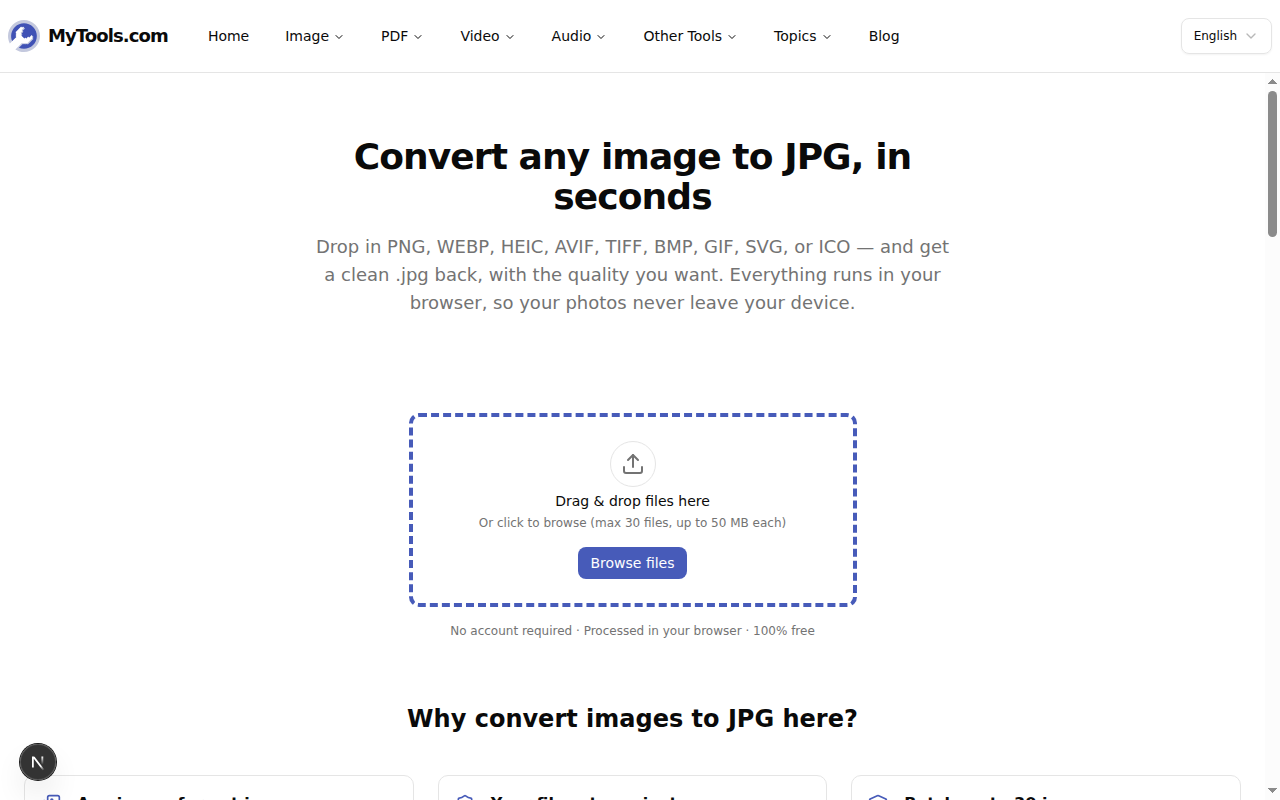
Buka konverter gambar ke JPG MyTools di peramban modern apa pun. Halaman ini sebagian besar berupa area drop — tanpa dinding pendaftaran, labirin cookie, atau spanduk "upgrade ke Pro". Seret hingga 30 file sekaligus (50 MB masing-masing), atau klik Telusuri file.
Langkah 2: Atur kualitas dan latar belakang
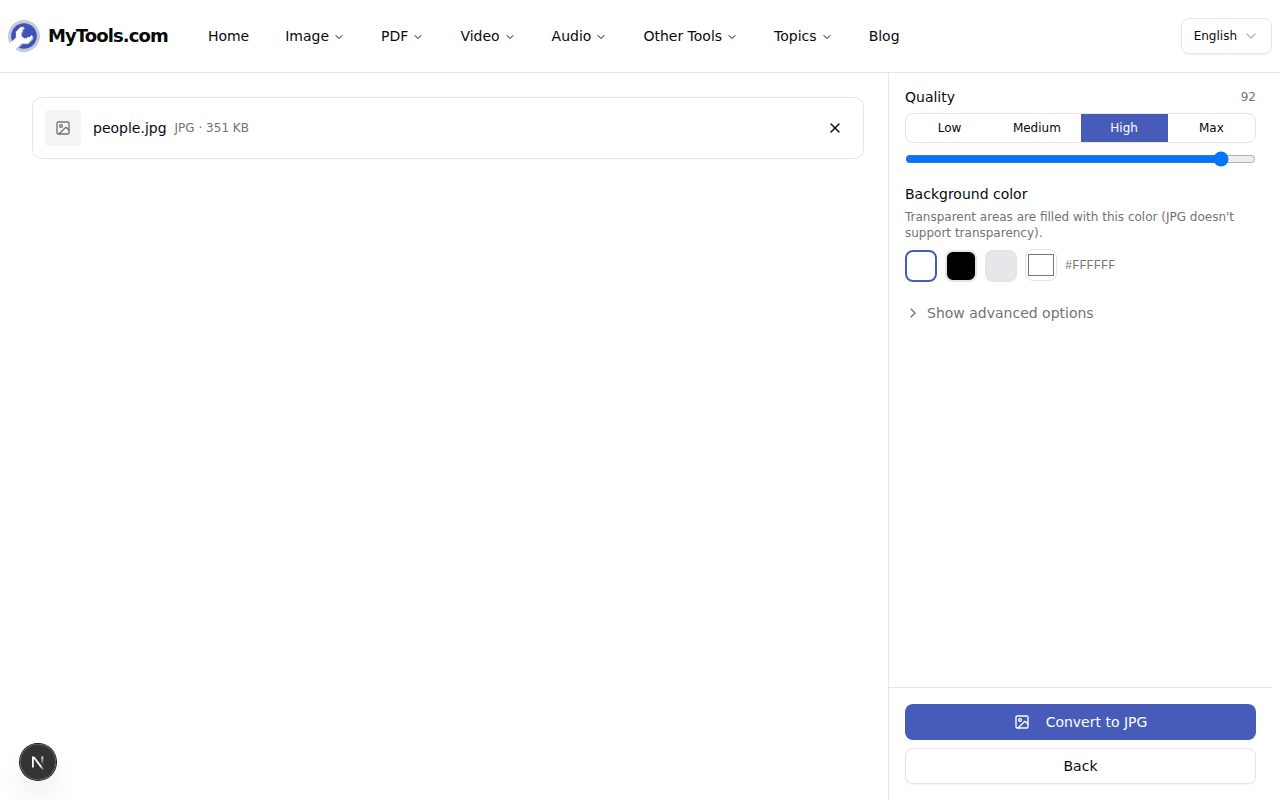
Ruang kerja menampilkan berkas-berkas Anda dan dua kontrol yang penting:
- Kualitas — Rendah, Sedang, Tinggi (default 92), atau Maksimal (100). Geser slider untuk pengaturan yang lebih presisi. Ukuran output akan diperbarui secara langsung sehingga Anda dapat melihat kompromi antara kualitas dan ukuran.
- Warna Latar Belakang — hanya digunakan untuk gambar transparan. JPG tidak memiliki saluran alpha, jadi setiap piksel transparan membutuhkan sesuatu di baliknya. Putih sebagai default. Anda bisa memilih Hitam, Abu-abu Terang, atau warna heksa kustom.
Ada juga panel "Lanjutan" yang memungkinkan Anda membatasi sisi terpanjang (berguna untuk menjaga konsistensi dalam satu set), tetapi sebagian besar pekerjaan dapat dijalankan dengan pengaturan default.
Langkah 3: Konversi dan unduh
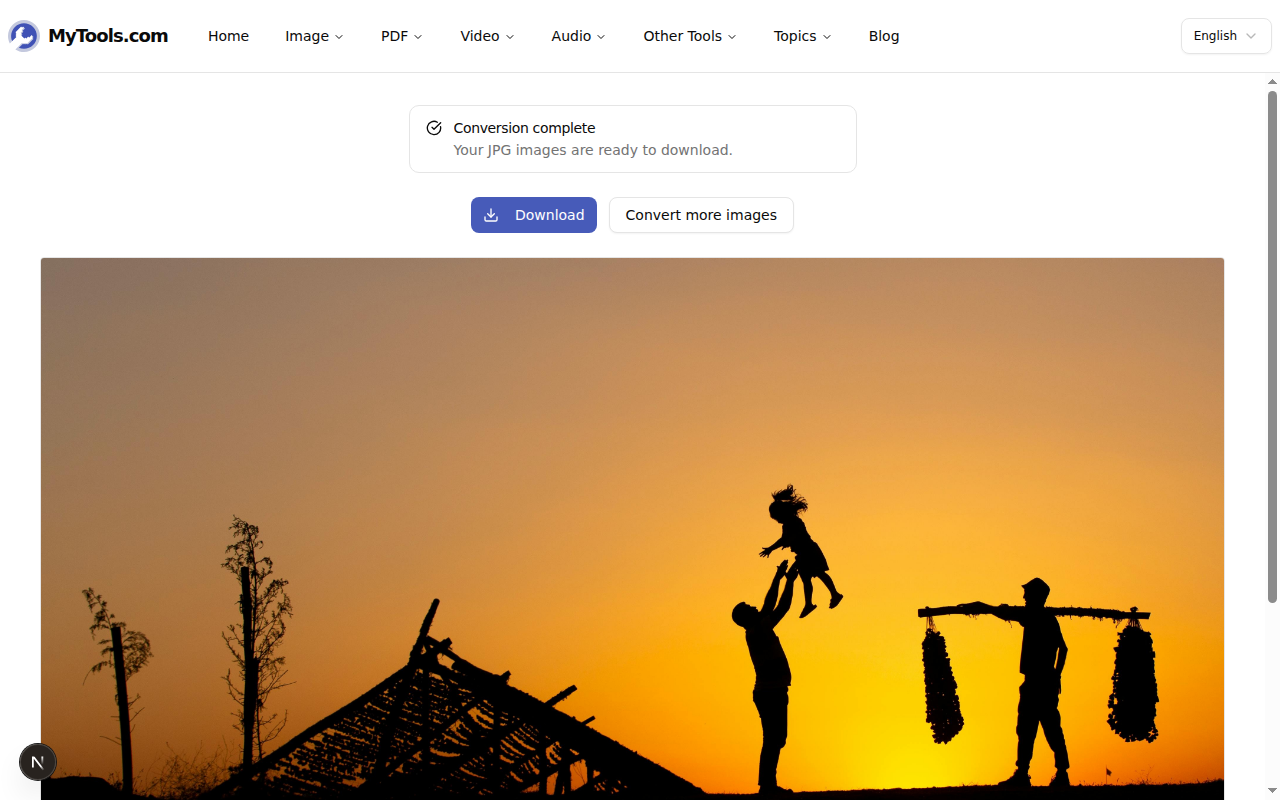
Tekan Konversi ke JPG. Setiap file didekode dan direkode secara lokal — termasuk HEIC dan AVIF, yang sebagian besar konverter online menolak menangani tanpa perjalanan server ulang. Ambil setiap .jpg secara individu, atau klik tombol ZIP untuk mengambil seluruh batch sekaligus.
Memilih angka kualitas yang bukan perkiraan
Pengatur kualitas bergerak dari 1 hingga 100, tetapi rentang yang berguna jauh lebih sempit:
- 100 (Maksimal) — tidak dapat dibedakan secara visual dari sumber untuk setiap foto. Gunakan ini untuk pekerjaan yang akan dicetak, dibagikan kepada klien, atau dikirimkan ke desainer. File sekitar 30% lebih besar daripada 92.
- 92 (Tinggi, default) — pengaturan "hampir transparan" yang diterima oleh komunitas JPEG. Tidak dapat dibedakan dari sumber pada ponsel atau monitor biasa; sekitar seperempat hingga setengah ukuran Maksimal.
- 80 (Sedang) — terlihat jelas pada inspeksi dekat area bertekstur (kulit, langit, kain), tidak terlihat pada jarak pandang normal. Sekitar setengah ukuran Tinggi lagi. Baik untuk web.
- 60 (Rendah) — artefak kompresi terlihat pada gradien halus. Simpan untuk thumbnail dan pratinjau.
Efek samping yang perlu diketahui: re-enkode sebuah JPG selalu kehilangan sesuatu, bahkan pada kualitas 100, karena JPEG bersifat lossy. Jika sumber Anda sudah dalam format JPG dan tujuan hanya untuk membuat file lebih kecil, itu oke - tetapi jangan terus-menerus melakukan konversi bolak-balik ke JPG, atau Anda akan melihat gambar menjadi buram seiring generasi yang semakin banyak.
Perangkap Transparansi (Pengguna PNG, WEBP, SVG - Baca Ini)
Sebuah gambar PNG dengan latar belakang transparan terlihat baik di halaman web karena halaman tersebut menyediakan latar belakangnya. Jika diubah menjadi format JPG, piksel-piksel transparan harus diubah menjadi warna tertentu, karena format JPG tidak dapat menyimpan "tanpa warna". Warna default yang biasanya digunakan adalah putih, yang cocok untuk foto produk dan tangkapan layar pada latar belakang terang. Namun:
- Logo dengan halo transparan yang Anda tempelkan pada slide gelap akan mendapatkan persegi putih terang di sekelilingnya dalam format JPG. Atur warna latar belakang untuk cocok dengan slide Anda sebelum mengonversi, atau tetap gunakan PNG.
- Pemindaian tanda tangan dengan latar belakang transparan berubah menjadi kotak putih di sekeliling tanda tangan setelah diubah menjadi JPG. Lagi-lagi — pilih latar belakang yang tepat sejak awal, atau tetap gunakan PNG.
- Diagram yang diekspor dari Figma pada 1× DPI dengan isi transparan akan muncul pada JPG dengan latar belakang pilihan Anda, bahkan di area yang awalnya terlihat "kosong."
Jika Anda ingin menjaga transparansi yang sejati, JPG bukanlah pilihan yang tepat - konversikan ke PNG atau WEBP sebaliknya.
Catatan tentang apa yang tetap ada di mesin Anda
Setiap konversi terjadi di tab browser. Halaman memuat dekoder WebAssembly kecil untuk format eksotis (HEIC, AVIF, TIFF), tetapi byte gambar Anda dibaca ke dalam <canvas>, direkodek ulang sebagai JPEG, dan dikembalikan kepada Anda sebagai Blob. Tidak ada data yang meninggalkan perangkat Anda. Itu penting jika Anda mengonversi foto klien, ID yang dipindai, atau apa pun yang tidak ingin Anda lihat dalam log server pihak ketiga.
Siap untuk mengonversi? Buka Konverter Gambar ke JPG →