
15 November 2026
Cara Mengonversi Audio ke MP3 (WAV, FLAC, M4A, dan Lainnya)
Konversi WAV, FLAC, M4A, OGG, dan file audio lainnya ke MP3, hingga 20 file sekaligus, lalu pilih preset yang tepat untuk musik atau suara percakapan. Tidak ada yang diunggah ke mana pun.
Head unit mobil Anda melewatkan file FLAC. Layanan transkripsi menolak file M4A. Host podcast meminta MP3, sementara perekam Anda menyimpan WAV. MP3 bukan format audio terbaru atau paling efisien, tetapi formatnya bisa diputar hampir di mana saja, jadi cepat atau lambat Anda perlu mengonversi audio ke MP3. Panduan ini membahas Konverter Audio ke MP3 MyTools: preset mana yang cocok untuk pekerjaan apa, apa yang diubah oleh opsi lanjutan, dan kesalahan yang membuat file Anda justru lebih buruk daripada aslinya. Konversi berjalan di komputer Anda sendiri, jadi tidak ada rekaman yang pernah diunggah.
Tiga langkah dari file audio apa pun ke MP3
Langkah 1: Buka konverter dan tambahkan file Anda
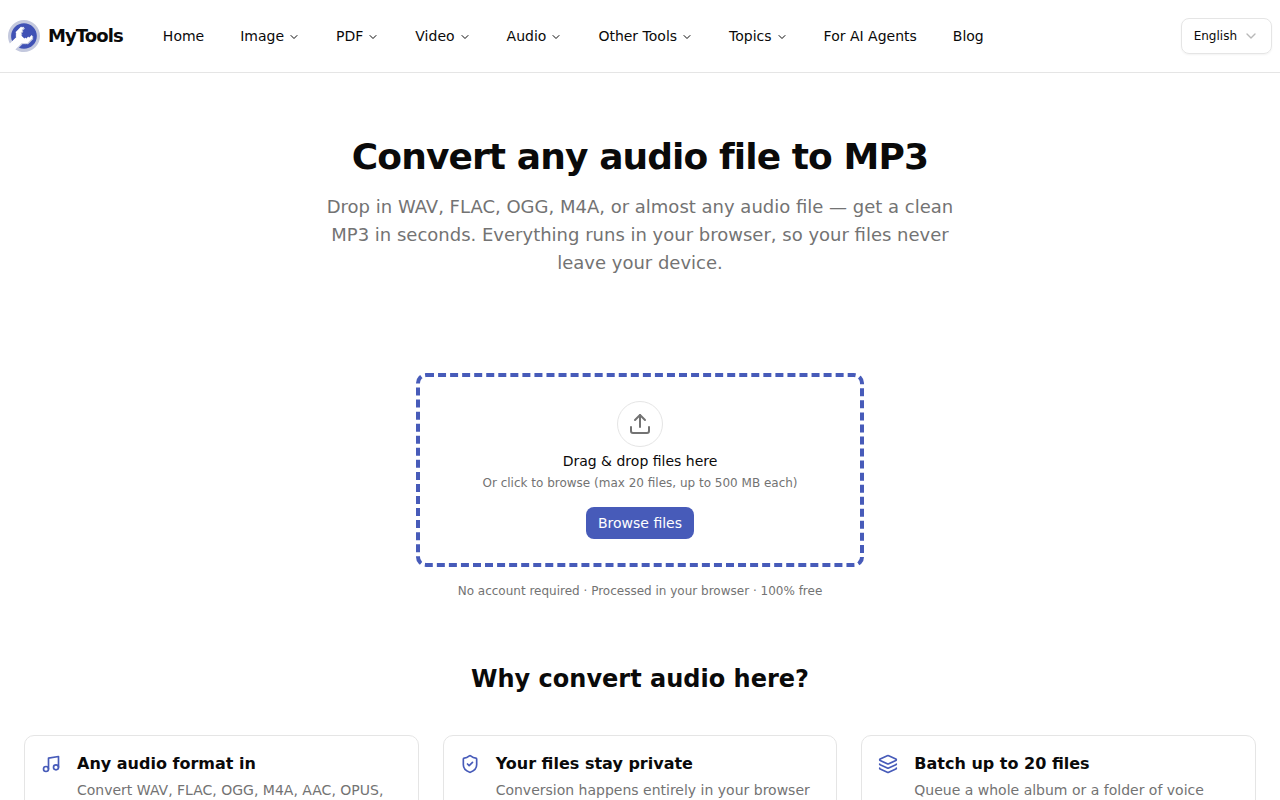
Buka Konverter Audio ke MP3. Tidak ada layar masuk akun, hanya zona lepas file. Seret file Anda ke sana atau klik Jelajahi file. Anda dapat menambahkan hingga 20 file sekaligus, masing-masing hingga 500 MB, dalam hampir semua format: WAV, FLAC, M4A, AAC, OGG, OPUS, AIFF, WMA, bahkan MP3 itu sendiri.
Langkah 2: Pilih preset kualitas
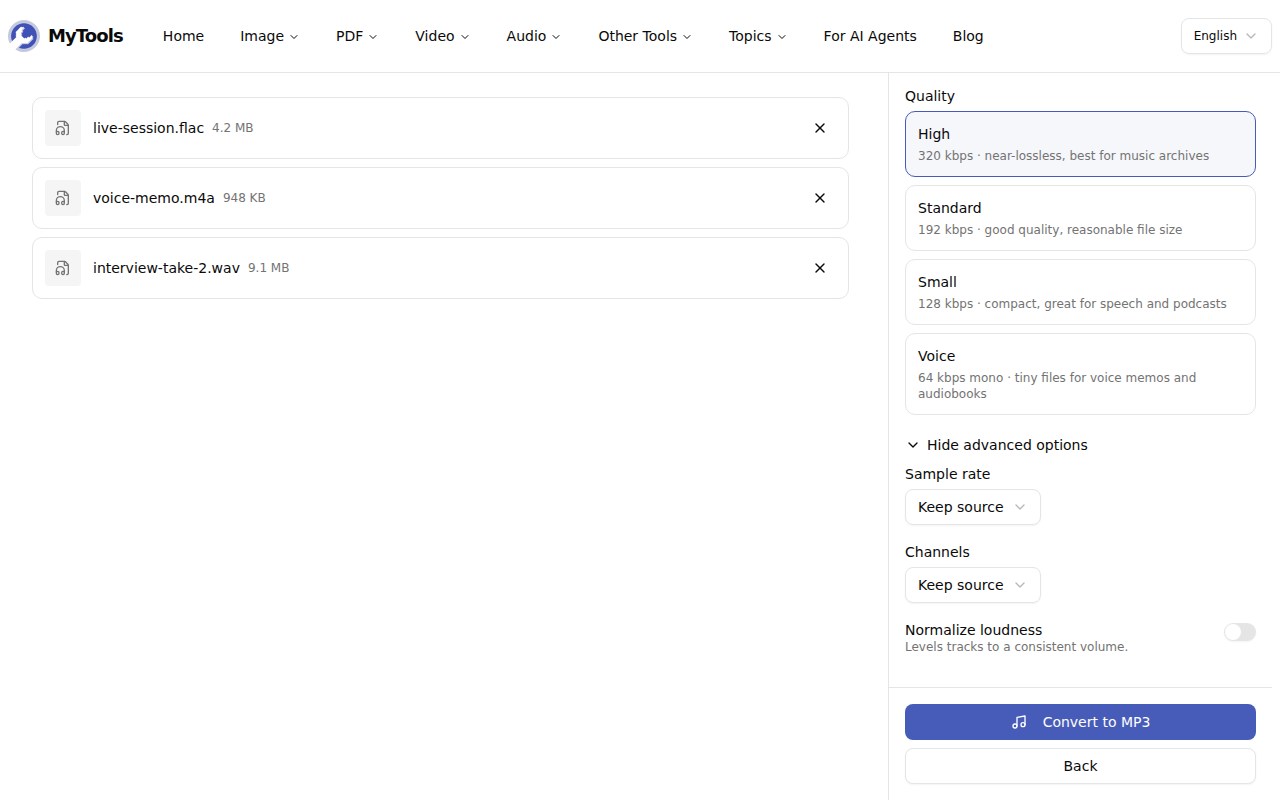
Setiap file muncul dalam daftar di sebelah kiri, dengan pengaturan di sebelah kanan. Pilih salah satu dari empat preset:
| Preset | Bitrate | Cocok untuk |
|---|---|---|
| Tinggi | 320 kbps | Musik yang akan Anda simpan, set DJ, apa pun dari sumber lossless |
| Standar | 192 kbps | Mendengarkan sehari-hari, podcast dengan musik latar |
| Kecil | 128 kbps | Suara percakapan, kuliah, file yang akan Anda kirim lewat email |
| Suara | 64 kbps mono | Memo suara, wawancara yang akan ditranskripsi |
Klik Tampilkan opsi lanjutan untuk tiga kontrol tambahan: laju sampel (pertahankan sumber, 48 kHz, 44,1 kHz, atau 22,05 kHz), kanal (pertahankan sumber, stereo, atau mono), dan Normalkan kenyaringan.
Langkah 3: Konversi dan simpan
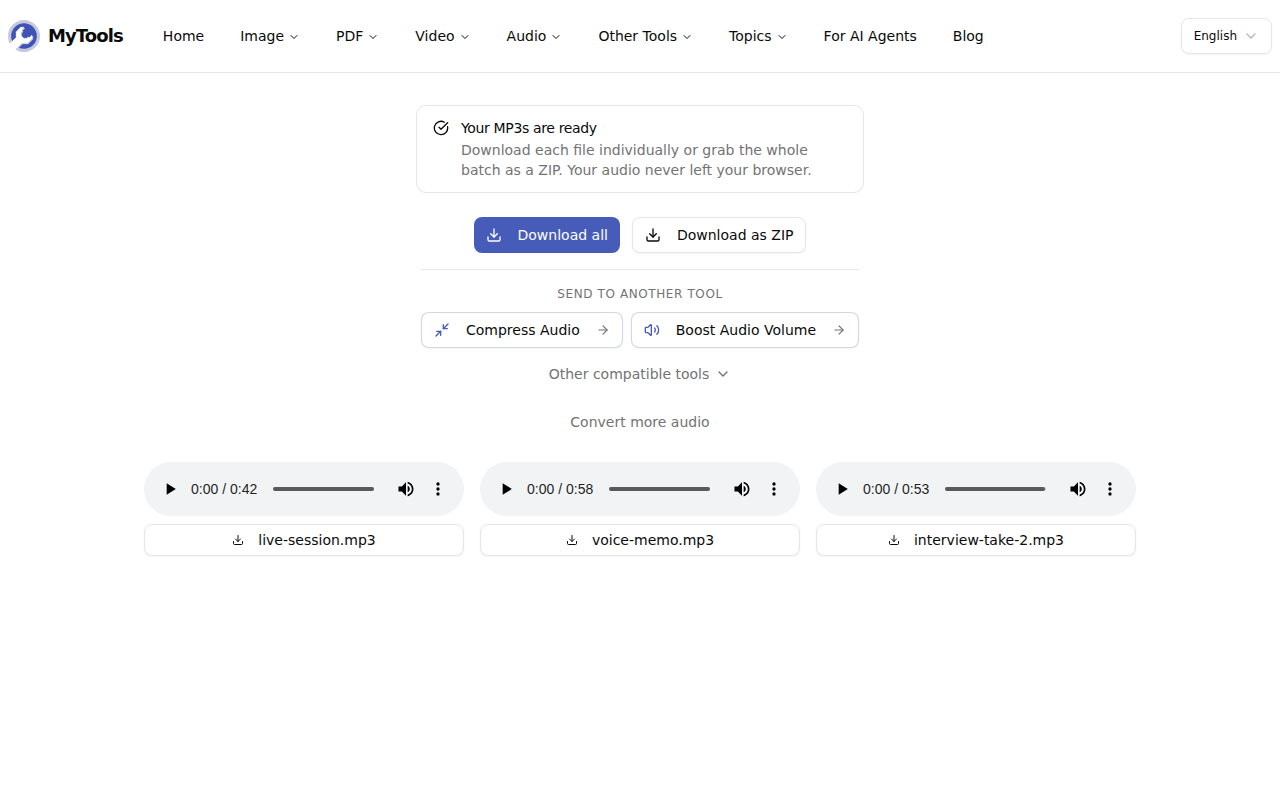
Klik Konversi ke MP3. Setiap file mendapat bilah progresnya sendiri. Lalu unduh MP3 satu per satu, sekaligus dengan Unduh semua, atau sebagai satu ZIP. Setiap MP3 mempertahankan nama file aslinya, dengan .mp3 di bagian akhir.
Memilih pengaturan: tiga contoh nyata
Podcast 45 menit yang diekspor sebagai WAV. WAV berkualitas CD berjalan pada sekitar 1.411 kbps, kurang lebih 475 MB untuk 45 menit. Standar (192 kbps) memangkasnya menjadi sekitar 65 MB tanpa perbedaan yang terdengar untuk suara percakapan dengan musik latar. Jika episodenya hanya berisi suara percakapan, Kecil (128 kbps) membawanya ke sekitar 43 MB.
Wawancara lapangan yang direkam dengan ponsel, disimpan sebagai M4A. Pilih Suara. Preset ini beralih ke mono pada 64 kbps, yang sudah lebih dari cukup untuk satu orang yang berbicara, dan wawancara 20 menit menjadi sekitar 10 MB. Layanan transkripsi tidak membutuhkan lebih dari itu, dan file yang lebih kecil juga lebih cepat diunggah.
Album yang di-rip ke FLAC untuk flashdisk. Pilih Tinggi (320 kbps) dan biarkan laju sampel serta kanal pada Pertahankan sumber. Rip FLAC bersifat lossless, jadi inilah satu-satunya kasus ketika bitrate tertinggi sepadan dengan ruang tambahannya.
Apa yang sebenarnya dilakukan opsi lanjutan
Laju sampel adalah berapa kali per detik audio diukur. Biarkan pada Pertahankan sumber kecuali tujuan Anda meminta nilai tertentu. Misalnya, proyek video biasanya mengharapkan 48 kHz. Menurunkannya ke 22,05 kHz menghilangkan frekuensi tinggi, yang masih dapat diterima untuk suara percakapan tetapi membuat musik terdengar redup.
Kanal menentukan pilihan antara stereo dan mono. Satu suara yang direkam dalam stereo biasanya hanyalah sinyal yang sama dua kali, jadi mono memangkas ruangnya menjadi setengah tanpa menghilangkan apa pun yang dapat Anda dengar. Karena itulah preset Suara memaksa mono.
Normalkan kenyaringan meratakan volume keseluruhan menggunakan pengukuran kenyaringan EBU R128, dengan target −16 LUFS, level yang umum untuk podcast. Aktifkan saat Anda menggabungkan rekaman yang dibuat pada level berbeda, misalnya trek tamu dan trek Anda sendiri. Biarkan nonaktif untuk musik yang sudah di-mastering.
Kesalahan umum
Mengonversi MP3 menjadi MP3 yang "lebih baik". Konverter ini menerima input MP3, tetapi mengenkode ulang MP3 128 kbps pada 320 kbps tidak mengembalikan apa yang sudah dibuang oleh enkode pertama. Anda hanya mendapat file yang lebih besar dengan suara yang sama, atau sedikit lebih buruk. Enkode ulang MP3 hanya jika Anda membutuhkannya lebih kecil atau membutuhkan kanal yang berbeda.
Membuang file asli. MP3 bersifat lossy, jadi setiap konversi membuang sebagian detail untuk selamanya. Jika sumber Anda WAV, FLAC, atau AIFF, simpan sebagai salinan master dan perlakukan MP3 sebagai versi yang Anda bagikan. Jika Anda hanya ingin memahami kompromi tersebut, artikel penjelasan kami tentang MP3 vs WAV vs FLAC membahasnya secara mendalam.
Berharap sampul album ikut terbawa. Tag judul dan artis ikut terbawa ke MP3. Gambar sampul yang tertanam tidak, jadi tambahkan kembali artwork di aplikasi perpustakaan musik Anda jika Anda membutuhkannya.
Memulai dari video. Jika audio yang Anda inginkan ada di dalam file MP4, ekstrak dengan MP4 ke MP3 sebagai gantinya, yang memang dibuat untuk file video.
Setelah MP3 Anda siap
Layar unduhan menawarkan untuk mengirim hasilnya langsung ke alat lain, seperti kompresor atau penguat volume, tanpa harus mengunduhnya terlebih dahulu. Jika sebuah MP3 masih terlalu besar untuk lampiran email atau formulir, cara ini lebih cepat daripada memulai dari awal.
Butuh audio yang bisa diputar di setiap perangkat dan di setiap aplikasi? Konversi audio ke MP3 secara gratis →