
26 April 2026
Cara Mengompresi Gambar Tanpa Kehilangan Kualitas Terlihat Mengompresi gambar adalah proses mengurangi ukuran file gambar tanpa mengorbankan kualitas visual yang signifikan.
Kompres JPEG, PNG, WebP, dan GIF hingga 90% tanpa kehilangan kualitas yang terlihat. Berjalan di perangkat Anda - tidak perlu pendaftaran atau gerbang email.
Kamu memiliki foto yang terlalu berat untuk dikirim melalui email, tangkapan layar yang tidak muat dalam formulir web, atau folder foto dari kamera yang membebani situsmu. Photoshop terlalu berlebihan, dan sebagian besar kompresor online meminta alamat email sebelum mereka memproses file. MyTools Image Compressor mengompresi file JPEG, PNG, WebP, dan GIF hingga 90%, secara lokal, tanpa perlu instalasi apa pun. Di bawah ini: alur kerja tiga langkah, beserta penjelasan tentang apa yang dilakukan setiap pengaturan dan kapan format masing-masing cocok digunakan.
Apa yang Dibutuhkan
- Sebuah peramban modern (Chrome, Firefox, Safari, Edge - desktop atau mobile)
- Satu atau lebih berkas gambar dalam format JPEG, PNG, WebP, atau GIF
- Itulah saja - foto Anda tetap berada di mesin Anda sepanjang waktu.
JPEG vs PNG vs WebP - Pilih Format yang Tepat
Saat berbagi atau menyimpan gambar digital, memilih format file yang tepat sangat penting untuk menjaga kualitas gambar dan mengoptimalkan ukuran file. Tiga format gambar paling umum yang sering digunakan adalah JPEG, PNG, dan WebP. Setiap format memiliki kelebihan dan kekurangannya sendiri, tergantung pada kebutuhan Anda. Mari kita lihat perbandingan antara ketiganya:
JPEG (Joint Photographic Experts Group):
- Kualitas: JPEG terkenal karena kualitas gambarnya yang tinggi, terutama untuk foto dan gambar dengan banyak detail. Format ini menggunakan kompresi lossy, yang berarti beberapa data gambar dibuang selama proses kompresi untuk mengurangi ukuran file. Namun, penurunan kualitas biasanya tidak terlihat oleh mata manusia.
- Ukuran File: Ukuran file JPEG umumnya lebih kecil dibandingkan PNG, terutama setelah kompresi. Hal ini menjadikannya pilihan populer untuk berbagi foto secara online karena dapat mengurangi waktu muat halaman.
- Penggunaan: JPEG sangat cocok untuk fotografi, gambar dengan banyak detail, dan kasus di mana ukuran file yang relatif kecil adalah prioritas.
PNG (Portable Network Graphics):
- Kualitas: PNG menggunakan kompresi lossless, yang berarti tidak ada data gambar yang hilang selama proses kompresi. Format ini mempertahankan kualitas gambar asli, bahkan setelah pengulangan kompresi. Hal ini menjadikannya pilihan ideal untuk gambar dengan transparansi, logo, dan ilustrasi.
- Ukuran File: Ukuran file PNG cenderung lebih besar dibandingkan JPEG, terutama untuk gambar dengan banyak detail. Namun, kompresi yang efisien dapat mengurangi ukuran file secara signifikan tanpa kehilangan kualitas.
- Penggunaan: PNG disarankan untuk gambar yang membutuhkan transparansi, seperti ikon, logo, dan ilustrasi. Format ini juga cocok untuk kasus di mana mempertahankan kualitas gambar asli adalah hal penting.
WebP:
- Kualitas: WebP adalah format gambar modern yang dikembangkan oleh Google. Format ini menawarkan kompresi lossy dan lossless, memberikan fleksibilitas dalam menjaga kualitas gambar. WebP dapat mencapai kualitas yang sebanding dengan JPEG atau bahkan PNG, tetapi dengan ukuran file yang lebih kecil.
- Ukuran File: WebP dirancang untuk mengoptimalkan ukuran file tanpa mengorbankan kualitas secara signifikan. Format ini sering kali lebih kecil daripada JPEG dan setara dengan PNG dalam hal ukuran file.
- Penggunaan: WebP sangat cocok untuk web dan aplikasi seluler karena ukurannya yang kecil dan kompatibilitasnya dengan berbagai perangkat dan browser modern. Format ini juga mendukung animasi, menjadikannya pilihan yang baik untuk gambar interaktif.
Faktor terpenting dalam menentukan seberapa banyak gambar bisa dikompresi adalah format penyimpanan yang digunakan. Pengaturan Ubah format keluaran pada kompresor lebih penting daripada pengatur kualitas untuk sebagian besar file:
- JPEG — dirancang untuk foto. Lossy, sangat efisien pada gambar alami (kulit, langit, vegetasi). Tidak mendukung transparansi. Foto ponsel 4 MB biasanya menjadi 300–600 KB sebagai JPEG tanpa kehilangan kualitas yang terlihat.
- PNG — lossless, mendukung transparansi. Ideal untuk tangkapan layar, logo, seni garis, dan setiap gambar dengan teks atau tepi tajam. Buruk untuk foto — foto berkualitas JPEG yang disimpan sebagai PNG seringkali 5–10 kali lebih besar daripada JPEG setara.
- WebP — format modern dari Google, lossy atau lossless. Biasanya 20–30% lebih kecil daripada JPEG setara dan mendukung transparansi juga. Diterima oleh setiap browser yang dirilis sejak 2020. Yang terbaik secara default untuk web jika Anda mengontrol di mana gambar akan ditampilkan.
- GIF — hanya relevan untuk animasi pendek. Untuk gambar statis, JPEG atau PNG selalu lebih kecil dan tajam.
Aturan umum: jika itu adalah sebuah foto, keluarkan dalam format JPEG (atau WebP jika tujuan mendukungnya). Jika memiliki teks, transparansi, atau tepi yang tajam, keluarkan dalam format PNG (atau WebP tanpa kehilangan kualitas). Jangan langsung memilih pengaturan kualitas "kustom" sebelum mencoba mengubah format.
Target Kompresi yang Nyata Berdasarkan Jenis File
Beberapa angka untuk menetapkan harapan:
- Foto ponsel, 4032x3024, 4 MB — dengan JPEG seimbang pada dimensi maksimum dibatasi hingga 1920 px, harapkan ukuran sekitar 250–500 KB. Pengurangan sekitar 90%.
- Screenshot halaman web, 1920x1080 PNG, 1,5 MB — dengan PNG seimbang, harapkan 400–800 KB. Format tanpa kehilangan membatasi Anda; beralih ke JPEG akan merusak dan memburukkan teks.
- Foto produk untuk daftar Etsy, 2000x2000 JPEG, 2 MB — dengan JPEG seimbang, harapkan 200–400 KB. Pasar hampir selalu mengompresi ulang saat unggah, jadi jangan terlalu peduli dengan 50 KB terakhir.
- Dokumen yang dipindai dan disimpan sebagai JPEG, 3000x4000, 3 MB — dengan Kuat, harapkan 200–300 KB. Dokumen mentolerir kompresi agresif karena mata mengampuni detail yang hilang di ruang putih.
- Logo dengan transparansi, 800x800 PNG, 60 KB — biasanya tidak ada penghematan. PNG kecil sudah efisien. Alat mendeteksi ini dan mengembalikan aslinya tanpa perubahan.
Jika angka Anda jauh lebih tinggi daripada yang ini, ubah format keluaran sebelum menyesuaikan kualitas.
Bagaimana Ini Bekerja
Langkah 1: Buka alat tersebut
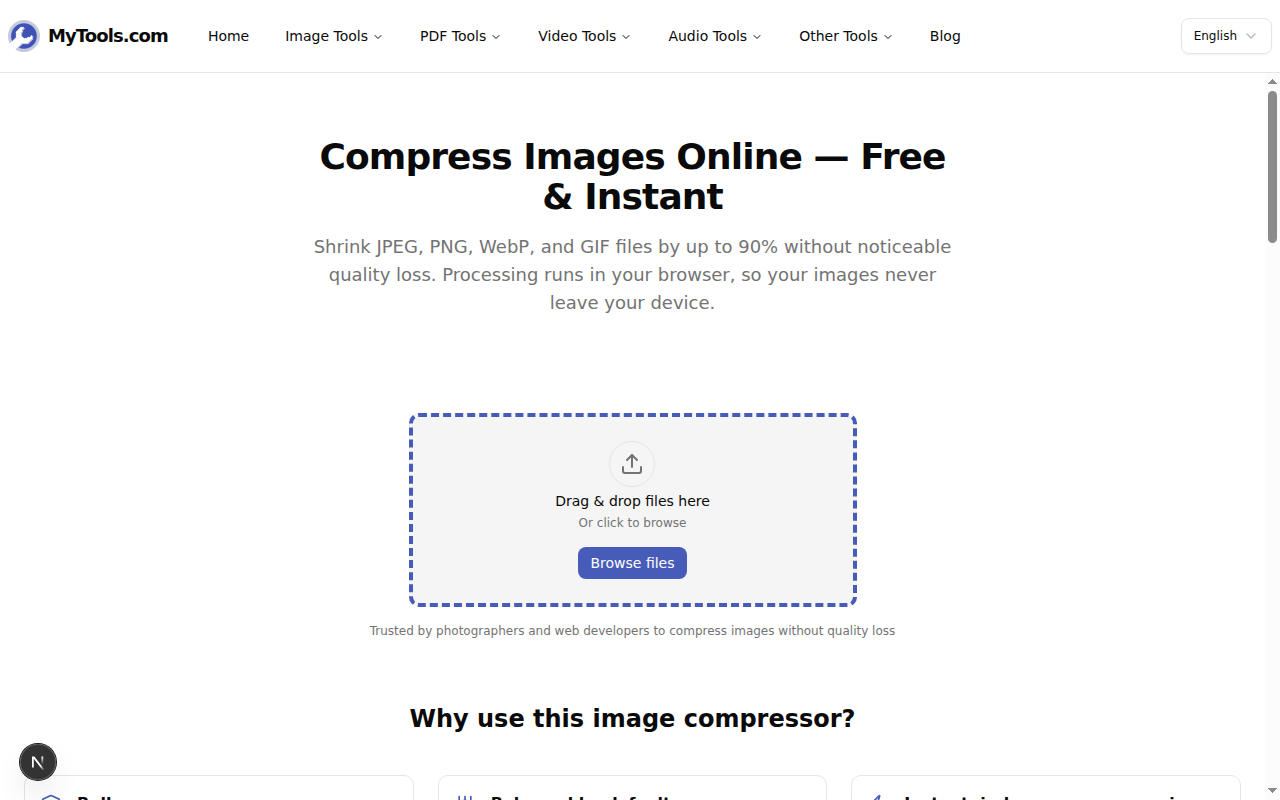
Buka MyTools — Pengkompres Gambar di peramban modern apa pun. Halaman ini menggunakan HTML sederhana; tidak ada layar masuk antara Anda dan zona unggah.
Langkah 2: Tambahkan gambar Anda
Seret dan lepas berkas Anda ke area unggah, atau klik Telusuri berkas untuk memilihnya. Anda dapat menambahkan gambar tunggal atau puluhan sekaligus—setiap berkas diproses secara mandiri, jadi satu file yang aneh tidak akan mempengaruhi yang lainnya.
Langkah 3: Pilih mode dan tambahan apa pun
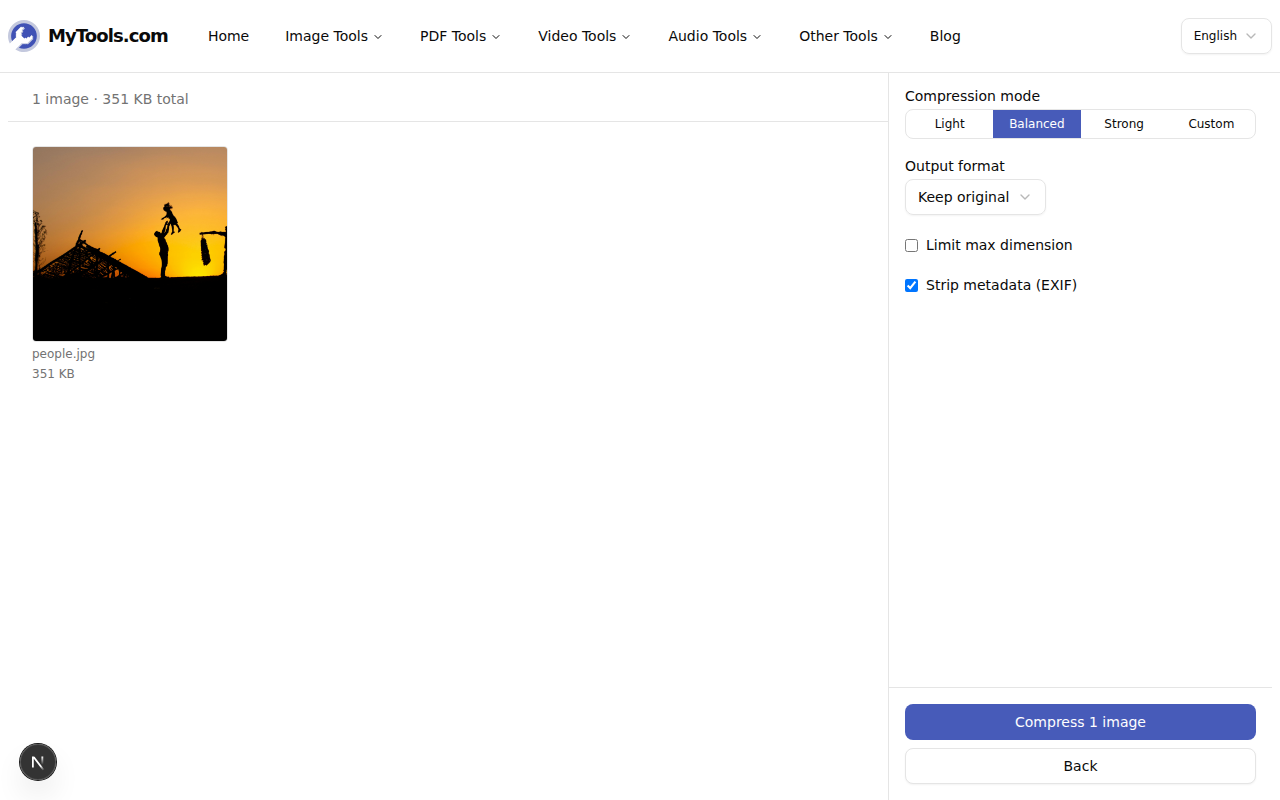
Pilih Terang, Seimbang, Kuat, atau Kustom. Seimbang adalah default. Kemudian opsional:
- Ubah Format Output — lihat panduan format di atas.
- Batasi Dimensi Maksimal — batasi sisi terpanjang hingga 1920 piksel atau yang Anda butuhkan. Ukuran terbesar menang untuk foto ponsel.
- Hapus Metadata (EXIF) — lihat bagian berikutnya. Aktifkan secara default.
Langkah 4: Kompresi dan Unduh
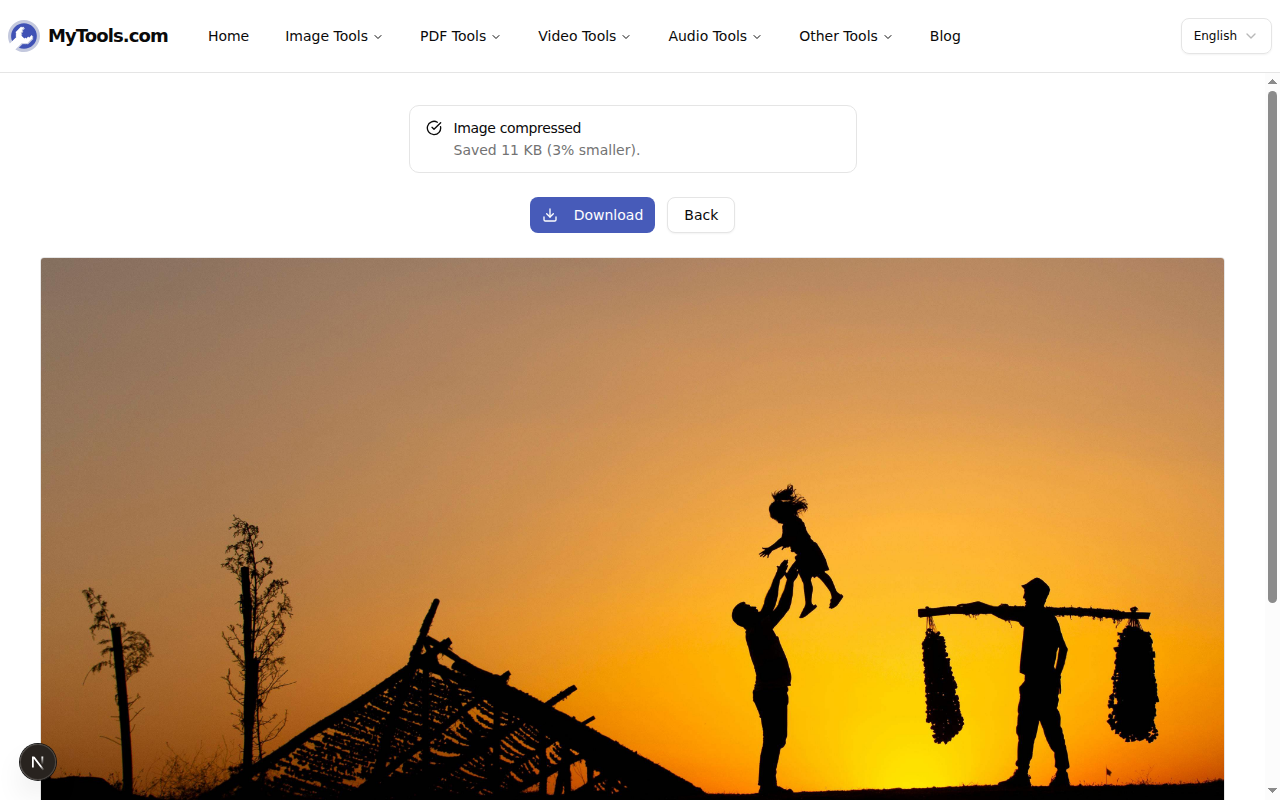
Klik Kompres. Alat memproses semuanya secara lokal dan menampilkan ukuran yang disimpan per berkas. Klik Unduh untuk mengambil satu atau Unduh semua sebagai ZIP untuk keseluruhan batch.
Mengapa Menghapus Data EXIF Penting?
Setiap foto yang diambil oleh ponsel Anda membawa metadata tersembunyi: koordinat GPS, model kamera, timestamp tepat, terkadang nomor seri kamera. Ini adalah data EXIF, dan berkas tersebut bepergian secara diam-diam bersama file. Mengunggah foto dari ponsel ke forum publik tanpa menghapusnya, dan penonton yang penasaran dapat mengekstrak koordinat GPS langsung dari berkas menggunakan alat gratis — menentukan lokasi pengambilan foto dengan akurasi beberapa meter.
Kompresor menghapus EXIF secara default karena itulah alasannya. Selain itu, ia juga mengurangi ukuran file sedikit (50-500 byte per gambar), tetapi manfaat privasi adalah poin utama. Jika Anda secara khusus membutuhkan metadata dipertahankan (misalnya, Anda mengirimkan foto kepada klien yang perlu memverifikasi waktu stempel), jangan centang opsi tersebut sebelum mengompresi.
Tips & Pemecahan Masalah
Beberapa situasi umum:
Output yang lebih besar dari aslinya. JPEG yang sudah dikompresi dan PNG kecil terkadang tidak bisa dikecilkan lagi. Alat ini mendeteksi hal ini dan mengembalikan versi asli—sehingga Anda tidak berakhir dengan versi yang lebih buruk.
Gambar PNG Anda hanya mengecil sedikit. File PNG secara alami tahan terhadap kompresi karena sifatnya yang tidak kehilangan data. Untuk ukuran file yang jauh lebih kecil, ubah Format Output menjadi JPEG (untuk foto) atau WebP (untuk konten lainnya).
Anda perlu mengubah ukuran serta mengompresi gambar. Gunakan Batasi dimensi maksimum untuk membatasi sisi terpanjang. Untuk dimensi piksel yang tepat atau rasio aspek tertentu, gunakan alat pengubah ukuran gambar.
Selesai
Kompresi gambar adalah solusi paling sederhana untuk "file terlalu besar" - dan Anda tidak memerlukan aplikasi desktop. Pilih format keluaran yang tepat terlebih dahulu, atur dimensi maksimum jika itu foto ponsel, dan biarkan Balanced melakukan sisanya. Coba Kompresor Gambar secara gratis →