
19 Mei 2026
Cara Mengompresi File Audio (MP3, WAV, dan yang Lainnya) Mengompresi file audio adalah proses mengurangi ukuran file tanpa kehilangan kualitas suara secara signifikan.
Kompres berkas audio - MP3, WAV, M4A, atau FLAC - menjadi ukuran yang sesuai untuk email dengan memilih preset tingkat bit. Berjalan di mesin Anda sendiri, tanpa perlu mengunggah atau mendaftar.
Catatan suara 30 menit yang disimpan ponsel Anda sebagai file M4A berukuran 60 MB. Wawancara sepanjang satu jam direkam dalam format WAV berukuran 600 MB. Folder podcast yang diekspor oleh CMS terus ditolak saat langkah pengunggahan. Audio menjadi berat dengan cepat, dan solusi hampir selalu sama: rekode ulang audio pada bitrate yang lebih rendah. Panduan ini akan menunjukkan Anda cara mengompresi file audio menggunakan MyTools Audio Compressor - apa yang sebenarnya dilakukan satu pengaturan penting, jenis file yang banyak berkurang ukurannya dan yang tidak terlalu, serta tiga langkah sederhana untuk menghasilkan MP3 yang lebih kecil. Semua proses dijalankan di mesin Anda sendiri; audio tidak perlu diunggah.
Satu-satunya pengaturan yang penting: bit rate
Kompresi audio memiliki satu pengatur utama: bitrate, diukur dalam kilobit per detik (kbps). Bitrate yang lebih rendah berarti ukuran file yang lebih kecil dan detail yang lebih sedikit yang dipertahankan. Kompresor menyajikannya sebagai empat preset, dan karena ukuran file secara esensial adalah bitrate × durasi, Anda dapat memprediksi hasilnya sebelum menjalankan apa pun:
- Cahaya — 192 kbps (~1,4 MB/menit). Sulit dibedakan dari sumber musik. Digunakan ketika kesetiaan penting dan Anda hanya membutuhkan pemotongan moderat.
- Standar — 128 kbps (~0,96 MB/menit). Standar. Satu jam audio sekitar 58 MB. Cocok untuk musik, sangat baik untuk suara — pilihan yang tepat sebagian besar waktu.
- Kuat — 96 kbps (~0,72 MB/menit). Satu jam sekitar 43 MB. Terasa terkompresi pada musik, namun masih bersih untuk bahasa lisan.
- Ekstrem — 64 kbps (~0,48 MB/menit). Satu jam sekitar 29 MB. Kualitas suara tingkat bahasa — podcast, kuliah, dan catatan yang inteligibilitasnya lebih penting daripada kesetiaan.
Jadi katakanlah Anda memiliki kuliah selama 50 menit yang harus masuk dalam batasan 25 MB pada email. Standar akan mencapai sekitar 48 MB (masih terlalu besar), Kuat sekitar 36 MB (lebih dekat), Ekstrem sekitar 24 MB (akhirnya di bawah batas). Anda tidak perlu melakukan perhitungan sendiri—daftar file menunjukkan proyeksi ukuran untuk setiap preset saat Anda mengklik di antara mereka.
Apa yang Mengecil Banyak - dan Apa yang Hampir Tidak Bergerak?
Berapa banyak yang Anda simpan bergantung sepenuhnya pada apa yang sudah menjadi file tersebut:
- WAV, FLAC, AIFF (tidak terkompresi atau tanpa kehilangan). Kemenangan besar. File WAV stereo 10 menit berukuran sekitar 100 MB; pada Standar menjadi sekitar 10 MB - pengurangan 90% tanpa biaya pendengaran yang terdengar.
- MP3, M4A, AAC berkualitas tinggi (256–320 kbps). Penghematan yang solid. Ekspor dengan kualitas 320 kbps yang direkode ulang menjadi 128 kbps akan turun hingga sekitar 40% dari ukurannya.
- MP3 sudah ramping (128 kbps atau lebih rendah). Hampir tidak ada keuntungan yang bisa didapat. Merekode ulang MP3 128 kbps menjadi 128 kbps hanya mengurangi beberapa persen dan menghilangkan sedikit kualitas, karena setiap proses kompresi menghilangkan detail yang sebelumnya dijaga. Proyeksi akan menunjukkan sesuatu seperti -8%; itu adalah alat yang memberitahu Anda bahwa file ini sudah seukuran yang berguna, bukan kesalahan.
Ini tepat mengapa pratinjau ada. Setiap berkas menunjukkan ukuran saat ini, perkiraan keluaran, dan persentase yang dihemat sebelum kamu mengonfirmasi. Jika sebuah berkas mengatakan akan menyusut sedikit - atau bahkan membesar - tinggalkanlah dari batch tersebut daripada menukar kualitas dengan tidak ada keuntungan.
Kompresi File Audio dalam Tiga Langkah
Langkah 1: Tambahkan berkas Anda
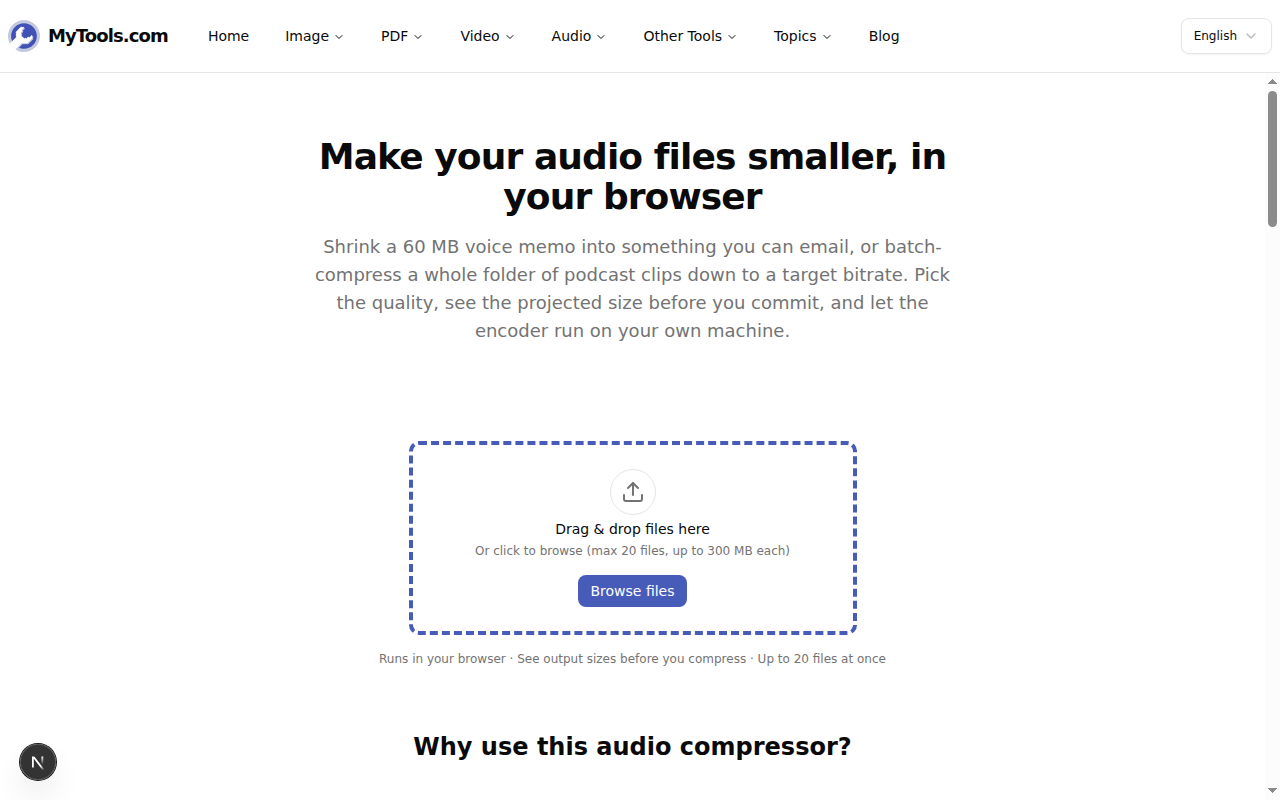
Pergi ke MyTools Audio Compressor. Hal pertama di halaman ini adalah zona drop, bukan dinding harga. Tarik audio Anda atau klik Telusuri berkas. MP3, WAV, M4A, AAC, FLAC, OGG dan OPUS semua diterima — hingga 20 file dan 300 MB masing-masing, jadi seluruh folder rekaman bisa masuk sekaligus.
Langkah 2: Pilih preset (dan putuskan tentang mono)
Setiap berkas sekarang menampilkan ukurannya bersama dengan perkiraan hasil. Pilih Terang, Standar, Kuat, atau Ekstrem; proyeksi akan diperbarui secara instan, sehingga Anda dapat mencapai target pada percobaan pertama.
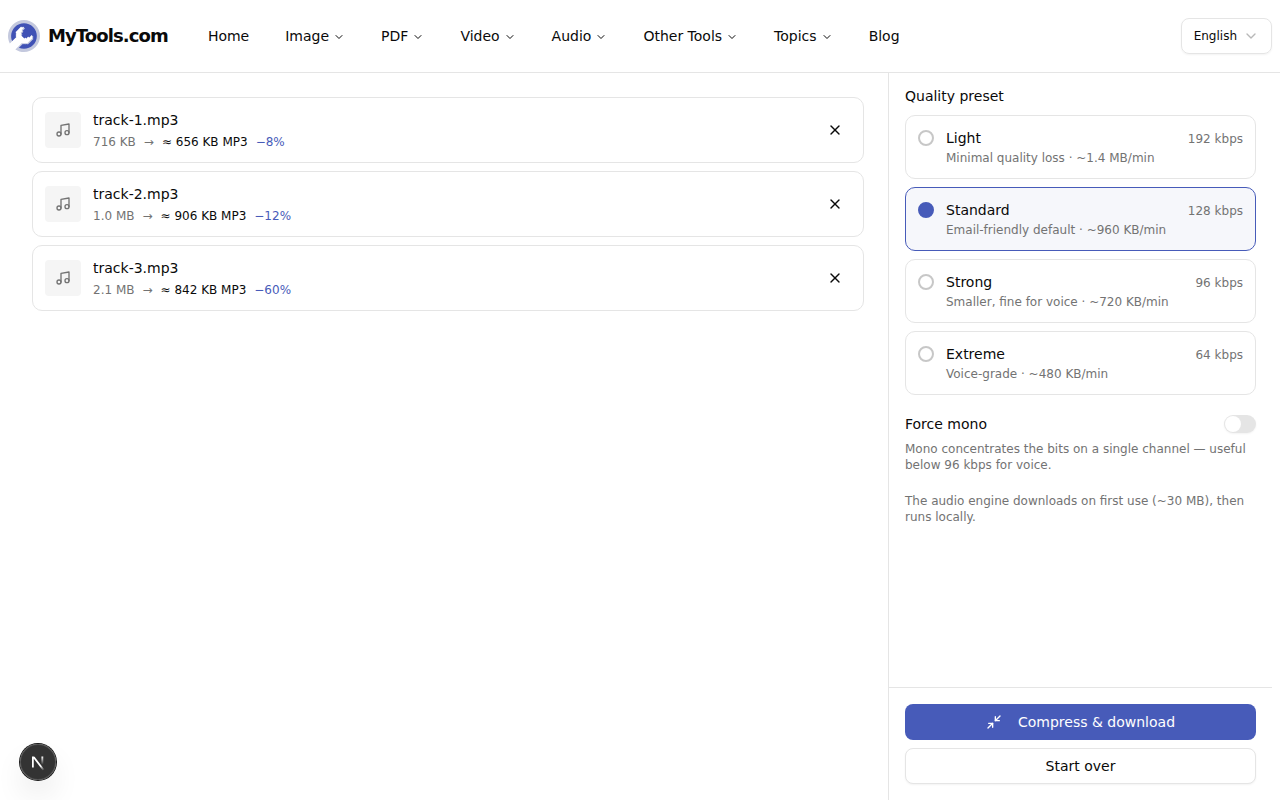
Di bawah pengaturan preset terdapat tombol Force Mono, dan penting untuk dipahami daripada menebak-nebak. Ini tidak membuat file lebih kecil pada bitrate yang diberikan. Ini membuat suara dengan bitrate rendah terdengar lebih baik dengan mengalokasikan semua bit yang tersedia ke satu saluran alih-alih membaginya di antara dua saluran. Nyalakan untuk konten narasi seperti wawancara pada tingkat Kualitas Kuat atau Ekstrem - wawancara 64 kbps mono jelas lebih bersih daripada 64 kbps stereo. Matikan untuk musik, yang membutuhkan kedua saluran. Jika setiap file yang ditambahkan sudah dalam format mono, tombol ini tidak melakukan apa-apa dan alat tersebut menyatakan hal tersebut.
Langkah 3: Kompresi dan Unduh
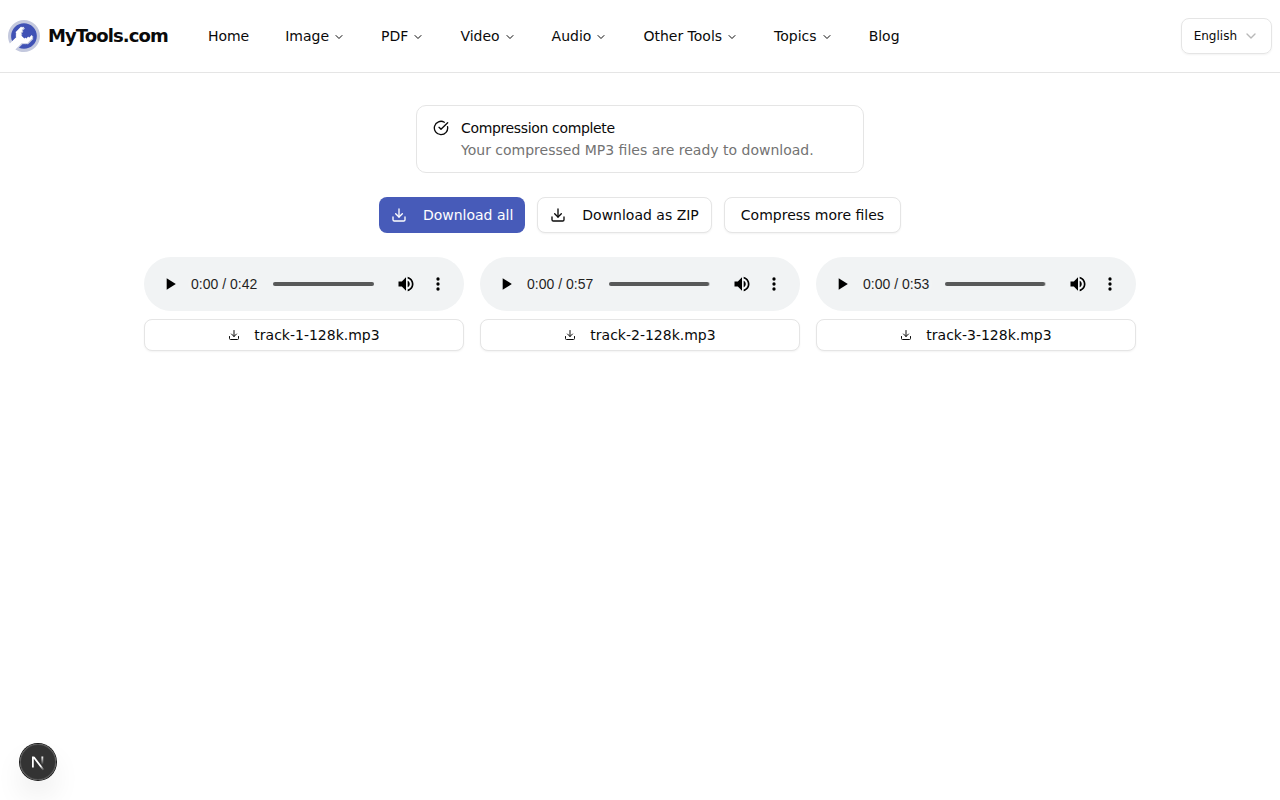
Klik Kompres & Unduh. Mesin audio — ffmpeg dikompilasi menjadi WebAssembly — diunduh sekali (sekitar 30 MB pertama kali, kemudian dicache) dan bekerja melalui antrian satu berkas sekaligus, semuanya secara lokal. Setelah selesai, simpan berkas-berkas secara individu atau ambil seluruh batch dengan Unduh sebagai ZIP.
Tips & Pemecahan Masalah
Dikatakan bahwa browser saya tidak didukung. Kompresor memerlukan SharedArrayBuffer dan isolasi lintas asal untuk menjalankan ffmpeg di halaman. Gunakan Chrome terbaru, Edge, Firefox, atau Safari versi 15.2 atau yang lebih baru. Browser yang lebih lama tidak dapat melakukan pengkodean dalam halaman sama sekali.
Masih terlalu besar bahkan di Extreme. Bitrate memiliki batas bawah, dan setelahnya satu-satunya pengatur yang tersisa adalah panjang. Jika ada intro diam panjang atau ruang hampa, potong terlebih dahulu menggunakan penyeleksi audio — ukuran file turun secara proporsional dengan durasi, dan kemudian preset moderat sudah cukup.
Output terdengar buram. Anda terlalu rendah untuk materi tersebut. Musik pada 64 kbps akan terdengar seperti di bawah air—kembali ke standar. Untuk suara yang terdengar tipis, nyalakan Force mono sebelum menurunkan bitrate lebih jauh; hal itu membeli kejelasan dari bitrate stereo yang lebih rendah tidak bisa.
Salah satu peringatan yang pantas disampaikan dengan jelas: kompresi bersifat merugikan dan satu arah. Simpan salinan asli WAV atau FLAC Anda di tempat yang aman - file MP3 yang dikompresi adalah salinan distribusi, bukan pengganti arsip. Untuk segala hal lainnya, bagaimanapun - mengirim memo melalui email, membersihkan peringatan penyimpanan, mendapatkan klip di bawah batas CMS - MP3 yang lebih kecil adalah jawaban yang tepat. Coba Kompresor Audio secara gratis →