
2 November 2026
Cara Mengisi Formulir PDF Tanpa Harus Mencetaknya
Isi formulir PDF tanpa printer: ketik jawaban, centang kotak, tambahkan tanggal dan tanda tangan, lalu simpan salinan yang sudah final. Plus jebakan format tanggal yang sering terlewat.
Seseorang mengirimi Anda formulir PDF lewat email dan meminta Anda mengembalikannya "sudah diisi dan ditandatangani". Formulir itu tidak dibuat untuk diisi di layar: tidak ada kolom yang bisa diklik, hanya garis dan kotak yang dimaksudkan untuk pena. Cara yang biasa dilakukan adalah mencetaknya, menulis di atasnya, lalu memindainya lagi. Kalau Anda tidak punya printer, artinya harus pergi ke tempat fotokopi. Panduan ini menunjukkan cara mengisi formulir PDF langsung di komputer atau ponsel Anda. Anda menempatkan teks, tanda centang, tanggal, dan tanda tangan tepat di tempat yang seharusnya diisi dengan pena, lalu mengunduh satu file yang sudah selesai.
Contoh di bawah ini memakai formulir pengajuan sewa dua halaman, tetapi langkahnya sama untuk surat izin sekolah, formulir pajak, atau kontrak freelance.
Lima Langkah dari Formulir Kosong hingga PDF Selesai
Langkah 1: Buka pengisi formulir
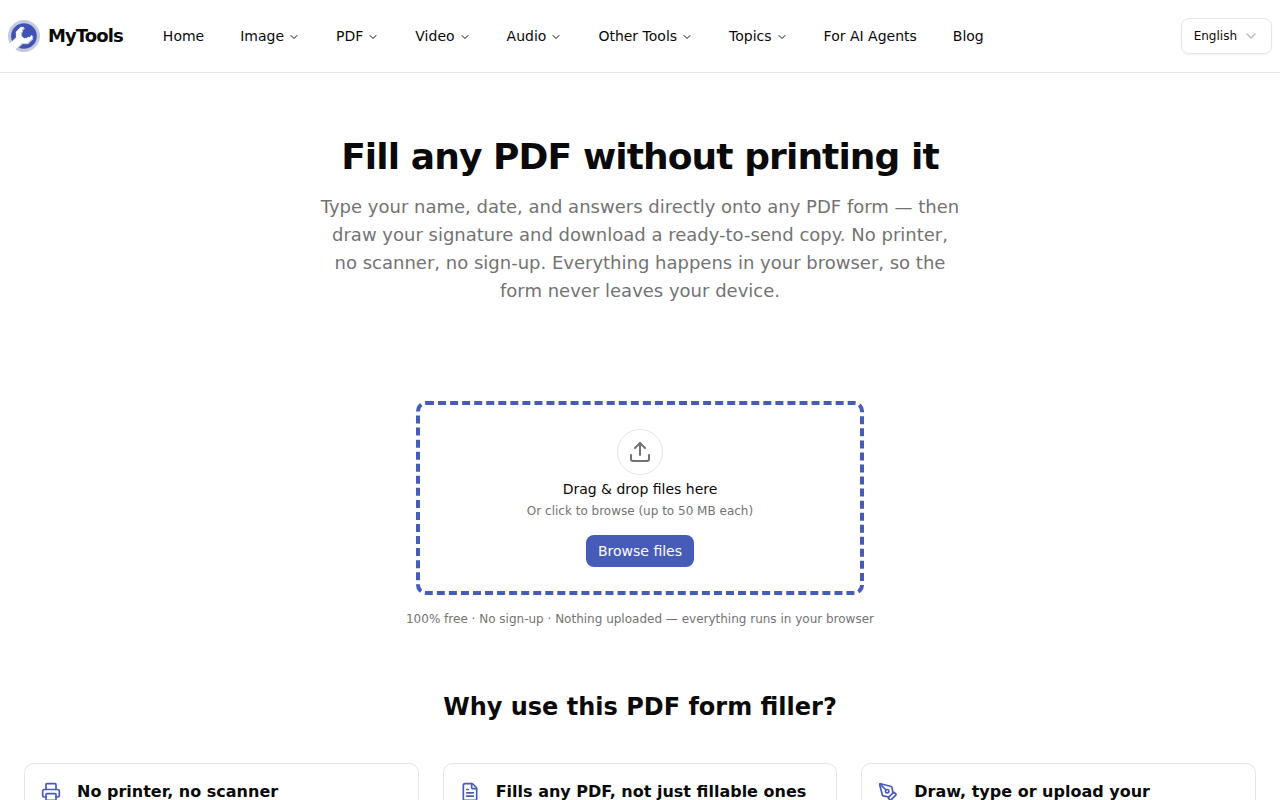
Buka MyTools — Isi PDF. Tidak ada layar masuk akun sebelum area unggah. File dibaca dan ditampilkan oleh tab peramban itu sendiri, sehingga formulir beserta data pribadi apa pun yang Anda ketik di dalamnya tidak pernah dikirim ke server.
Langkah 2: Masukkan PDF
Seret formulir ke halaman atau klik Jelajahi file. Setiap halaman ditampilkan dalam satu kolom yang bisa digulir, dengan bilah alat di sebelah kanan: Pilih, Teks, Centang, Tanda-X, Tanggal, dan Tanda tangan. Formulir hingga 50 halaman diterima. Dokumen yang lebih besar ditolak, bukan dimuat setengah jalan.
Langkah 3: Tempatkan jawaban Anda
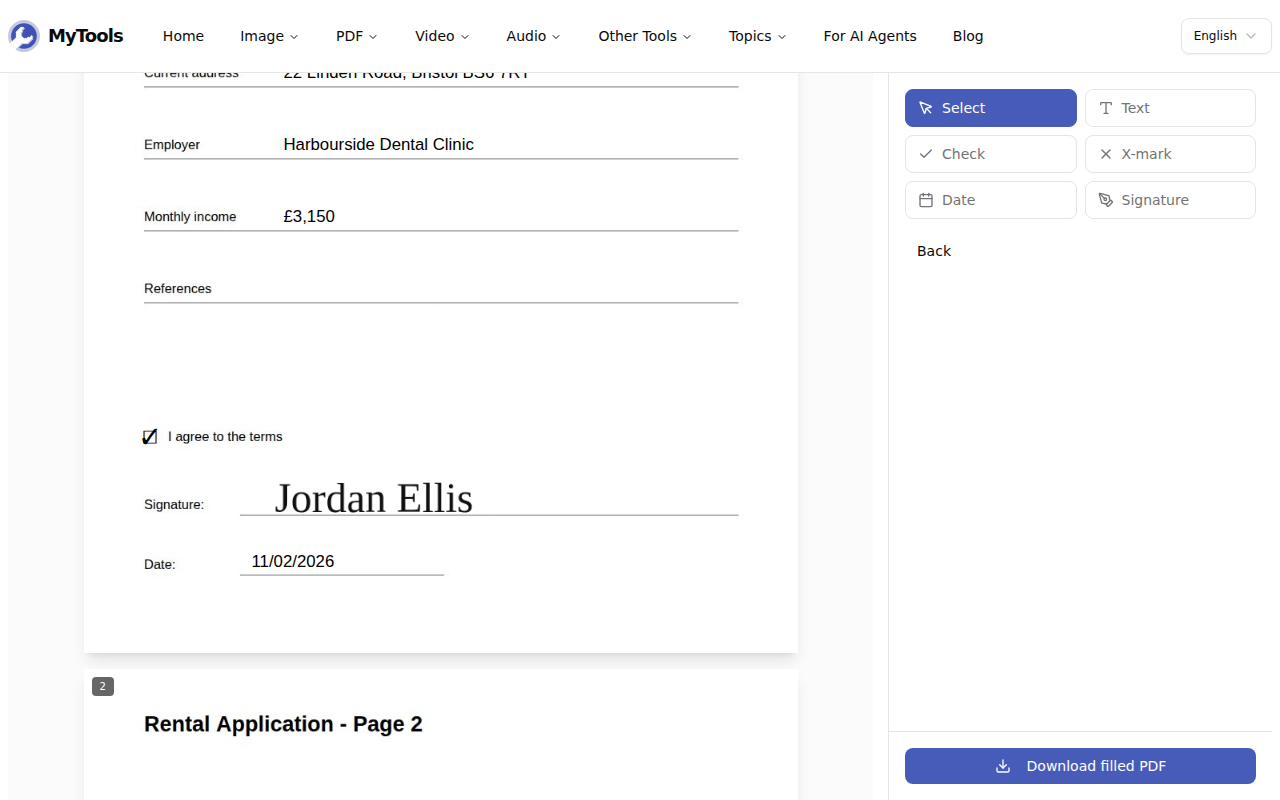
Pilih Teks, klik di tempat jawaban harus dimulai, lalu klik dua kali kotak yang baru muncul dan mulailah mengetik. Tekan Enter setelah barisnya selesai. Alat ini kembali ke Pilih setiap kali Anda menempatkan sesuatu, jadi pilih Teks lagi untuk kolom berikutnya. Dengan begitu, klik yang tidak disengaja tidak meninggalkan kotak kosong di halaman.
Untuk kotak yang perlu dicentang, pilih Centang atau Tanda-X lalu klik bagian tengah kotak. Seret untuk memindahkan apa pun yang sudah Anda tempatkan. Persegi kecil di sudut kanan bawah mengubah ukurannya, dan untuk teks, persegi ini menskalakan font dari 8 hingga 72 poin. Untuk menghapus elemen, pilih elemen tersebut lalu tekan Delete.
Langkah 4: Tanda tangani dan beri tanggal
Klik Tanda tangan. Pada penggunaan pertama, sebuah panel meminta Anda membuatnya dengan salah satu dari tiga cara. Anda bisa Gambar dengan mouse, trackpad, atau jari. Anda bisa Ketik nama Anda dan memilih salah satu dari empat font tulisan tangan. Atau Anda bisa Unggah PNG atau JPG tanda tangan yang sudah Anda buat di atas kertas. Untuk foto yang diunggah, biarkan "Hapus latar belakang putih" tetap dicentang, agar tanda tangan tidak menempel di atas persegi putih yang menutupi garis formulir. Klik di tempat tanda tangan itu seharusnya berada. Tanda tangan diingat selama sesi berlangsung, jadi formulir dengan tiga baris tanda tangan tidak membuat Anda menandatangani tiga kali.
Tanggal mencantumkan tanggal hari ini di mana pun Anda mengklik. Penjelasan tentang formatnya ada di bawah.
Langkah 5: Unduh PDF yang sudah diisi
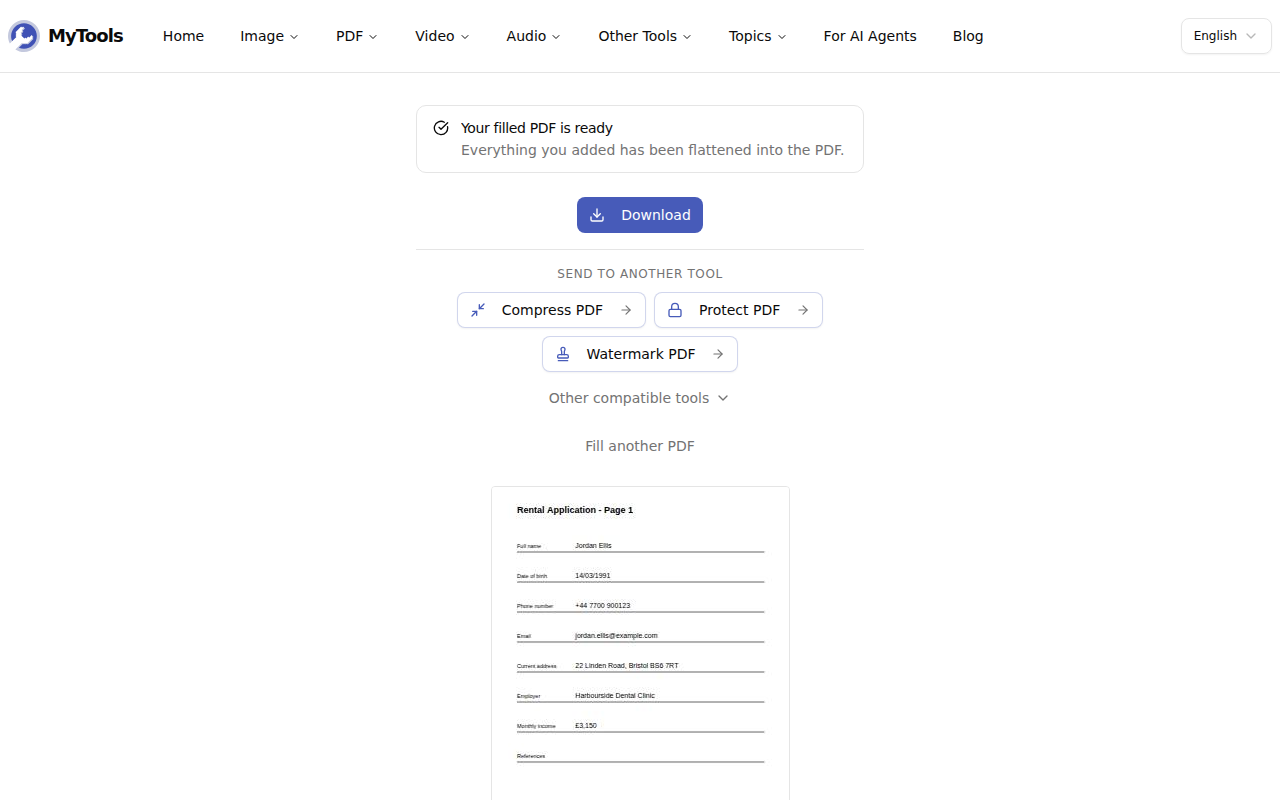
Klik Unduh PDF yang telah diisi. Semua tambahan Anda disatukan ke dalam halaman itu sendiri, dan pratinjau hasilnya muncul di bawah tombol unduh.
Cap Tanggal Mengikuti Peramban Anda, Bukan Formulirnya
Alat Tanggal menulis tanggal hari ini dalam format regional peramban Anda. Pada peramban berbahasa Inggris AS, 2 November 2026 tertulis sebagai 11/02/2026. Pemilik properti di London atau kantor sekolah di Sydney akan membacanya sebagai 11 Februari. Kebalikannya juga terjadi: peramban yang diatur ke bahasa Eropa menulis hari terlebih dahulu pada formulir Amerika.
Sebelum mengunduh, bandingkan cap tanggal dengan format yang diminta formulir. Banyak formulir menuliskannya langsung di garisnya: "DD/MM/YYYY". Jika tidak cocok, klik dua kali tanggal tersebut lalu ketik ulang. Menulis bulan dalam bentuk kata ("2 Nov 2026") adalah satu-satunya format yang tidak mungkin salah dibaca.
PDF yang Bisa Diisi: Apa yang Sebenarnya Terjadi pada Kolomnya
Sebagian PDF memang formulir yang bisa diisi. Klik sebuah kotak di Acrobat atau Preview, dan kursor akan muncul. Alat ini tidak mengetik ke dalam kolom bawaan tersebut. Alat ini menempatkan teks Anda di halaman, di atas kolom-kolom itu, sama seperti pada formulir hasil pindaian. Dengan begitu Anda punya satu metode yang konsisten untuk semua jenis PDF. Namun, itu juga berarti kolom aslinya tetap ada di file yang diunduh, dalam keadaan kosong.
Hal ini hanya penting jika perangkat lunak penerima membaca data kolom, bukan melihat halamannya. Beberapa portal HR dan pemerintah mengambil nilai langsung dari kolom bernama, dan mereka akan melihat kolom kosong. Orang yang membuka file akan melihat jawaban Anda. Jika instruksinya berbunyi "lengkapi kolom yang bisa diisi" dan PDF-nya memang memiliki kolom tersebut, ketik langsung di kolom itu menggunakan penampil PDF Anda. Gunakan pengisi formulir untuk bagian yang tidak tercakup oleh kolom, seperti tanda tangan.
Karakter yang Tidak Bisa Diekspor
Teks yang diketik ditulis dalam Helvetica, salah satu font standar PDF. Aksen Eropa Barat diekspor dengan baik, begitu pula simbol seperti £, € dan tanda kutip melengkung: José Müller tampil tanpa masalah. Huruf di luar kumpulan itu tidak bisa: Ł dari bahasa Polandia, Sirilik, Yunani, Mandarin, Arab, dan emoji semuanya membuat ekspor gagal. Solusinya adalah menulis bagian tersebut sebagai tanda tangan. Ketik bagian itu lewat opsi Ketik, atau gambar, maka bagian itu ditempatkan di halaman sebagai gambar.
Tips
- Kotak teks hanya memuat satu baris. Untuk jawaban beberapa baris, seperti blok alamat, tambahkan satu kotak teks per baris lalu sejajarkan dengan menyeretnya. Cara ini juga membuat Anda bisa mengatur di mana setiap baris terputus.
- "PDF ini dilindungi kata sandi." Pengisi formulir tidak bisa membuka formulir yang meminta kata sandi sebelum dibuka. Jika Anda tahu kata sandinya, hapus dulu dengan Buka Kunci PDF, lalu isi salinan yang sudah tidak terkunci.
- Portal mengatakan file terlalu besar. Formulir hasil pindaian sebagian besar berisi data gambar. Proses salinan yang sudah diisi melalui Kompres PDF dengan tingkat Disarankan. Alat ini membangun ulang setiap halaman sebagai gambar, termasuk jawaban Anda, jadi perbesar teks terkecil dan tanda tangan sebelum mengirimnya. Jika sudah tampak buram, gunakan tingkat Cetak.
- Simpan file asli yang masih kosong. File yang diunduh sudah final. Anda tidak bisa membukanya lagi nanti untuk memperbaiki salah ketik. Isi ulang dari file kosong, yang hanya memakan waktu beberapa menit setelah Anda hafal tata letaknya.
- Tab tertutup tanpa sengaja. Jika Anda sudah menempatkan sesuatu, peramban akan meminta konfirmasi sebelum meninggalkan halaman. Tidak ada yang disimpan antar kunjungan, jadi selesaikan formulir dalam sekali duduk.
- Tanda tangan yang digambar bukan tanda tangan berbasis sertifikat. Tampilannya seperti tanda tangan pena Anda, dan sebagian besar pemilik properti, sekolah, dan klien menerimanya. Beberapa institusi mewajibkan tanda tangan digital kriptografis yang terhubung dengan identitas terverifikasi. Jika instruksinya menyebutkan hal itu, ini bukan tanda tangan yang dimaksud.
Mengisi formulir PDF di layar hanya butuh beberapa klik per kolom, ditambah satu keputusan yang layak diperiksa ulang: format tanggal. Cocokkan cap tanggal dengan yang diminta formulir, simpan file kosongnya untuk berjaga-jaga jika perlu mengulang, lalu kirim salinan yang sudah final.