
23 Juli 2026
Cara Menghapus Latar Belakang Gambar (Gratis)
Hapus latar belakang foto apa pun secara gratis: ekspor PNG transparan atau warna solid, proses hingga 50 gambar sekaligus, dan simpan setiap berkas di perangkat Anda sendiri.
Anda punya foto dengan subjek yang bagus, tetapi latar belakangnya mengganggu — foto produk di meja yang berantakan, foto wajah di depan dinding krem, sebuah logo yang terjebak di dalam kotak putih. Anda perlu menghilangkan latar belakang itu, idealnya dengan tepian yang bersih dan hasil transparan yang bisa Anda tempelkan di mana saja. Panduan ini menunjukkan cara menghapus latar belakang gambar dengan penghapus latar belakang MyTools yang gratis: unggah, biarkan subjeknya dipotong otomatis, pilih apa yang ada di belakangnya, lalu unduh.
Seluruh prosesnya berjalan di atas model segmentasi yang dimuat ke dalam halaman dan mengerjakan pemotongan di mesin Anda sendiri — foto tidak pernah diunggah ke server, yang penting jika Anda mengedit pekerjaan klien atau dokumen identitas.
Menghapus Latar Belakang dalam Tiga Langkah
Langkah 1: Buka penghapus latar belakang
Buka penghapus latar belakang MyTools di peramban modern mana pun. Tidak ada pagar login dan tidak ada yang perlu dipasang — halaman langsung memuat ke zona pengunggahan.
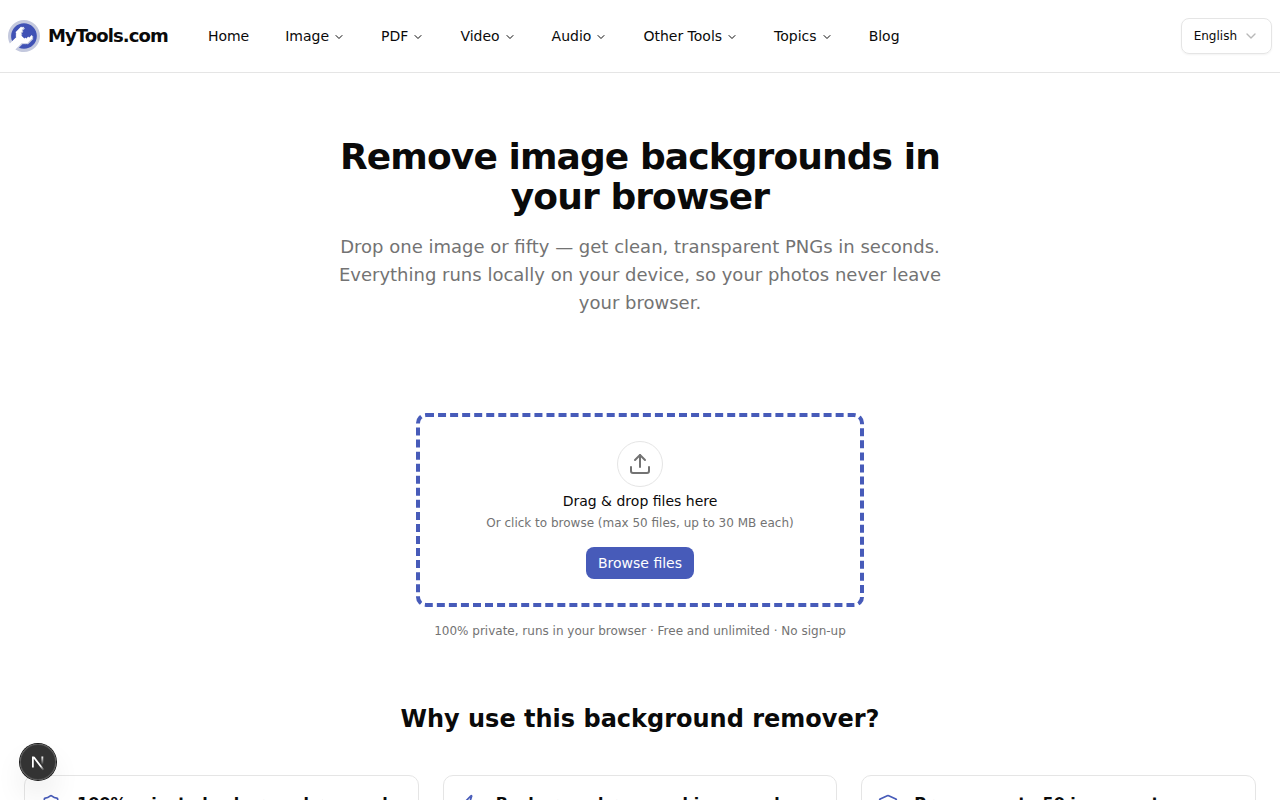
Masukkan JPG, PNG, atau WebP. Anda bisa menambahkan hingga 50 gambar sekaligus (masing-masing 30 MB), sehingga seluruh katalog produk atau folder berisi foto wajah tim masuk dalam satu batch.
Langkah 2: Pilih latar belakang dan format
Begitu berkas Anda masuk, ruang kerja terbuka dengan panel pengaturan di sebelah kanan. Saat pertama kali Anda menjalankan pemotongan, modelnya diunduh sekali (beberapa detik); setelah itu ia tersimpan di cache dan setiap gambar hampir seketika.
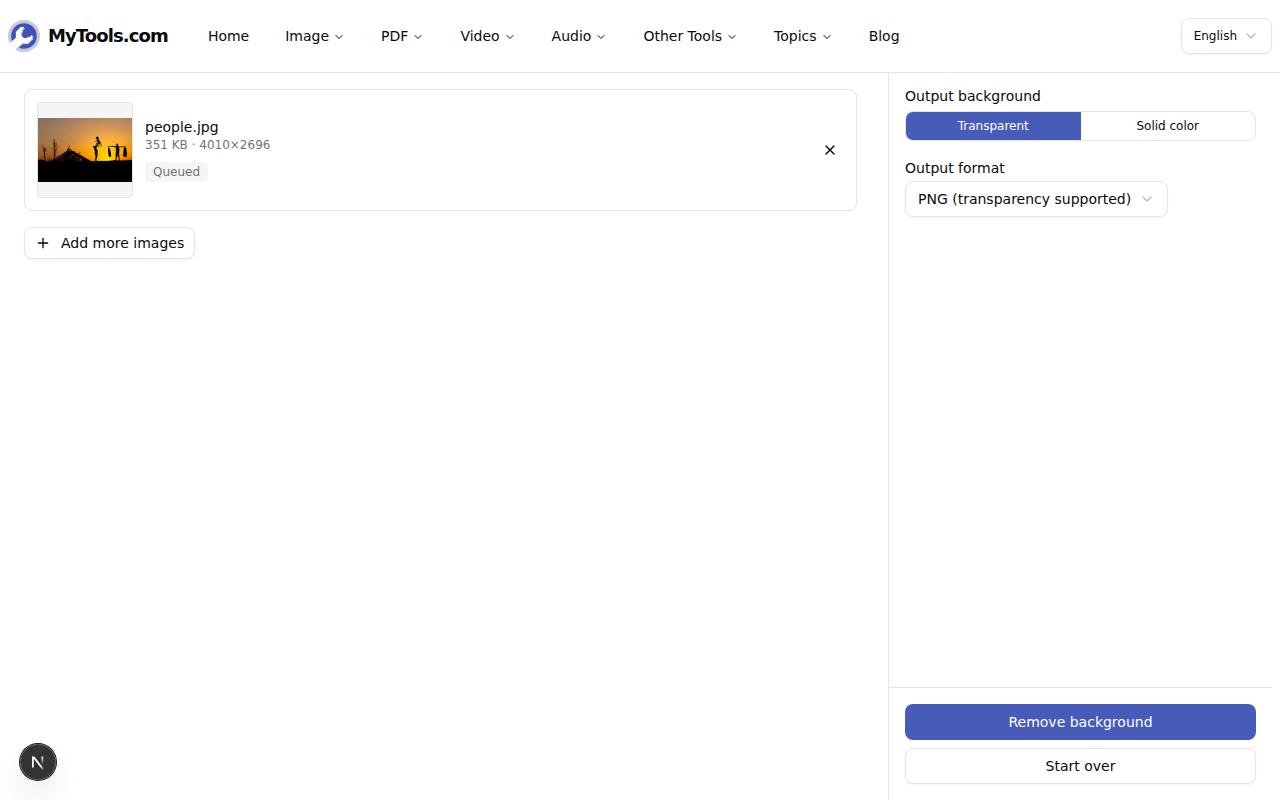
Dua pilihan menentukan apa yang Anda dapatkan:
- Latar belakang keluaran — Transparan tidak menyisakan apa pun di belakang subjek (potongan sejati). Warna solid mengisinya dengan putih, hitam, abu-abu, atau nilai hex/pemilih warna apa pun yang Anda suka.
- Format keluaran — PNG dan WebP mempertahankan transparansi; JPG tidak, jadi memilih JPG otomatis memaksa latar belakang solid.
Klik Hapus latar belakang. Setiap gambar diproses satu per satu, dan Anda akan melihat thumbnail sebelum/sesudah di setiap baris.
Langkah 3: Unduh hasilnya
Ketika setiap gambar menampilkan lencana "selesai", tekan Lanjutkan ke unduhan.
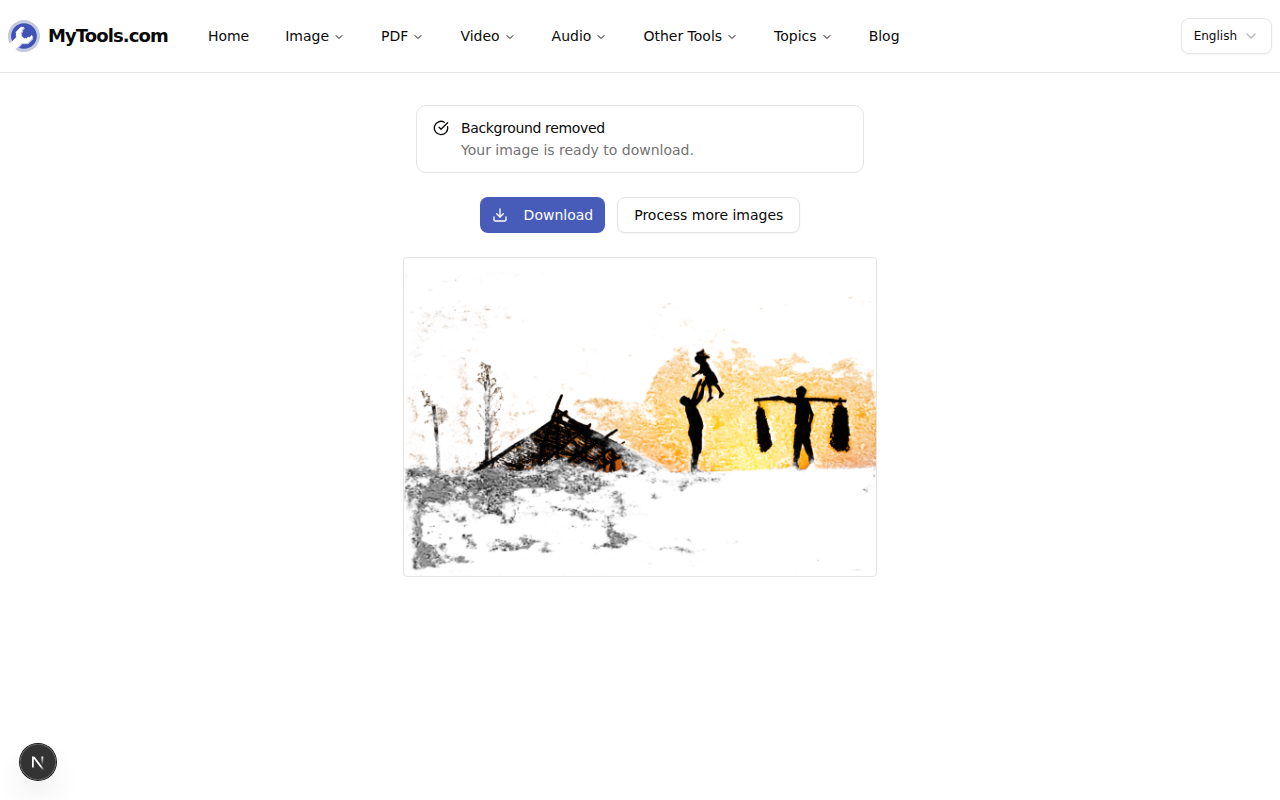
Satu gambar diunduh sendiri; satu batch datang dalam bentuk zip sehingga Anda tidak perlu mengeklik 40 berkas terpisah satu per satu.
PNG Transparan vs. Warna Solid — Mana yang Dipilih
Inilah pilihan yang paling sering salah dipahami orang, jadi layak diberi waktu sebentar.
- Daftar produk e-commerce (Amazon, Etsy, Shopify): kebanyakan marketplace menginginkan latar belakang putih murni. Pilih Warna solid → putih dan ekspor sebagai JPG — berkas lebih kecil, dan platform tidak perlu menggabungkan apa pun.
- Logo, stiker, atau produk yang akan Anda tempatkan di desain lain: Anda butuh potongannya sendiri tanpa apa pun di belakangnya. Pilih Transparan dan ekspor sebagai PNG. Tempelkan di atas warna, foto, atau slide apa pun dan tepiannya tetap bersih.
- Foto wajah untuk direktori atau halaman tim bermerek: tetapkan Warna solid ke hex merek Anda (tempel
#1e3a8aatau pilih) sehingga foto 12 orang berbeda semuanya berada di latar belakang yang sama persis. - Grafik web yang mengutamakan ukuran berkas: Transparan → WebP mempertahankan potongan tetapi jauh lebih ringan daripada PNG, yang ideal untuk halaman dengan banyak gambar.
Aturan cepat: jika tempat berikutnya gambar itu mendarat punya latar belakangnya sendiri, ekspor PNG atau WebP transparan. Jika gambar itu adalah latar belakang akhirnya, tanamkan warna solid dan simpan sebagai JPG.
Tips & Pemecahan Masalah
Tepian di sekitar rambut atau bulu terlihat kasar. Pemotongan otomatis menangani subjek yang solid — sebuah botol, sepatu, seseorang yang mengenakan mantel — dengan sangat baik. Detail halus dan melambai seperti rambut lepas di depan latar belakang yang ramai adalah kasus sulit bagi alat mana pun, termasuk kami. Sangat membantu jika foto aslinya memiliki kontras yang baik antara subjek dan latar belakang; jaket gelap di atas sofa gelap memberi model sedikit sekali bahan untuk dikerjakan.
Subjek saya keluar sebagian besar kosong. Itu biasanya berarti model tidak dapat menemukan latar depan yang jelas — pemandangan dengan kontras sangat rendah atau siluet (misalnya seseorang yang tersorot dari belakang oleh matahari terbenam yang terang) membaurkan subjek ke dalam latar belakang. Coba gambar dengan subjek yang cukup cahaya dan jelas.
Saya mengekspor JPG dan kehilangan transparansinya. JPG tidak bisa menyimpan transparansi — itu keterbatasan format, bukan bug. Jika Anda butuh hasil tembus pandang, jalankan ulang dan pilih PNG atau WebP. Jika Anda memang sudah butuh warna latar belakang, JPG adalah pilihan yang tepat dan lebih kecil.
Saya juga perlu mengecilkan hasilnya. Setelah memotong latar belakang, jalankan berkasnya melalui kompresor gambar untuk memangkas ukuran berkas sebelum mengunggahnya ke mana pun.
Penutup
Menghapus latar belakang bermuara pada tiga keputusan: apa yang diletakkan di belakang subjek (tidak ada apa-apa, atau sebuah warna), format mana yang mempertahankan pilihan itu, dan apakah Anda mengerjakan satu gambar atau lima puluh. Pastikan ketiganya benar dan pemotongan hanya butuh beberapa detik — dengan setiap berkas tetap berada di perangkat Anda sendiri sepanjang waktu.
Siap memotong latar belakang? Coba penghapus latar belakang MyTools gratis →