
19 April 2026
Cara Menggabungkan File PDF Tanpa Adobe Acrobat 1.
Kombinasi hingga 20 PDF menjadi satu dokumen yang rapi. Ubah urutan dengan drag-and-drop, lihat jumlah halaman memperbarui secara langsung, simpan ketika selesai.
Kau memiliki kontrak dalam tiga bagian, laporan yang dibagi menjadi empat ekspor, atau tumpukan halaman yang dipindai yang seharusnya berada dalam satu berkas. Acrobat bukanlah alat yang tepat untuk pekerjaan sekali pakai seperti ini. MyTools PDF Merger dapat menggabungkan hingga 20 berkas, memungkinkan kamu untuk menyeretnya ke urutan yang diinginkan, dan menghasilkan satu dokumen—tanpa meminta alamat email. Di bawah ini: alur kerja, serta apa yang bertahan setelah penggabungan (markah, bidang formulir, ukuran halaman) dan apa yang tidak.
Apa yang Dibutuhkan
- Sebuah peramban modern (Chrome, Firefox, Safari, Edge - desktop atau mobile)
- Antara 2 hingga 20 file PDF, masing-masing kurang dari 50 MB
- Urutan yang Anda inginkan (Anda dapat merapikan ulang sebelum menggabungkan)
Ketika Anda Sebenarnya Perlu Menggabungkan
Merger, atau penggabungan, adalah proses menggabungkan dua atau lebih entitas menjadi satu. Ini bisa terjadi dalam berbagai konteks, dari bisnis dan organisasi hingga proyek kolaboratif dan hubungan pribadi. Namun, tidak semua situasi memerlukan merger, dan memahami kapan saat yang tepat untuk melakukan hal ini sangat penting. Berikut adalah beberapa skenario di mana merger mungkin menjadi kebutuhan:
Sinergi dan Efisiensi: Merger dapat dilakukan untuk memanfaatkan sinergi antara dua atau lebih entitas. Misalnya, perusahaan yang memiliki sumber daya, keahlian, atau pasar yang saling melengkapi dapat bergabung untuk meningkatkan efisiensi operasional, mengurangi biaya, dan memperluas jangkauan pasar.
Pertumbuhan dan Ekspansi: Jika sebuah organisasi ingin tumbuh dan memperluas operasinya, merger bisa menjadi strategi yang efektif. Dengan menggabungkan kekuatan dan sumber daya dari entitas lain, organisasi dapat memasuki pasar baru, mengembangkan produk atau layanan baru, atau meningkatkan kapasitas mereka.
Pemulihan Keuangan: Dalam situasi di mana salah satu entitas mengalami kesulitan keuangan, merger dengan entitas yang lebih kuat dapat menjadi cara untuk menyelamatkan bisnis yang rentan. Ini bisa membantu dalam restrukturisasi utang, berbagi biaya operasional, dan meningkatkan stabilitas keuangan.
Kolaborasi Proyek: Dalam proyek kolaboratif, terutama yang melibatkan banyak pihak, merger dapat memfasilitasi alur kerja yang lebih efisien. Gabungan sumber daya, keahlian, dan perspektif dapat menghasilkan hasil yang lebih baik dan mendorong inovasi.
Konsolidasi Industri: Dalam industri tertentu, merger dapat terjadi sebagai hasil dari persaingan ketat atau perubahan pasar. Perusahaan mungkin bergabung untuk mempertahankan posisi mereka di pasar, meningkatkan kekuatan tawar menawar, atau mencapai efisiensi skala.
Namun, penting untuk diingat bahwa merger bukanlah solusi yang mudah dan harus dilakukan dengan pertimbangan matang. Risiko termasuk gangguan budaya organisasi, konflik kepentingan, dan tantangan integrasi sistem dan proses. Sebelum memutuskan untuk menggabungkan, entitas yang terlibat harus melakukan analisis menyeluruh, merencanakan strategi integrasi yang solid, dan memastikan bahwa manfaat jangka panjang melebihi kerugian jangka pendek.
Penggabungan bukan selalu alat yang tepat. Periksa cepat sebelum memulai:
- Kontrak multi-bagian atau NDA — ketika klien mengirim "Bagian 1", "Bagian 2", "Jadwal A" sebagai PDF terpisah dan Anda perlu mengelompokkannya menjadi satu dokumen. Kasus penggabungan klasik.
- Batch pemindaian — ketika pemindai Anda menghasilkan satu PDF per halaman atau per lembar karena batasan feeder. Gabungkan untuk menyusun seluruh dokumen.
- Laporan dijahit dari sumber beragam — ekspor dari analisis, tangkapan layar dari dek, lampiran dari alat yang berbeda. Gabungkan sekali, bagikan tautan tunggal.
- Paket pengajuan — aplikasi universitas, permohonan hibah, dokumen visa. Peninjau membutuhkan satu PDF; Anda memiliki empat.
Saat tidak melakukan penggabungan:
- Anda hanya membutuhkan beberapa halaman dari setiap sumber. Gunakan Split PDF pada setiap input pertama untuk mengekstrak halaman yang diinginkan, lalu gabungkan.
- Halaman-halaman tersebut perlu direorganisasi dalam satu berkas. Penggabung merestrukturisasi berkas, bukan halaman. Untuk reorganisasi per halaman, split sumber terlebih dahulu, lalu gabungkan dalam urutan baru.
Apa yang Tetap Hidup Setelah Merger?
Penggabungan ini mempertahankan konten visual dari setiap input secara tepat - teks tetap dapat dipilih, gambar tetap tajam, dan font tetap tertanam. Ada beberapa poin yang lebih halus yang perlu diketahui, bagaimanapun:
- Ukuran halaman — dijaga sesuai sumber. Jika Anda menggabungkan surat ukuran A4 dengan kontrak ukuran US Letter, hasilnya akan bergantian antara kedua ukuran tersebut. Sebagian besar pembaca menangani hal ini dengan baik, tetapi beberapa driver printer dapat menyala secara tak terduga. Jika Anda membutuhkan ukuran yang seragam, normalisasi input terlebih dahulu (ekspor semua dokumen ke ukuran kertas yang sama dari aplikasi sumber).
- Orientasi halaman — dijaga sesuai sumber. Halaman lanskap dalam input #2 masih akan tetap lanskap di hasil keluaran. Jika file sumber memiliki halaman yang sebelumnya sudah dalam posisi miring, penggabungan tidak memperbaikinya — penanganan hal tersebut harus dilakukan di sumber PDF terlebih dahulu.
- Bookmark (panel tabel isi di Acrobat) — umumnya hilang. Penggabungan tidak membawa forward bookmark dari setiap input, sehingga dokumen gabungan tidak memiliki panel TOC. Jika bookmark penting, Anda akan membutuhkan alat desktop.
- Formulir bidang — dijaga jika setiap file input memiliki nama bidang yang unik. Jika dua input keduanya memiliki bidang bernama "Signature", mereka akan bertabrakan di hasil keluaran. Entah dengan mengubah nama bidang di aplikasi sumber atau memadatkan formulir sebelum penggabungan (pembaca PDF kebanyakan dapat melakukan hal ini dengan "Print to PDF").
- Enkripsi / kata sandi — tidak dijaga. Input harus tidak terenkripsi; keluaran juga tidak terenkripsi. Jika Anda membutuhkan kata sandi pada dokumen gabungan, enkripsilah sebagai langkah terpisah setelah penggabungan.
- Tanda tangan digital — rusak oleh penggabungan. PDF yang ditandatangani secara kriptografis berkomitmen terhadap konten byte persisnya; menggabungkan PDF tersebut ke dalam dokumen lain mengubah konten byte dan membatalkan tanda tangan.
Bagaimana Ini Bekerja
Langkah 1: Buka alat tersebut
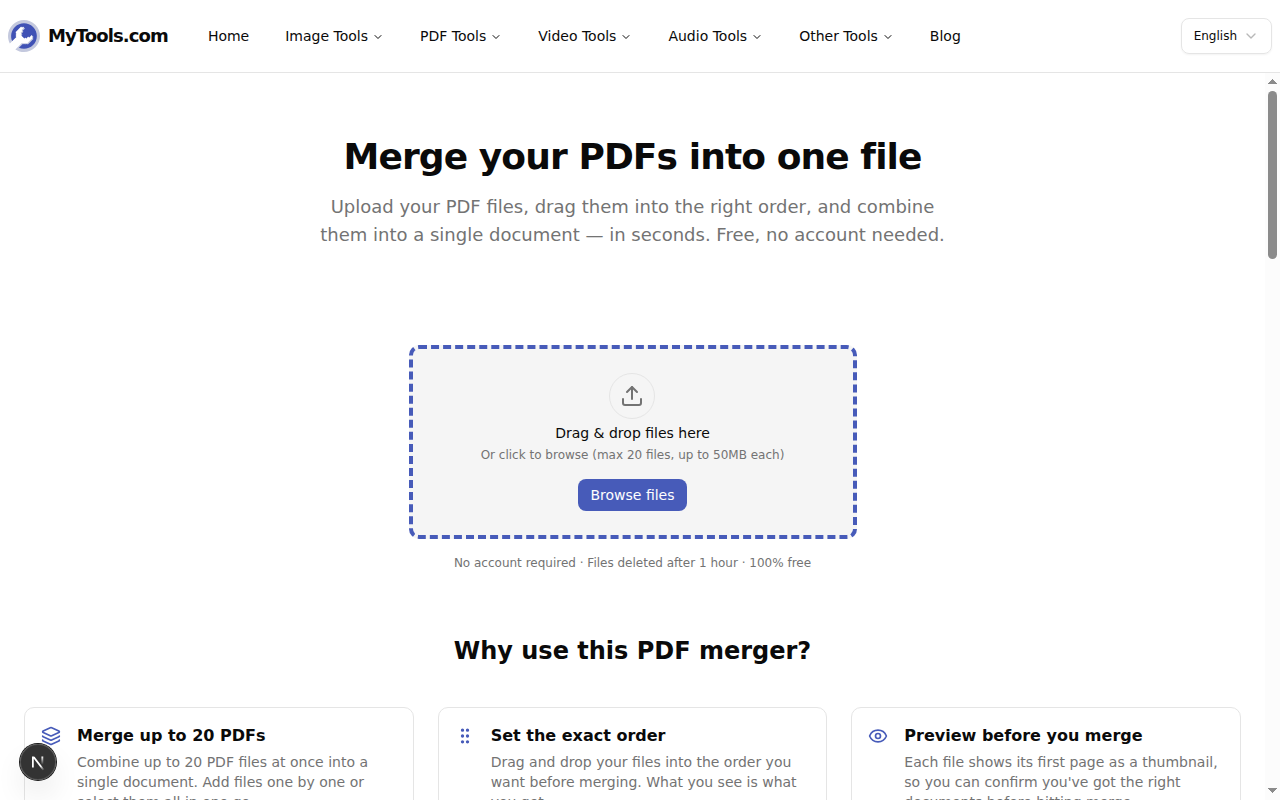
Buka MyTools — Penggabung PDF — tidak ada login, tidak perlu instal apa pun, hanya halaman itu sendiri.
Langkah 2: Unggah PDF Anda
Seret file PDF Anda ke area unggah, atau klik Telusuri file untuk memilihnya dari perangkat Anda. Sampai 20 file sekaligus. File yang bukan PDF atau melebihi 50 MB akan ditolak dengan pesan jelas.
Langkah 3: Atur urutan
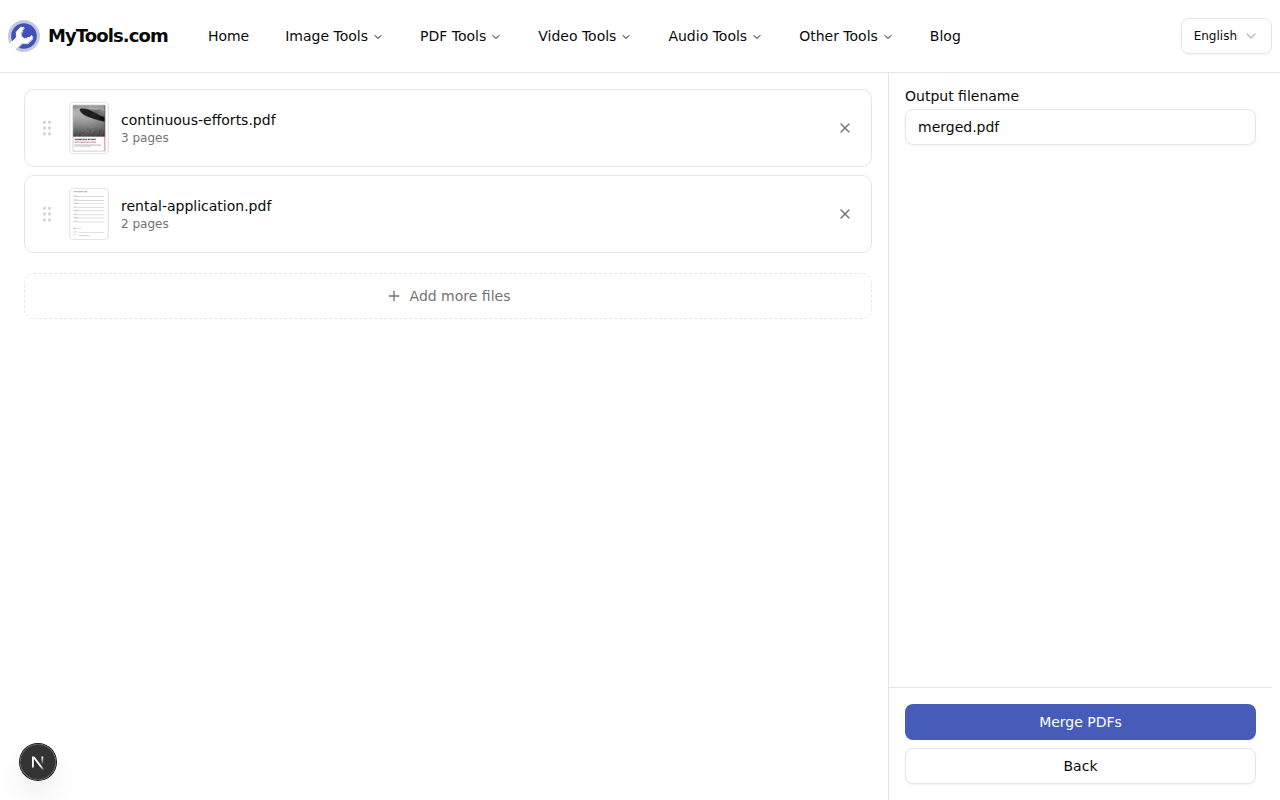
Setiap PDF muncul sebagai kartu dengan nama berkasnya, jumlah halaman, dan pratinjau halaman pertama. Seret kartu-kartu tersebut ke urutan yang diinginkan—urutan dari atas ke bawah dalam daftar menjadi urutan pertama hingga terakhir dalam file yang digabungkan. Di perangkat seluler (dan sebagai opsi cadangan di desktop), gunakan tombol panah atas/bawah.
Jika halaman tiga dari PDF gabungan harus menjadi surat lamaran, pastikan surat lamaran berada di urutan ketiga dalam daftar. Anda juga dapat mengubah nama file keluaran sebelum penggabungan; nama default adalah merged.pdf.
Langkah 4: Gabungkan dan unduh
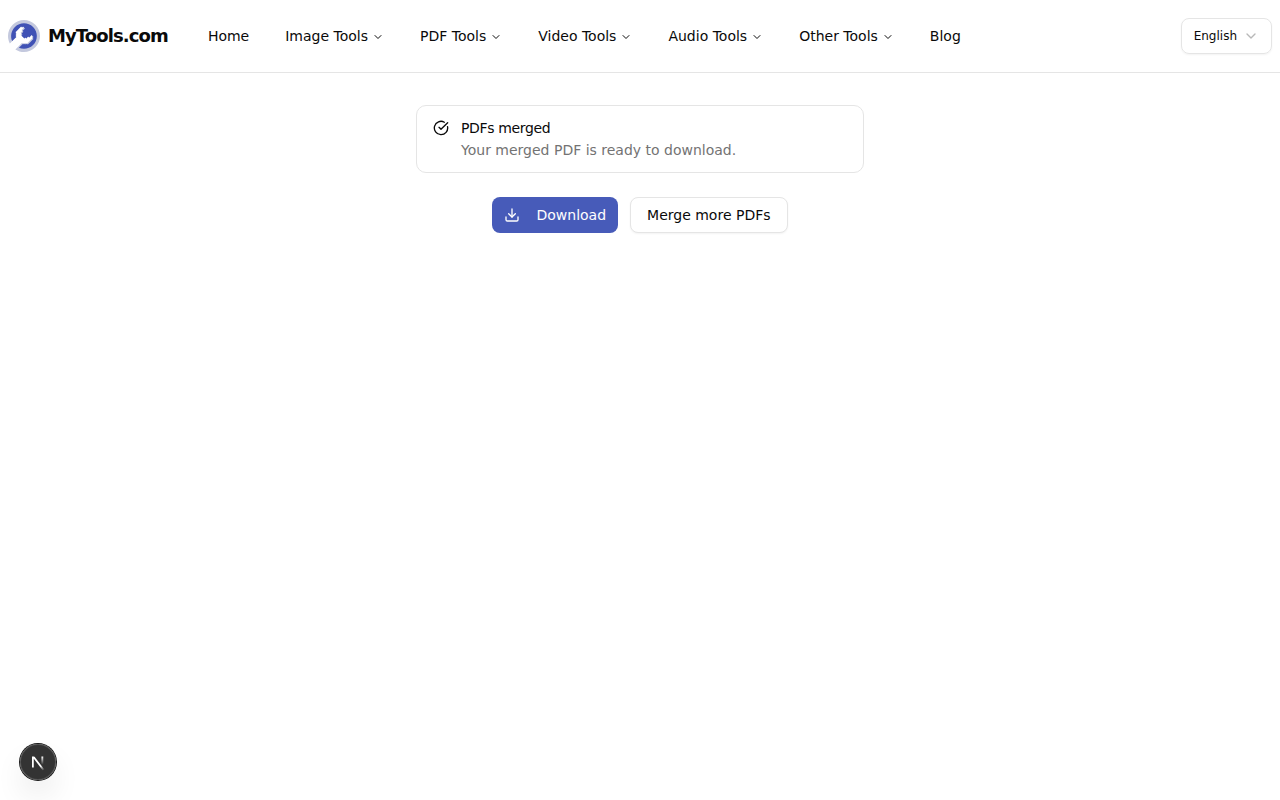
Klik Gabungkan PDF. Sebagian besar batch selesai dalam beberapa detik. Tombol unduh aktif ketika sudah selesai.
Tips & Pemecahan Masalah
Beberapa situasi yang muncul:
Salah satu berkas Anda melebihi 50 MB. Setiap PDF individu harus tetap di bawah batas tersebut. Jika salah satunya terlalu besar, gunakan kompresor PDF terlebih dahulu - PDF yang discan biasanya kehilangan 60-80% tanpa kehilangan kualitas yang terlihat - lalu kembali dan gabungkan.
PDF Anda dilindungi kata sandi. Masukan harus dibuka terlebih dahulu. Hapus kata sandi dari pembaca PDF biasa Anda terlebih dahulu, simpan salinan, lalu gabungkan versi yang tidak dilindungi.
Anda perlu menggabungkan lebih dari 20 berkas. Gabungkan 20 berkas pertama, lalu gabungkan hasilnya dengan batch berikutnya. Penggabungan memperlakukan berkas yang telah digabungkan sebelumnya sama seperti masukan lainnya.
Selesai
Apa yang membutuhkan sepuluh klik pada Acrobat dan tiga tindakan dengan lisensi berbayar di sini: menjatuhkan berkas, mengurutkannya, dan menyimpannya. Tidak ada yang keluar dari laptop, jadi tidak ada yang perlu dihapus nanti di server. Coba Penggabung PDF secara gratis →