
22 Oktober 2026
Cara Mengekstrak Halaman dari PDF (Simpan yang Anda Perlukan Saja)
Ekstrak halaman dari PDF dengan mengeklik thumbnail atau mengetik rentang seperti 2-4, 7. Dapatkan satu file, satu file per halaman, atau urutan halaman baru. PDF Anda tetap di perangkat Anda.
Seseorang meminta "halaman 12 sampai 18 dan ringkasan di halaman 31". PDF yang Anda miliki tebalnya 80 halaman. Mengirim semuanya membuat bagian yang diminta tenggelam, sedangkan tangkapan layar menghilangkan teks yang bisa dipilih. Yang Anda perlukan adalah mengekstrak halaman dari PDF itu ke file baru yang hanya berisi delapan halaman tersebut, dengan tata letak aslinya.
Panduan ini membahas empat langkah penggunaan alat ini. Panduan ini juga menjelaskan tiga mode output, cara menulis rentang halaman yang tidak akan ditolak, dan mengapa file baru tidak selalu mengecil sebanding dengan halaman yang Anda buang.
Sebelum Memulai
- PDF berukuran hingga 50 MB dan 500 halaman. Anda bisa memuat hingga 20 PDF sekaligus.
- File tanpa kata sandi. Alat ini tidak dapat membaca PDF terenkripsi. Jika PDF Anda meminta kata sandi saat dibuka, hapus dulu kata sandinya dengan Buka Kunci PDF, menggunakan kata sandi yang sudah Anda miliki.
- Nomor halaman yang Anda inginkan, sesuai hitungan PDF. Inilah sumber kesalahan yang paling umum, jadi ada bagian khusus di bawah untuk membahasnya.
Mengekstrak Halaman dalam Empat Langkah
Langkah 1: Buka pengekstrak halaman
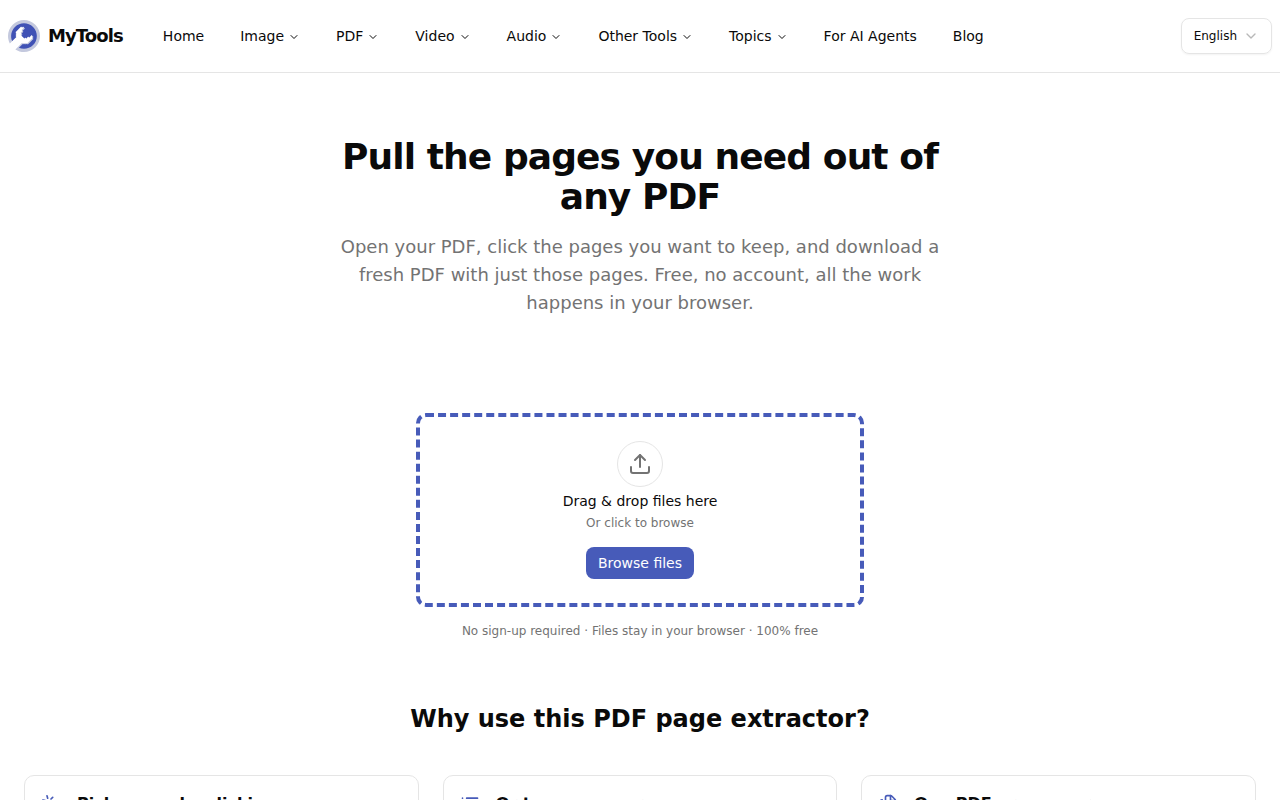
Buka Ekstrak Halaman PDF. Area unggah adalah hal pertama yang Anda lihat di halaman, dan tidak ada formulir pendaftaran yang menghalanginya.
Langkah 2: Tambahkan PDF Anda
Seret file ke kotak bergaris putus-putus, atau klik Jelajahi file. Peramban Anda sendiri yang membuka PDF dan menggambar thumbnail setiap halaman, jadi file tidak pernah dikirim ke server. Dokumen 300 halaman bisa butuh beberapa detik untuk menampilkan semua thumbnail-nya. Anda bisa mulai memilih halaman sebelum thumbnail terakhir muncul.
Langkah 3: Pilih halaman
Ada dua cara memilih halaman, dan keduanya selalu sinkron:
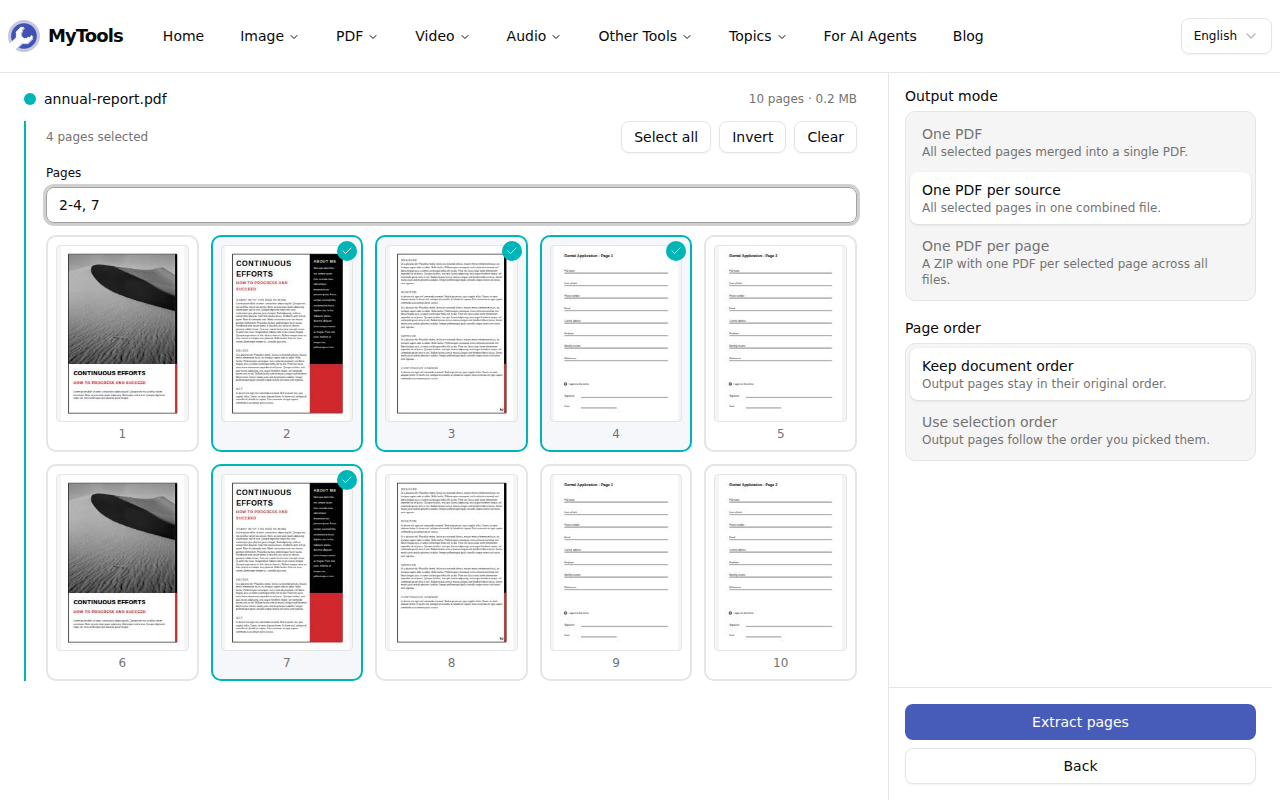
- Klik thumbnail. Setiap halaman yang Anda klik mendapat bingkai berwarna dan tanda centang. Klik sekali lagi untuk membatalkannya.
- Ketik di kolom Halaman. Gunakan koma dan tanda hubung, misalnya
2-4, 7. Thumbnail langsung diperbarui saat Anda mengetik.
Tiga tombol di atas kolom membantu untuk pilihan yang lebih besar. Pilih semua mengisi 1- hingga halaman terakhir, Kosongkan mengosongkan kolom, dan Balik memilih setiap halaman yang tidak Anda pilih. Balik adalah cara tercepat untuk membuang halaman: untuk membuang sampul dan dua halaman kosong, pilih ketiganya, klik Balik, dan halaman sisanya akan terpilih.
Langkah 4: Pilih output dan unduh
Di panel pengaturan, pilih bagaimana halaman akan dikirimkan kepada Anda, lalu klik Ekstrak halaman. Saat hasilnya siap, klik Unduh.
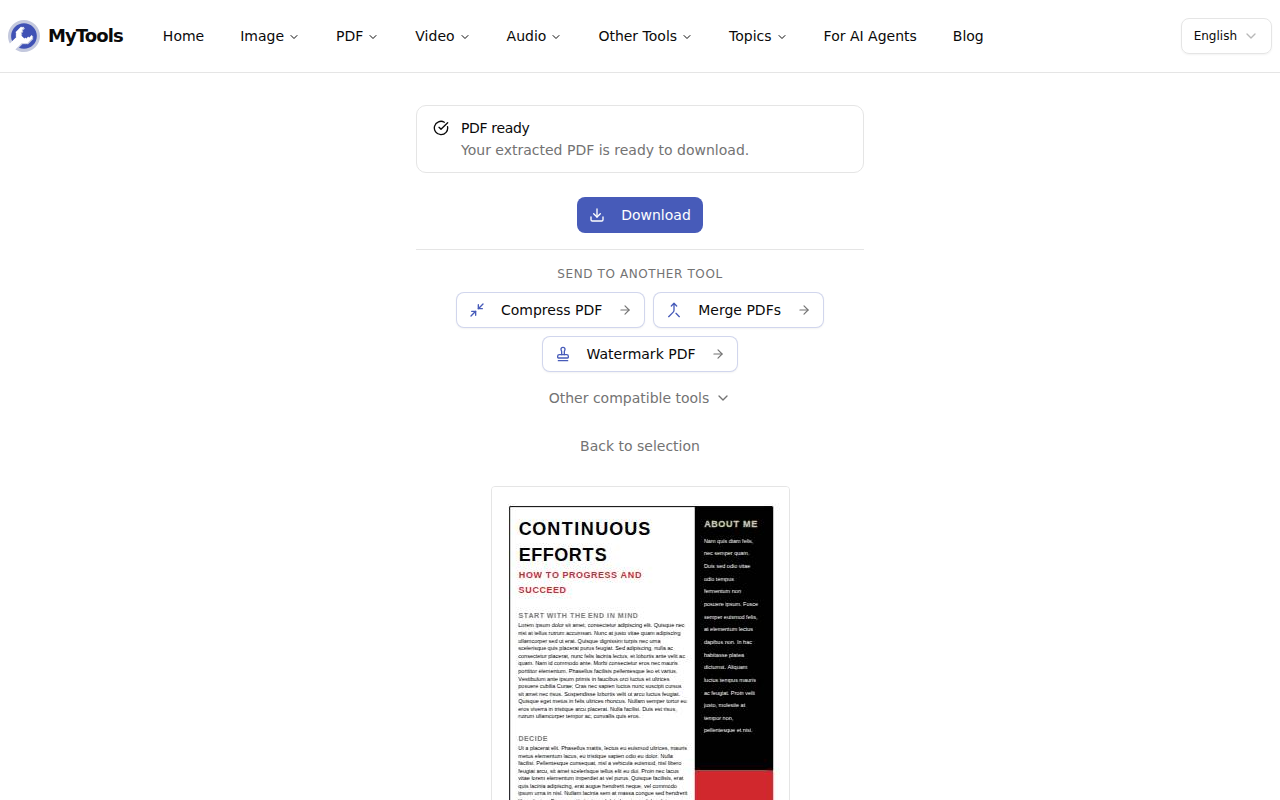
Anda juga bisa mengirim hasilnya ke Kompres PDF, Gabungkan PDF, atau Tanda Air PDF tanpa mengunduhnya terlebih dahulu. Kembali ke pemilihan membawa Anda kembali ke thumbnail dengan pilihan Anda tetap tersimpan, sehingga Anda bisa mengekstrak kumpulan halaman lain dari file yang sama.
Mode Output Mana yang Dipakai
| Mode | Yang Anda dapatkan | Gunakan saat |
|---|---|---|
| Satu PDF | Semua halaman terpilih dalam satu file. Jika beberapa PDF dimuat, halaman-halamannya digabung sesuai urutan unggah. | Anda mengirim satu dokumen ke satu orang. |
| Satu PDF per sumber (bawaan) | Satu file per PDF yang Anda muat, bernama report-extracted.pdf. Beberapa file akan dikembalikan sebagai ZIP. |
Anda memangkas beberapa PDF secara terpisah, masing-masing untuk penerima yang berbeda. |
| Satu PDF per halaman | Sebuah ZIP berisi satu file per halaman, bernama report-page-7.pdf. |
Setiap halaman dikirim ke tempat yang berbeda, misalnya faktur, sertifikat, atau formulir yang terpisah. |
Dengan satu PDF saja, dua mode pertama menghasilkan file yang sama.
Urutan halaman punya dua pilihan. Pertahankan urutan dokumen mengembalikan halaman ke urutan aslinya, apa pun urutan Anda mengekliknya. Gunakan urutan pemilihan mengikuti urutan Anda mengeklik atau mengetik. Dengan urutan pemilihan, 31, 12-18 menempatkan halaman ringkasan di depan. Setiap thumbnail lalu menampilkan angka yang menunjukkan di posisi mana halaman itu akan muncul. Ini juga memungkinkan Anda menyusun ulang PDF: pilih setiap halaman dalam urutan yang Anda inginkan, dan output akan mengikutinya.
Menulis Rentang yang Berhasil
Kolom ini menerima halaman tunggal (5), rentang (2-5), dan keduanya dipisahkan koma (1-3, 5, 7-9). Beberapa detail berikut menjadi penyebab sebagian besar pesan kesalahan:
- Gunakan nomor halaman PDF, bukan nomor yang tercetak di halaman. Laporan yang halaman "1"-nya muncul setelah sampul dan daftar isi adalah halaman 3 bagi alat ini. Gunakan angka di bawah setiap thumbnail.
- Tulis rentang dari kecil ke besar.
9-7akan ditolak. Jika Anda menginginkan halaman-halaman itu dalam urutan terbalik, ketik9, 8, 7dan pilih Gunakan urutan pemilihan. - Setiap halaman hanya muncul sekali. Mengetik
3, 3memberi Anda satu salinan halaman 3. Untuk mengulang sebuah halaman, ekstrak dua kali lalu gabungkan file-filenya. - Pesan kesalahan memberi tahu apa yang salah. Misalnya, "Halaman 45 tidak ada (PDF ini memiliki 40 halaman)." berarti Anda meminta halaman yang melewati akhir file.
Mengapa File Tidak Selalu Mengecil Secara Sebanding
Alat ini menyalin setiap halaman apa adanya: teks tetap bisa dipilih, font tetap tertanam, dan gambar tidak dikompres ulang. Itulah sebabnya kualitas tidak berubah. Ini juga berarti ukuran file baru bergantung pada halaman mana yang Anda simpan, bukan berapa banyak.
Dalam pengujian kami, menyimpan empat halaman dari PDF 10 halaman berukuran 181 KB menghasilkan file 52 KB. Itu 40% dari jumlah halaman tetapi kurang dari 30% ukurannya, karena dua halaman yang berisi foto besar tidak ikut dipilih. Seandainya Anda menyimpan dua halaman itu, ukuran filenya akan mencapai sebagian besar ukuran aslinya. PDF hasil pindaian bekerja dengan cara yang sama: setiap halaman adalah gambar utuh, jadi menyimpan 10 dari 100 halaman pindaian memberi Anda kira-kira 10% ukurannya. PDF teks yang menyematkan font besar justru berefek sebaliknya: setiap file hasil ekstraksi menyimpan font secara utuh, sehingga 20 file satu halaman bisa berjumlah lebih besar daripada aslinya.
Dua hal lain tidak ikut terbawa bersama halaman. Bookmark (kerangka di bilah samping pembaca PDF) milik dokumen secara keseluruhan, jadi file baru tidak memilikinya. Tautan internal ke halaman yang Anda buang tidak lagi berfungsi.
Kapan Sebaiknya Memakai Pisahkan PDF
Mengekstrak menyimpan sebagian halaman dan mengabaikan sisanya. Pisahkan PDF membagi dokumen secara utuh menjadi beberapa bagian. Jika Anda ingin setiap bab menjadi file tersendiri, atau hasil pindaian 200 halaman dipotong menjadi bagian-bagian 10 halaman, Pisahkan PDF melakukannya dalam sekali jalan. Jika Anda hanya menginginkan halaman 12–18 dan 31 dan tidak memerlukan 72 halaman lainnya, gunakan Ekstrak.
Versi Singkatnya
Pilih halaman dengan mengeklik atau mengetik rentang. Pilih satu file, satu file per PDF, atau satu file per halaman, lalu unduh. Halaman-halamannya adalah salinan persis, jadi hasilnya terlihat seperti aslinya, tanpa halaman yang tidak Anda perlukan.