
16 Agustus 2026
Cara Memutar PDF (dan Membuatnya Permanen)
Putar satu halaman, satu PDF utuh, atau dua puluh file sekaligus — lalu simpan agar orang yang Anda kirimi juga melihatnya tegak. Tidak ada yang dikodekan ulang, tidak ada yang diunggah.
Ada orang yang memindai dokumen dengan posisi lembar yang terbalik, dan sekarang setiap halaman datang dalam keadaan rebah menyamping. Anda memiringkan kepala, membacanya, lalu memikirkan cara memperbaikinya — kecuali bahwa perbaikan yang paling jelas, tombol putar di penampil PDF Anda, biasanya hanya memutarnya untuk Anda sendiri. Teruskan file yang sama itu dan penerimanya ikut memiringkan kepala.
Memutar PDF dengan benar berarti menuliskan orientasi baru itu ke dalam filenya sendiri. Itulah yang dilakukan pemutar PDF MyTools, untuk satu halaman maupun untuk dua puluh dokumen dalam sekali jalan. Berikut alur kerjanya, lalu bagian yang dilewatkan kebanyakan panduan: mengapa rotasi tidak menuntut biaya apa pun dari Anda, dan mengapa hal pertama yang Anda coba tadi tidak berhasil.
Memperbaiki pindaian yang menyamping
1. Masukkan filenya
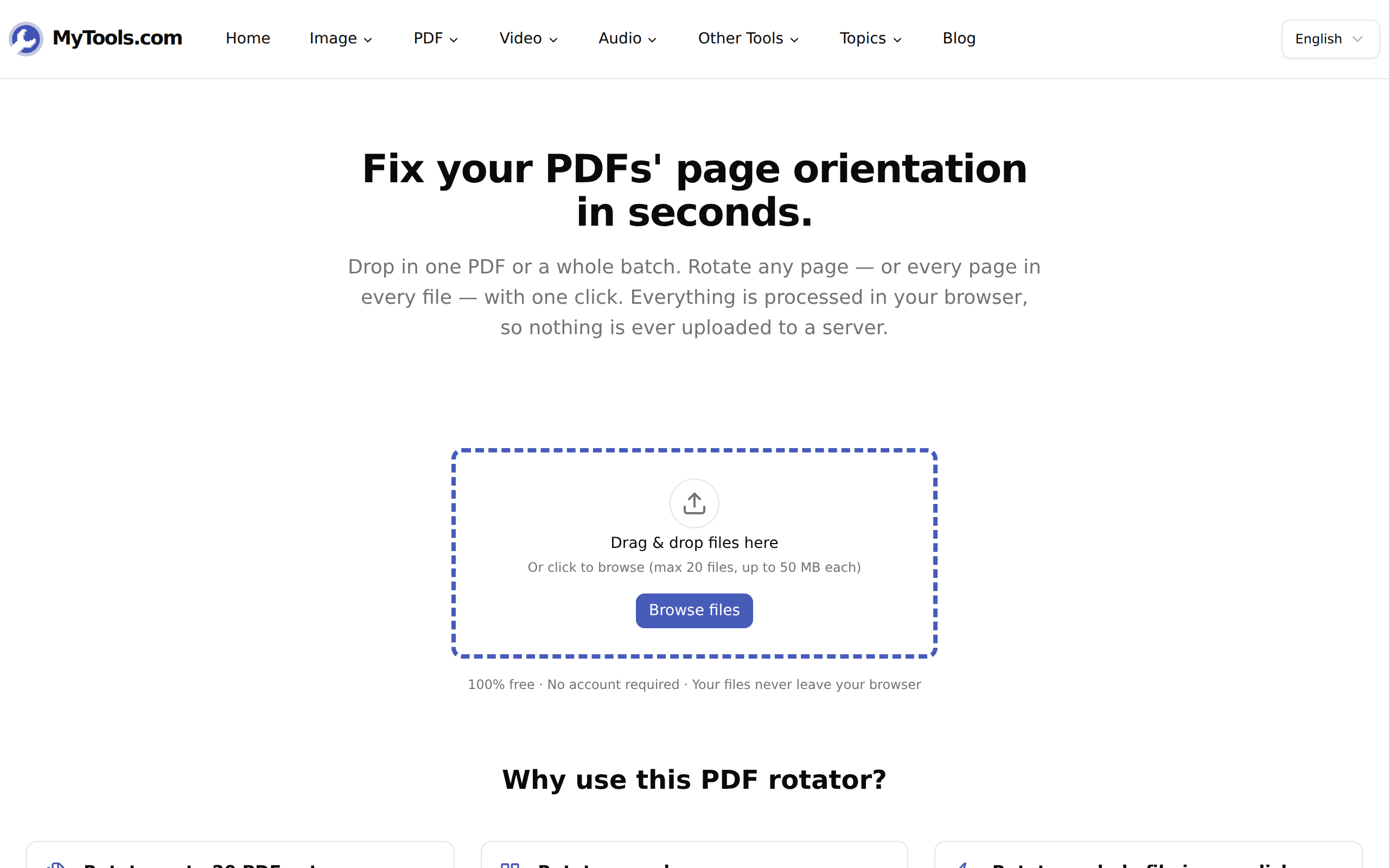
Halaman terbuka pada zona seret yang hanya menerima PDF — hingga 50 MB per file, hingga 20 file sekaligus. Tidak ada permintaan email dan tidak ada nomor antrean yang harus ditunggu, karena filenya diserahkan ke halaman, bukan ke server.
2. Putar halaman yang Anda perlukan
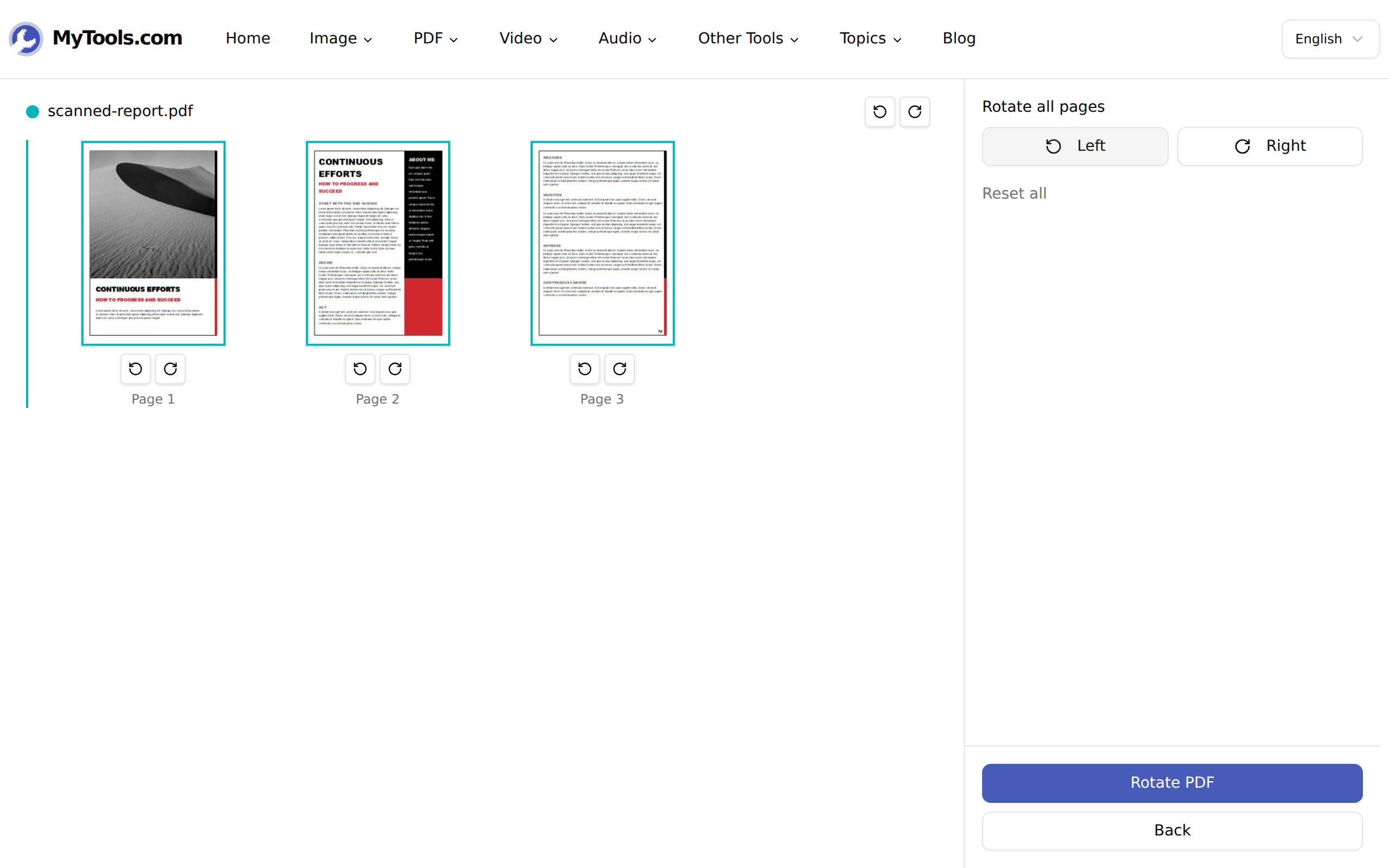
Setiap halaman ditampilkan sebagai gambar mini dengan sepasang tombol putar di bawahnya — berlawanan arah jarum jam di kiri, searah jarum jam di kanan. Setiap klik memutar halaman itu 90° dan gambar mininya langsung diperbarui, jadi Anda tidak pernah menebak-nebak hasilnya.
Tiga cakupan, tergantung seberapa parah kondisi filenya:
- Satu halaman. Tombol di bawah gambar mini mana pun. Pakai ini kalau pemindai menarik satu lembar dalam posisi menyamping.
- Satu file utuh. Sepasang tombol kecil di baris header file, di sebelah namanya. Semua halaman dalam dokumen itu berputar bersamaan.
- Semuanya. Kiri dan Kanan di panel sebelah kanan, yang menyapu setiap halaman dari setiap file yang Anda masukkan.
Panel itu menampilkan hitungan berjalan — "3 halaman diputar" — dan tautan Atur ulang semua muncul begitu ada yang bergerak, yang mengembalikan setiap halaman ke kondisinya saat tiba.
3. Simpan
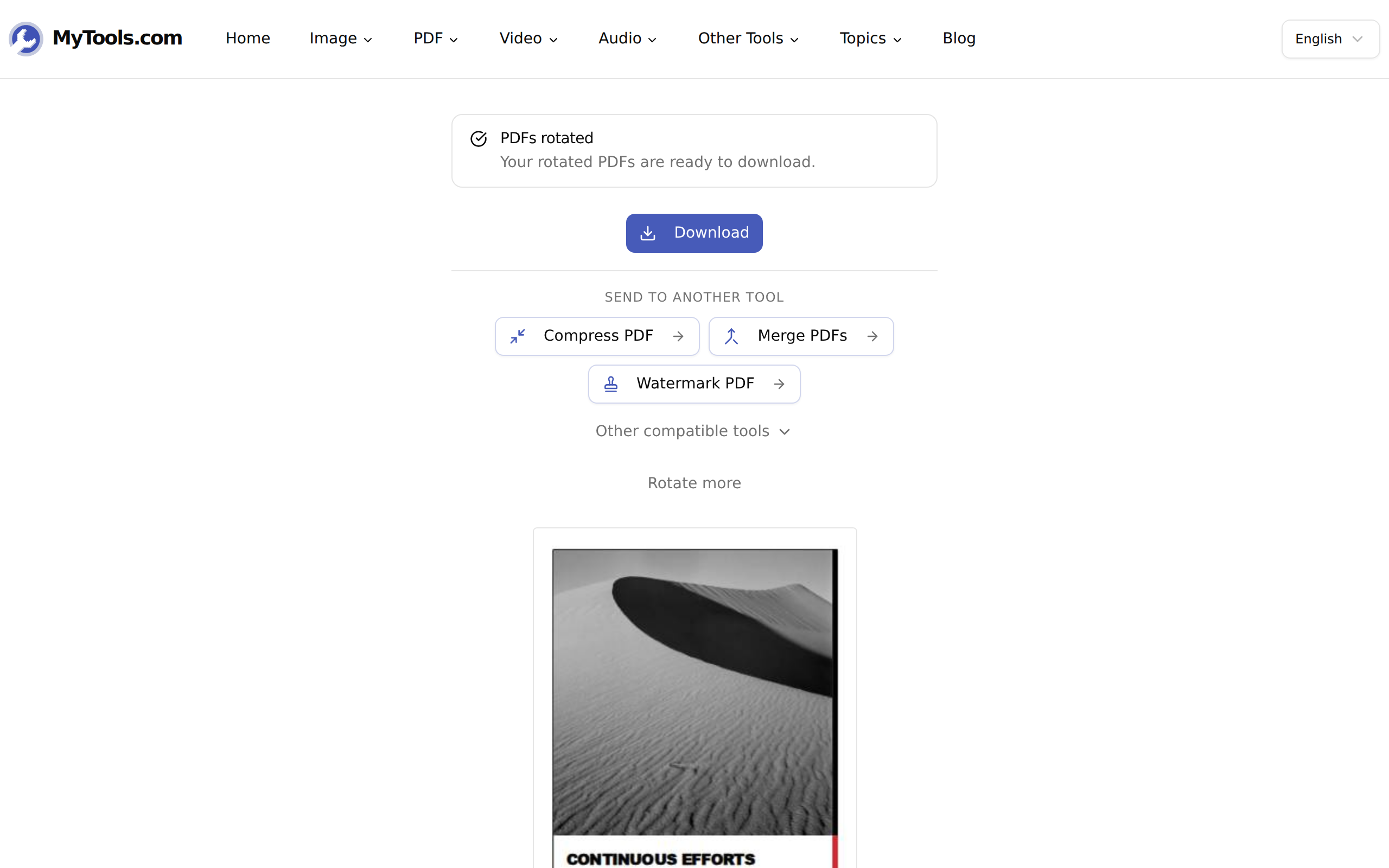
Klik Putar PDF dan file yang sudah dikoreksi kembali sebagai yourfile-rotated.pdf, meninggalkan aslinya tanpa tersentuh. Masukkan beberapa file sekaligus dan tombolnya akan menghitungnya — "Putar 6 PDF" — dengan hasilnya datang bersama-sama sebagai rotated-pdfs.zip.
Rotasi adalah sebuah angka, bukan render ulang
Ini bagian yang layak diketahui, karena inilah alasan memutar PDF itu aman dengan cara yang tidak dimiliki kebanyakan operasi PDF lain.
Setiap halaman dalam PDF membawa entri /Rotate di kamus halamannya: sebuah bilangan bulat yang memberi tahu penampil mana pun seberapa jauh halaman itu harus diputar sebelum digambar. Spesifikasinya hanya mengizinkan kelipatan 90 dan tidak ada yang lain — itulah sebabnya tidak ada kontrol "putar 5° untuk meluruskan ini" di mana pun dalam alat ini. Memutar halaman hanya mengubah satu angka itu. Objek teksnya, font yang tertanam, gambar hasil pindaiannya: tidak satu pun disentuh, didekode, atau ditulis ulang.
Konsekuensi praktisnya:
- Tanpa penurunan kualitas, pada sudut mana pun. Tidak ada yang disampel ulang, jadi pindaian yang diputar empat kali tetap setajam aslinya, bita demi bita.
- Ukuran file nyaris tidak bergeser. Pindaian 12 MB kembali dengan ukuran sekitar 12 MB. Kalau Anda berharap rotasi akan mengecilkannya, itu tugas kompresor.
- Teks tetap teks. Bisa dipilih, bisa dicari, dan tetap terbaca oleh apa pun yang membacanya nanti. Rotasi tidak pernah meratakan halaman menjadi gambar.
- Rotasi yang sudah ada tetap dihormati. Kalau sebuah halaman sudah membawa penanda 90°, satu klik searah jarum jam membawanya ke 180 alih-alih mengembalikannya ke nol — alat ini menambahkan pada yang sudah ada, jadi pratinjaunya selalu sesuai kenyataan.
Mengapa tombol putar di penampil Anda tidak memperbaikinya
Kebanyakan penampil PDF — Preview di macOS, pembaca bawaan Chrome, banyak aplikasi ponsel — menaruh kontrol putar di bilah alat yang hanya mengubah tampilan. Itu pengaturan tampilan, kadang diingat untuk Anda dan hanya di satu mesin itu saja. Nilai /Rotate di dalam filenya tidak pernah berubah, jadi begitu Anda mengirimkannya lewat email, penerimanya membuka file persis seperti sedia kala.
Tandanya adalah tanggal modifikasi file yang tidak pernah berubah. Kalau Anda memutar tanpa menyimpan, yang Anda putar bukan dokumennya; yang Anda putar adalah jendela Anda ke dokumen itu.
Ada kekeliruan terkait yang layak disebut: memutar bukanlah meluruskan. Pindaian yang miring 3° karena kertasnya bergeser di penarik bukanlah masalah rotasi, dan berapa kali pun Anda memutar 90° tidak akan menegakkannya. Itu butuh proses deskew di perangkat lunak pemindaian, yang memang me-render ulang halamannya. Rotasi menangani empat sudut siku-siku dan tidak ada yang di antaranya — dan itu pula sebabnya ia bisa berjanji tidak akan menyentuh piksel Anda.
Kalau prosesnya tidak berjalan mulus
"PDF ini dilindungi kata sandi." File terenkripsi tidak bisa dibuka untuk disunting sebelum kata sandinya dilepas. Jalankan dulu lewat pembuka kunci PDF, lalu bawa kembali ke sini. Kumpulan campuran tidak gagal seluruhnya — file yang terkunci dilewati dan sisanya tetap kembali dalam keadaan terputar, jadi periksa jumlahnya di hasil unduhan sebelum menganggap semuanya sudah ikut terproses.
Filenya lebih dari 50 MB. Pindaian panjang biasanya jadi penyebabnya. Potong menjadi beberapa bagian dengan pemisah PDF, putar bagian-bagiannya, lalu satukan kembali. Ada baiknya diperiksa dulu apakah file itu memang benar-benar terlalu besar atau sekadar lambat: dokumen 300 halaman punya 300 gambar mini yang harus dirender sebelum kisinya muncul, dan pada laptop biasa itu memang waktu tunggu yang nyata, bukan macet.
Separuh halamannya potret dan separuhnya lanskap. Jangan pakai tombol Kiri dan Kanan global — keduanya akan memperbaiki separuh dan merusak separuh lainnya. Kerjakan halaman per halaman, atau putar semuanya ke satu arah lalu kembalikan yang minoritas. Hitungan berjalan di panel memberi tahu berapa halaman yang benar-benar Anda putar, dan itulah cara tercepat menangkap kelebihan putaran sebelum Anda menyimpan.
Sebuah halaman terlihat benar tapi tercetak menyamping. Periksa dialog cetaknya, bukan filenya. Pengaturan "Fit to page" dan orientasi otomatis dengan senang hati akan menimpa nilai /Rotate yang sudah benar.
Memutar PDF adalah suntingan langka yang tidak menuntut biaya apa pun: tanpa pengodean ulang, tanpa kompromi kualitas, tanpa keputusan yang perlu disesali. Yang penting hanyalah menyimpan hasilnya alih-alih memiringkan monitor Anda.