
22 April 2026
Cara Memperbaiki Video Ponsel yang Terbalik Jika video yang direkam dengan ponsel Anda terlihat terbalik atau tidak sesuai dengan orientasi yang diinginkan, ada beberapa langkah yang dapat dicoba untuk memperbaikinya: 1.
Putar klip samping 90°, 180°, atau balikan, lalu simpan MP4 yang telah diperbaiki. Dapat dijalankan di laptop Anda dengan ffmpeg.wasm - tanpa perlu mengunggah ke mana pun.
Kamu merekam sesuatu yang penting di ponsel dan hasilnya terbalik. Atau klien mengirimkan rekaman mentah yang difilmkan dari sudut yang salah, dan kamu hanya punya satu jam untuk memperbaikinya. Tidak perlu menginstal Premiere. MyTools Video Rotator menangani rotasi 90°, 180°, dan flip menggunakan ffmpeg.wasm yang dijalankan langsung di mesinmu. Di bawah ini: alur kerja itu sendiri, serta mengapa video dari ponsel seringkali terbalik, dan perbedaan antara mengubah flag rotasi dan benar-benar mengenkode ulang piksel.
Apa yang Dibutuhkan
- Peramban modern (Chrome, Firefox, Safari, atau Edge)
- File video yang ingin Anda putar ulang (MP4, MOV, WebM, AVI, atau MKV, hingga 500 MB)
Tidak perlu memasang perangkat lunak. Tidak ada file yang diunggah - seluruh rotasi dijalankan secara lokal menggunakan WebAssembly.
Mengapa Video Ponsel Sering Berorientasi Salah?
Piksel dalam video ponsel hampir selalu direkam dalam orientasi lanskap, terlepas dari bagaimana Anda memegang ponsel. Ponsel membaca akselerometernya saat perekaman dimulai dan menuliskan flag rotasi kecil ke dalam metadata file. Saat Anda memutar kembali video di aplikasi Foto atau mengirimkannya ke ponsel lain, flag tersebut memberi tahu pemutar untuk memutar gambar 90° sebelum menampilkannya — dan Anda melihatnya dengan benar.
Masalah dimulai ketika video beralih ke sistem yang mengabaikan bendera. Beberapa editor video (versi lama Premiere, pemutar Android tertentu, aplikasi apa pun yang mengimpor kembali berkas Anda) membaca piksel lanskap mentah dan tidak pernah melihat bendera. Hasilnya: video potret Anda diputar terbalik meskipun, byte demi byte, berkas identik dengan yang bermain dengan baik di ponsel Anda.
Ada dua cara untuk memperbaikinya. Entah Anda mengubah bendera (cepat, tanpa kehilangan data, didukung oleh beberapa alat), atau Anda benar-benar memutar piksel di bawahnya dan menulis file baru tanpa bendera rotasi sama sekali (lebih lambat, memerlukan re-enkode, bekerja di mana pun). MyTools rotator melakukan opsi kedua, karena itu adalah satu-satunya perbaikan yang berfungsi pada setiap pemutar.
Rekode vs. Hanya Mengubah Bendera
Beberapa detail spesifik mengenai kompromi, dalam kasus Anda sedang mempertimbangkan untuk menggunakan alat ini atau utilitas hanya bendera:
- Rotasi hanya bendera — instan, tanpa hilangnya kualitas, tidak ada perubahan kualitas. Berfungsi pada pemutar yang menghormati bendera. Tidak berfungsi pada embed Discord, tag video web tertentu, beberapa aplikasi Windows, hal-hal yang menghapus metadata.
- Rekode (apa yang dilakukan oleh alat ini) — membutuhkan beberapa detik hingga beberapa menit tergantung ukuran file, menyebabkan sedikit hilangnya kualitas, tetapi menghasilkan video di mana piksel sendiri berada dalam orientasi yang benar. Memainkan dengan benar di mana saja, termasuk pemutar yang mengabaikan metadata.
Jika tujuan Anda adalah mengunggah video ke YouTube, melampirkannya dalam email, mengirimnya di Discord atau WhatsApp, atau menyerahkannya kepada editor video - rekode. Jalur hanya dengan bendera akan membuat Anda terjebak lebih awal atau kemudian.
Bagaimana Ini Bekerja
Langkah 1: Buka alat tersebut
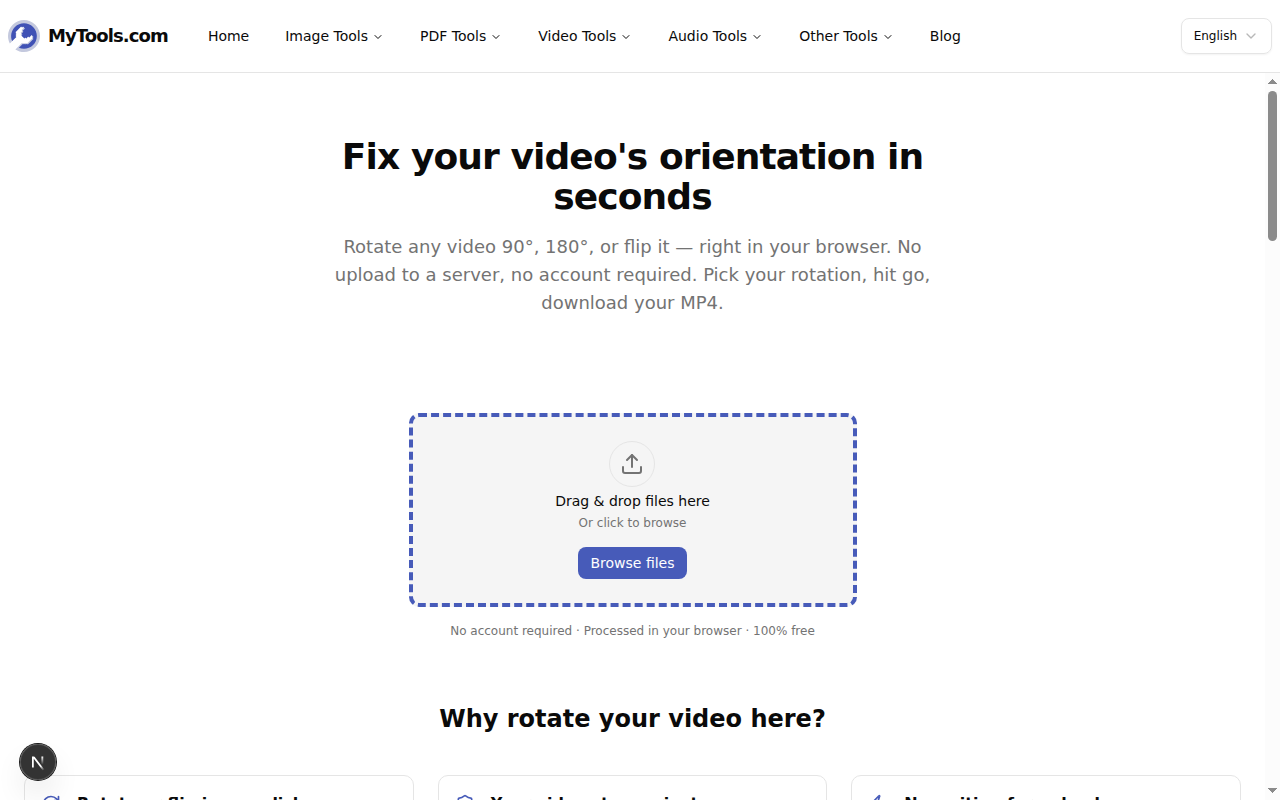
Buka MyTools — Video Rotator dan halaman siap ditampilkan langsung tanpa perlu login, email, atau penghitungan mundur.
Langkah 2: Pilih Video Anda
Klik Telusuri berkas atau lepaskan videonya ke area garis putus-putus. Alat ini menerima format yang paling umum - MP4, MOV, WebM, AVI, MKV. Berkas Anda tetap berada di perangkat Anda; tidak ada yang dikirim ke server.
Langkah 3: Pilih rotasi Anda
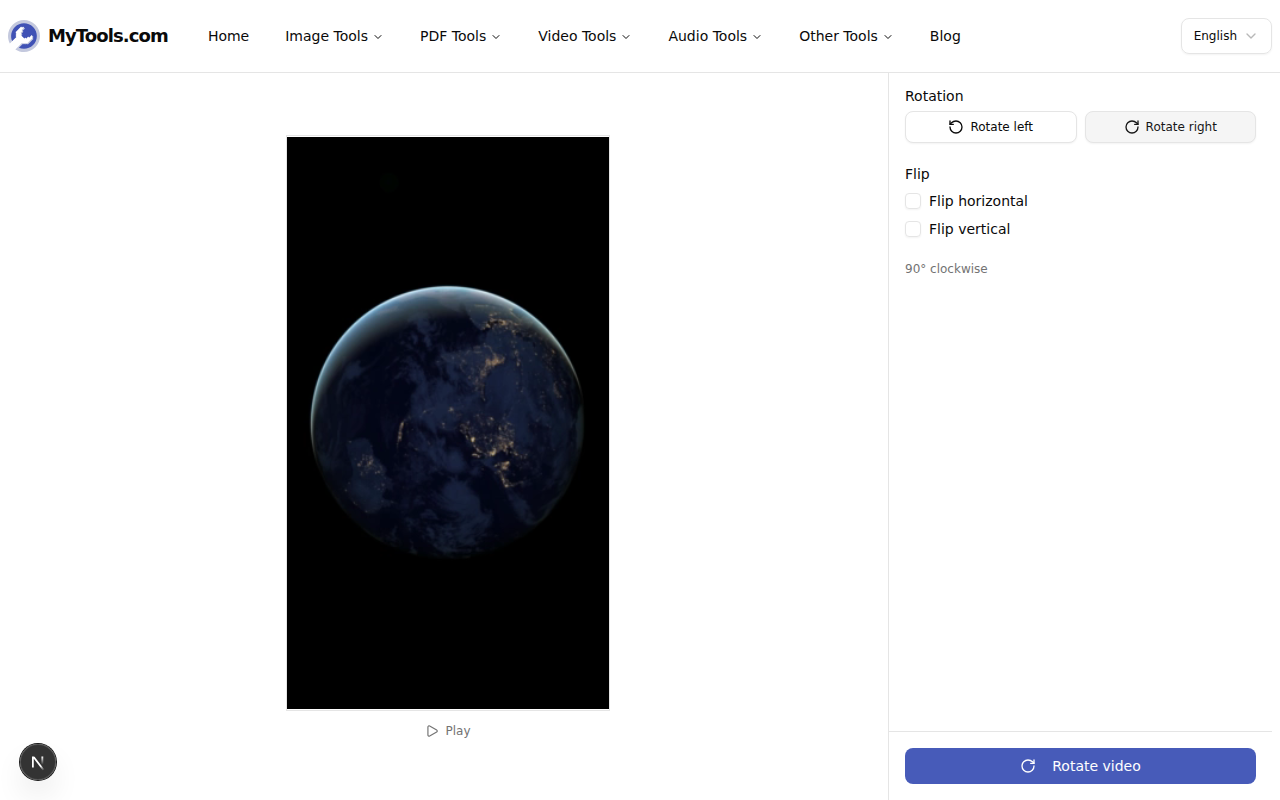
Setelah video dimuat, Anda akan melihat pratinjau langsung di sisi kiri dan kontrol rotasi di sisi kanan. Klik Rotasi Kanan untuk 90° searah jarum jam, Rotasi Kiri untuk 90° berlawanan arah jarum jam, atau klik dua kali untuk 180°. Jika video terbalik (seperti rekaman kamera depan), centang Terbalik Horisontal atau Terbalik Vertikal. Pratinjau akan diperbarui secara instan, jadi Anda bisa memastikannya sebelum pengkodean.
Langkah 4: Putar dan unduh
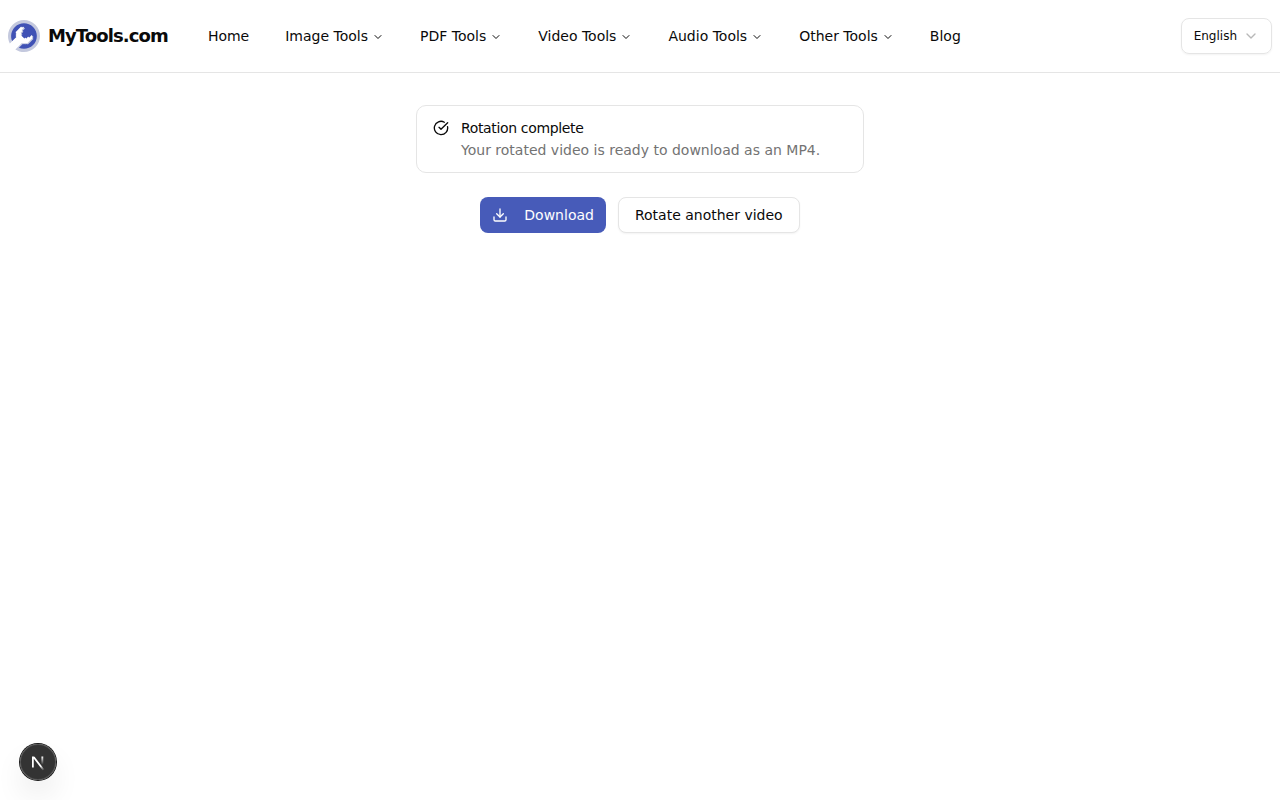
Tekan Putar Video untuk memulai rekode. Pemrosesan terjadi di browser Anda melalui ffmpeg.wasm - beberapa detik hingga beberapa menit tergantung ukuran file dan mesin. Setelah selesai, klik Unduh untuk menyimpan MP4 yang diperbaiki.
Pertimbangan Kualitas
Rekode selalu melibatkan kompromi kualitas kecil, dan penting untuk memahaminya agar Anda tidak khawatir tentang masalah yang tidak ada:
Pengaturan Output
Video menggunakan codec H.264 pada pengaturan tanpa hilangnya kualitas visual (CRF sekitar 18). Untuk rekaman video dari ponsel atau kamera biasa, Anda tidak akan dapat membedakan versi yang direkodekan kembali dengan aslinya pada ukuran tampilan normal.
Untuk rekaman profesional berbit tinggi (cinema RAW, ProRes), perbedaan akan lebih terlihat jika Anda memperbesar gambar statis. Jika hal ini penting, lakukan rotasi di editor profesional Anda alih-alih - ia dapat memutar tanpa merekodekan ulang dengan memanipulasi metadata.
Audio disalin tanpa direkodekan kembali, sehingga tidak ada penurunan kualitas audio.
Untuk segala sesuatu yang berakhir di YouTube, Instagram, Slack, atau dalam email, perbedaan visualnya tidak dapat dibedakan.
Tips & Pemecahan Masalah
Beberapa situasi:
Berkas Anda lebih besar dari 500 MB. Alat membatasi masukan untuk menjaga stabilitas memori browser. Potong klip terlebih dahulu atau ekspor kembali dengan bit rate lebih rendah dari editor ponsel Anda, lalu jalankan melalui rotator.
Pemrosesan lambat. Enkoding berbasis browser menggunakan prosesor (CPU) Anda. Mesin yang lebih tua dan berkas yang lebih panjang membutuhkan waktu lebih lama. Menutup tab berat lainnya membantu. Jika Anda hanya membutuhkan bagian audio, konverter MP4 ke MP3 (MP4 ke MP3) jauh lebih cepat.
Video memainkan dengan benar di beberapa aplikasi tetapi tidak di yang lain. Itu adalah masalah flag metadata yang dijelaskan di atas. Opsi re-enkode alat memperbaikinya untuk setiap pemutar, termasuk yang mengabaikan flag rotasi.
Penutup
Memutar klip adalah pekerjaan tiga puluh detik setelah Anda memiliki berkasnya. Masukkan ke dalam, pilih sudut, pratinjau, simpan. Footage tetap berada di perangkat Anda sepanjang waktu, bahkan pada 400 MB — tidak ada server yang harus ditunggu, karena tidak ada server di jalur tersebut. Coba Video Rotator secara gratis →